Menus de restaurant, billets, paiements, Wi-Fi… les QR codes sont partout en 2026, et savoir les lire vite est devenu indispensable. La bonne nouvelle : scanner un QR code ne demande plus d’application dédiée, ni sur iPhone ni sur Android. L’appareil photo intégré suffit dans la quasi-totalité des cas. Ce guide vous montre la méthode sur chaque plateforme, comment scanner un code déjà présent sur votre écran, et les réflexes de sécurité à adopter.
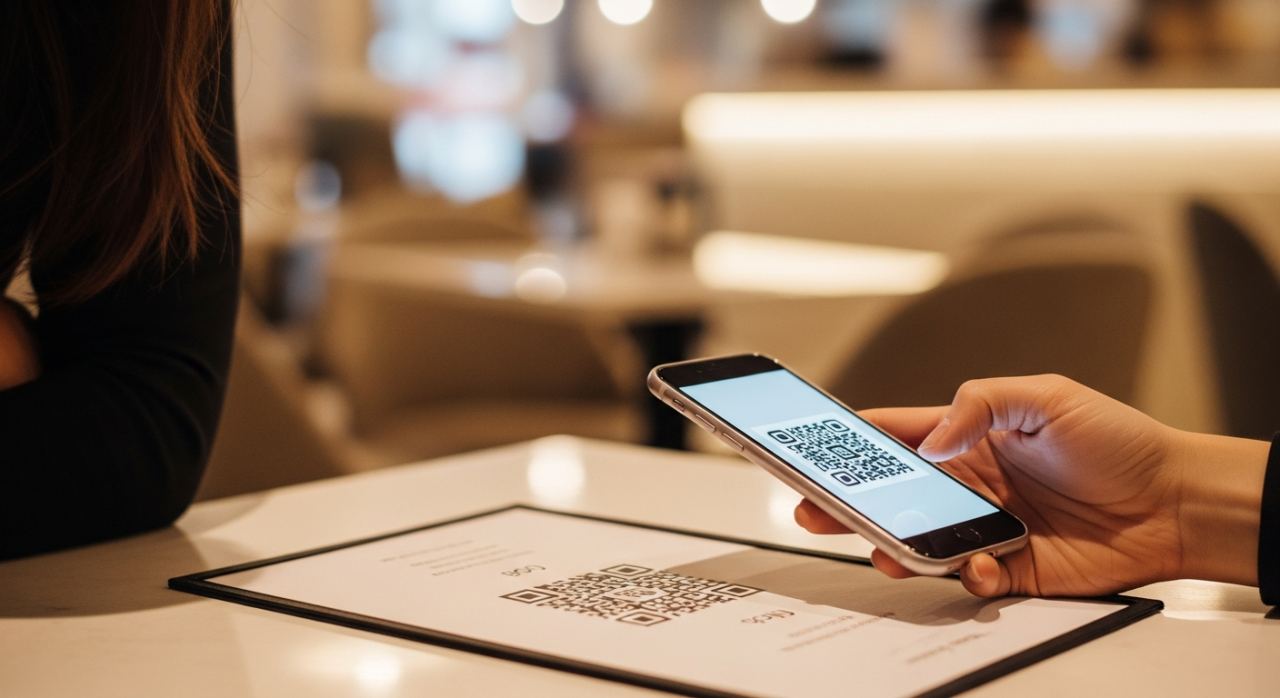
Le saviez-vous ? Un QR code n’est qu’un lien ou un texte encodé. Avant de valider l’ouverture, lisez toujours l’aperçu de l’URL affiché par votre téléphone : c’est votre meilleure protection contre les codes piégés (« quishing »).
Sur iPhone : l’appareil photo suffit
Depuis iOS 11, l’appareil photo de l’iPhone lit nativement les QR codes. Ouvrez simplement l’application Appareil photo, pointez l’objectif vers le code et patientez une seconde : une notification apparaît en haut de l’écran avec le lien ou l’action proposée. Touchez-la pour ouvrir.
Si rien ne se passe, vérifiez dans Réglages > Appareil photo que l’option « Scanner les codes QR » est activée. Vous pouvez aussi ajouter un bouton « Scanner de codes » au Centre de contrôle pour un accès encore plus rapide.
Astuce : Le lecteur de QR code de l’iPhone fonctionne aussi avec la lampe torche allumée : pratique pour scanner un code dans un endroit sombre.
Sur Android : appareil photo ou Google Lens
Sur la majorité des téléphones Android récents, l’application Appareil photo détecte aussi les QR codes automatiquement : pointez et touchez la bulle qui s’affiche. Si votre modèle ne le propose pas, Google Lens (intégré à l’appareil photo, à l’app Google ou à l’Assistant) fait le travail dans tous les cas.
Ouvrez Google Lens, visez le code, et le lien apparaît immédiatement. Certains constructeurs ajoutent un raccourci « Scanner QR » directement dans les réglages rapides à dérouler depuis le haut de l’écran.
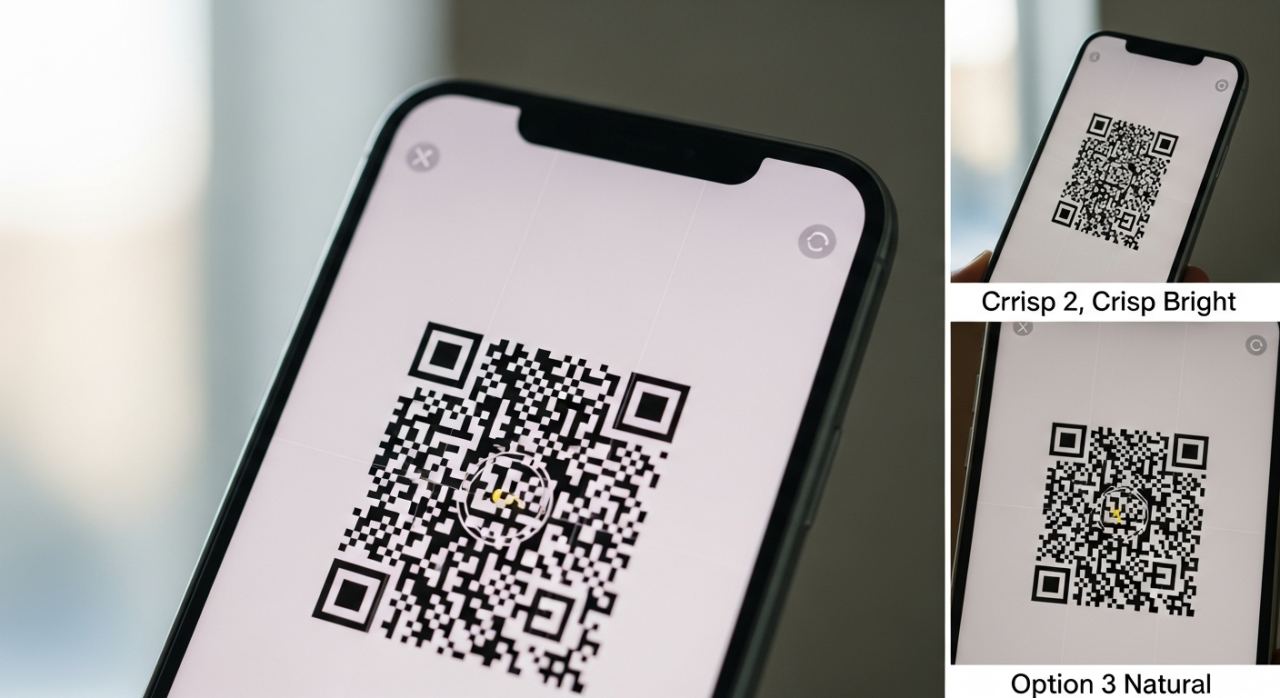
Scanner un QR code déjà sur son écran
Comment faire quand le QR code se trouve sur votre propre téléphone (dans un e-mail, une capture d’écran reçue) ? Sur iPhone, ouvrez l’image dans Photos et touchez l’icône « Live Text » ou maintenez le doigt sur le code : iOS propose d’ouvrir le lien. Sur Android, ouvrez l’image puis lancez Google Lens depuis la galerie pour analyser le code à l’écran.
Cette astuce évite d’avoir à imprimer ou afficher le code sur un second appareil.
Attention : Un QR code peut rediriger vers un faux site ou déclencher un paiement. Ne scannez jamais un code collé sur une borne publique sans vérifier qu’il n’a pas été recouvert d’un autocollant frauduleux.
Comment scanner selon votre appareil
| Appareil | Outil natif | Solution de secours |
|---|---|---|
| iPhone | Appareil photo | Live Text dans Photos |
| Android récent | Appareil photo | Google Lens |
| Android ancien | Google Lens | App tierce |
À retenir : Dans 95 % des cas, l’appareil photo natif suffit, sur iPhone comme sur Android. Gardez Google Lens en réserve pour les modèles anciens et pour scanner un code déjà présent sur votre écran.
Aller plus loin
D’autres gestes numériques utiles au quotidien :
- Maîtriser le retardateur photo de l’iPhone
- Transférer ses photos iPhone vers un PC
- Identifier un numéro avec un annuaire inversé
- Changer l’extension d’un fichier sans risque
Questions fréquentes
Faut-il une application pour scanner un QR code ?
Non, plus depuis longtemps. L’appareil photo intégré de l’iPhone (iOS 11+) et de la plupart des Android récents lit les QR codes nativement. Google Lens prend le relais sur les modèles plus anciens.
Mon iPhone ne scanne pas le QR code, pourquoi ?
Vérifiez dans Réglages > Appareil photo que « Scanner les codes QR » est activé, nettoyez l’objectif et assurez-vous que le code est bien éclairé et entièrement dans le cadre.
Comment scanner un QR code reçu sur mon propre téléphone ?
Ouvrez l’image, puis utilisez Live Text (iPhone) en maintenant le doigt sur le code, ou Google Lens depuis la galerie (Android). Le lien s’ouvre sans second appareil.
Les QR codes sont-ils dangereux ?
Le code en lui-même est inoffensif, mais il peut rediriger vers un site malveillant ou un paiement. Lisez toujours l’aperçu de l’URL avant d’ouvrir et méfiez-vous des codes collés dans l’espace public.
Peut-on scanner un QR code sans connexion Internet ?
Le scan fonctionne hors-ligne, mais l’action associée (ouvrir un site, un menu) nécessite souvent une connexion. Un QR code de Wi-Fi ou de texte, lui, se lit totalement sans réseau.