Le retardateur photo de l’iPhone est l’outil idéal pour les selfies de groupe, les photos de paysage stables ou les portraits sans perche. Pourtant, beaucoup d’utilisateurs ne savent pas où le trouver depuis qu’Apple a déplacé l’option. En 2026, l’activation tient en trois gestes : ouvrir l’Appareil photo, déplier les options, choisir 3 ou 10 secondes. Ce guide vous montre la méthode exacte, explique la rafale déclenchée par le minuteur et donne les astuces pour des clichés nets à tous les coups.
Le saviez-vous ? Depuis iOS 14, le retardateur n’est plus visible directement : il faut appuyer sur la flèche en haut de l’écran (ou glisser vers le haut) pour déplier la barre d’options où apparaît l’icône d’horloge.
En bref
- Étape 1 (0–2 min) : Ouvrir l’application Appareil photo sur l’iPhone et repérer l’icône retardateur ⏱️
- Étape 2 (1–5 min) : Choisir la minuterie (3 s ou 10 s) et stabiliser l’appareil avec un trépied ou un appui 🪝
- Étape 3 (variable) : Positionner le sujet, régler la composition avec la grille et activer le HDR si nécessaire 📸
- Étape 4 (0–10 s) : Lancer le compte à rebours, corriger la pose et laisser la caméra faire le reste 🎯
- Outils recommandés : iPhone, trépied compact, écouteurs Apple avec télécommande (ou Apple Watch), application Raccourcis pour automatiser 🧰
- Temps indicatif : chaque prise se prépare en 1–5 minutes ; pour une session photo organisée prévoir 15–30 minutes ⏳
- Erreurs fréquentes à éviter 🚫 :
- Ne pas stabiliser l’appareil (résultat : flou de mouvement).
- Choisir une minuterie trop courte pour un groupe ou une pose compliquée.
- Oublier la grille de composition et négliger l’éclairage.
- Ne pas stabiliser l’appareil (résultat : flou de mouvement).
- Choisir une minuterie trop courte pour un groupe ou une pose compliquée.
- Oublier la grille de composition et négliger l’éclairage.
Comment utiliser le retardateur photo sur iPhone pour des clichés parfaits se lit comme un dossier pratique pour qui veut tirer le meilleur parti de la fonctionnalité intégrée de l’appareil photo. La démocratisation de la photographie mobile a transformé les usages : depuis 2020, les smartphones capturent la majorité des images personnelles, et en 2026 la tendance se confirme. Le retardateur est simple mais puissant : il permet d’anticiper la pose, d’éviter le bougé et de composer des images plus réfléchies. Ce guide suit un fil conducteur, celui de Léa, une créatrice de contenu qui jongle entre projets professionnels et portraits pour des clients locaux. À travers ses essais — portraits de groupe en terrasse, selfies nocturnes sur ponts urbains et compositions créatives en studio improvisé — ce texte éclaire les réglages, les accessoires et les méthodes qui mènent à des clichés parfaits. Il comporte des étapes pratiques, des comparatifs entre le retardateur intégré et les déclencheurs externes, des tutoriels pour automatiser la prise avec Siri et Raccourcis, ainsi qu’un éclairage sur la stabilisation et le temps de pose. Chaque section propose des exemples concrets, des anecdotes et des règles simples pour rendre la pratique reproductible et efficace.
Comment activer et utiliser le retardateur iPhone pour des clichés parfaits — guide pas à pas
La première étape pour maîtriser le retardateur est de savoir l’activer rapidement. Sur la plupart des modèles récents, ouvrir l’application Appareil photo suffit : l’icône en forme d’horloge donne accès à la minuterie. Le choix est généralement entre 3 secondes et 10 secondes. Trois secondes conviennent pour les selfies ou les petits ajustements de dernière seconde, dix secondes pour rejoindre un groupe ou pour peaufiner une mise en scène.
Procédure détaillée et conseils pratiques :
- Ouvrir l’app Appareil photo et sélectionner le mode photo (ou portrait selon le besoin) 📱
- Toucher l’icône de la flèche en haut, puis l’icône retardateur pour choisir 3 ou 10 secondes ⏱️
- Activer la grille via Réglages > Appareil photo pour respecter la règle des tiers et améliorer la composition 📐
- Stabiliser l’iPhone : trépied, appui solide ou surface plane ; utiliser la minuterie évite la vibration due à la pression du déclencheur 🪑
Exemples concrets
Léa prépare un portrait de groupe pour un événement local. Elle place l’iPhone sur un trépied, choisit 10 secondes, active la grille et demande aux sujets de prendre une pose naturelle. Le délai permet d’ajuster les vêtements et les sourires. Résultat : une photo nette sans flou de mouvement et une composition équilibrée. Autre cas : un selfie en contre-jour sur une plage au coucher du soleil. La minuterie de 3 secondes laisse le temps de positionner l’appareil, d’activer le HDR pour récupérer des détails dans les ombres et d’obtenir un rendu harmonieux.
Erreurs à éviter
Ne pas vérifier la mise au point et l’exposition avant le départ du compte à rebours est une erreur fréquente. Toujours toucher pour verrouiller l’exposition et la mise au point si nécessaire. Ne pas anticiper le mouvement du sujet est aussi risqué : prévoir le temps de respiration et la pose. Enfin, négliger le contraste entre la zone d’ombre et la zone claire conduit à des images moins convaincantes, d’où l’intérêt du mode HDR pour les scènes à fort écart d’exposition.
Pour rappel SEO pratique : nommer les images correctement et remplir les métadonnées dans une galerie web améliore la visibilité en ligne — un réflexe utile pour un webmaster soucieux de référencement. Insight clé : la minuterie transforme une prise impulsive en une prise pensée, et la préparation fait la différence entre une photo bonne et un cliché parfait.
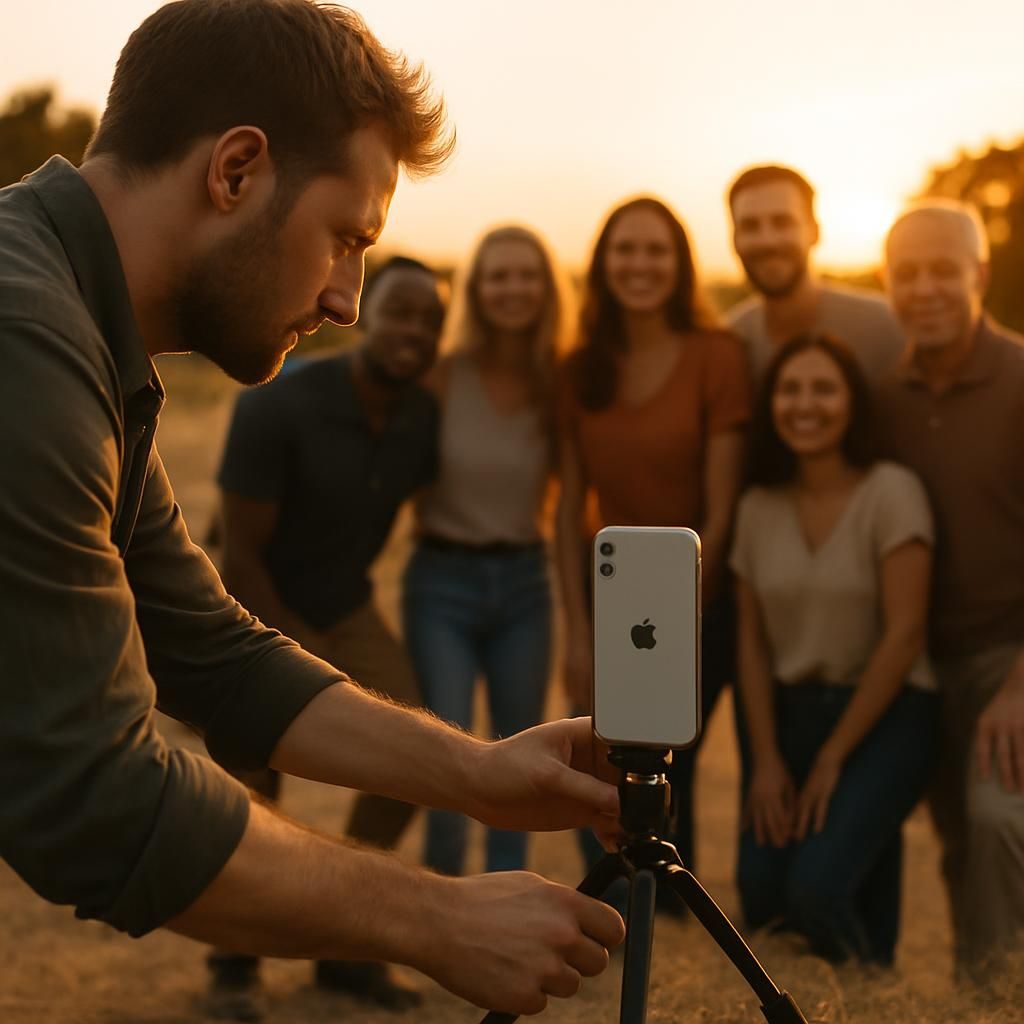
Configurer la minuterie et maîtriser la stabilisation pour des photos nettes sur iPhone
La qualité d’un cliché dépend autant du réglage technique que du timing. La stabilisation est essentielle lorsque la minuterie est utilisée pour éviter le flou de bougé. La plupart des iPhone modernes intègrent une stabilisation optique ou numérique, mais rien ne remplace un appui ou un trépied pour des temps de pose plus longs. Ce chapitre explique comment conjuguer stabilisation, temps de pose et HDR pour obtenir des résultats professionnels.
Stabilisation : principes et mises en pratique
- Comprendre le temps de pose : plus il est long, plus le risque de flou augmente. Le retardateur évite la vibration initiale du déclencheur mais ne compense pas un sujet en mouvement.
- Trépieds et supports : un trépied léger et une rotule permettent de cadrer précisément. Pour la photographie urbaine, un sac à dos rempli ou un muret font office d’appui efficace.
- Mode Live et Live Photos : utiliser ces modes avec prudence ; ils permettent de récupérer un instant mais augmentent le flux de données et la nécessité d’un post-traitement.
Cas pratique : photo de nuit
Léa teste une prise nocturne sur un pont éclairé. En positionant l’iPhone sur un trépied, elle choisit la minuterie 10 s pour éviter la vibration. Le mode nuit s’enclenche automatiquement selon le modèle, et le smartphone combine plusieurs expositions pour réduire le bruit. Le choix du HDR et la réduction du bruit en post-traitement donnent un rendu net avec des détails préservés dans les hautes lumières et les ombres.
Conseils techniques rapides :
- Limiter le zoom numérique pour éviter la perte de détail.
- Utiliser des écouteurs Apple comme déclencheur manuel si besoin — pratique pour des portraits spontanés.
- Activer la grille pour des compositions respectant la règle des tiers.
En SEO photo : nommer les fichiers image avec des mots-clés pertinents comme « retardateur-iphone-cliches-parfaits.jpg » aide au référencement d’images. Insight final : la stabilisation combinée à une minuterie adaptée maximise la netteté et permet d’explorer des temps de pose créatifs sans compromettre la qualité.
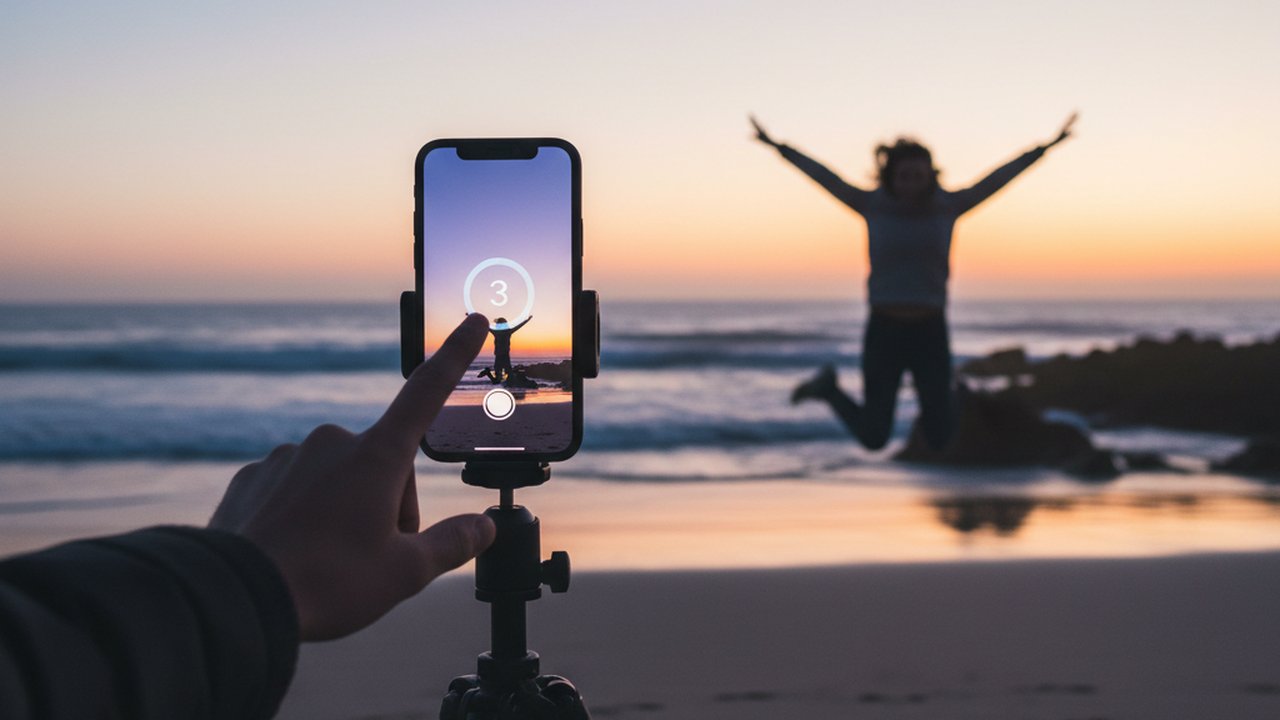
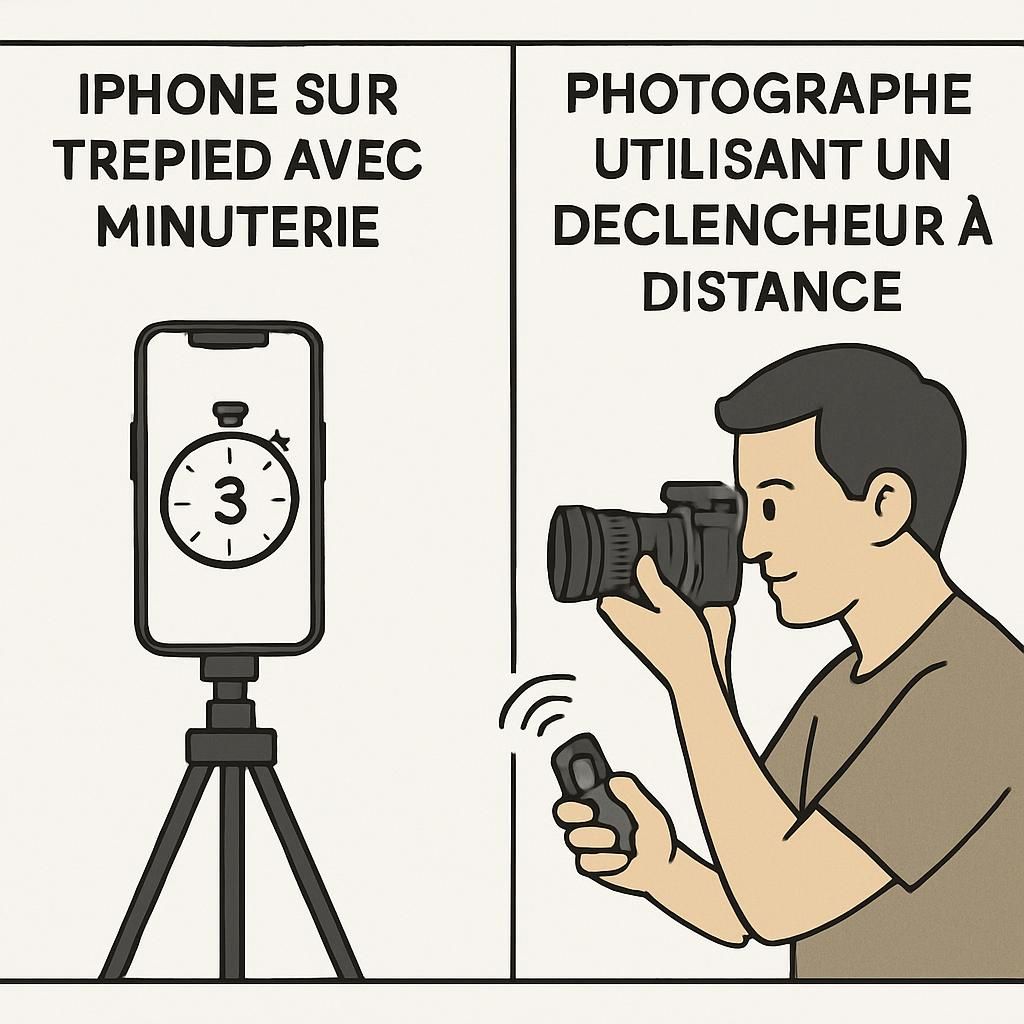
Comparatif : Retardateur iPhone vs déclencheurs à distance — lequel choisir pour des clichés parfaits ?
Gagnant selon critères pondérés (coût, portée, praticité, flexibilité) : le retardateur intégré à l’iPhone remporte le verdict pour la majorité des usages quotidiens grâce à sa simplicité et son coût nul. Toutefois, pour des usages spécifiques (sport, angles complexes, distance), les déclencheurs à distance prennent l’avantage. Le tableau ci-dessous compare les deux approches.
| Critère | Retardateur iPhone 📱 | Déclencheur à distance 🎛️ |
|---|---|---|
| Coût 💶 | Gratuit | Variable (10–80 €) |
| Portée 📏 | Limitée au champ visuel | Plusieurs mètres selon modèle |
| Praticité 🛠️ | Très simple, rapide | Installation requise |
| Flexibilité ⏱️ | Délai fixe (3/10 s) | Délai souvent ajustable |
Quand choisir l’un plutôt que l’autre ?
- Choisir le retardateur si le but est un selfie, une photo de groupe simplifiée ou un usage ponctuel 📸
- Opter pour un déclencheur à distance pour des photos à distance, des angles impossibles à atteindre ou des prises avec sujet en mouvement 🏃♂️
- Utiliser une Apple Watch ou des écouteurs Apple quand la discrétion et la simplicité sont clés ⌚🎧
Exemple terrain : pour un shooting de portrait dans un parc, le retardateur suffit ; pour une session sportive en bord de mer avec sauts et figures, le déclencheur à distance permet de capturer le bon instant sans courir après l’iPhone.
Insight : le choix dépend du contexte — pour la majorité des utilisateurs, la solution intégrée combine coût nul et efficacité ; pour les besoins avancés, un déclencheur externe s’impose.
Usages créatifs et automatisation : selfies, mises en scène et raccourcis Siri
Le retardateur ouvre la porte à des usages créatifs bien au-delà du selfie posé. Il facilite la mise en scène, la capture d’interactions naturelles et permet de composer des images où le photographe apparaît sans sacrifier la qualité. Léa, par exemple, utilise la minuterie pour réaliser des portraits narratifs : elle programme une pose, intègre un élément en mouvement (feuilles, fumée artificielle) et laisse le compte à rebours synchroniser l’instant clé.
Pour qui / Ce que ça remplace / Limites / Coûts / Alternatives
- Pour qui : créateurs de contenu, touristes, photographes amateurs et tout utilisateur désirant contrôler le moment de la prise 🎯
- Ce que ça remplace : UV déclencheurs improvisés, aides humaines pour déclencher, ou l’utilisation maladroite du minuteur manuel 📵
- Limites : délai limité (3/10 s), portée réduite et moins de contrôle en temps réel pour des scènes très dynamiques ⚠️
- Coûts : gratuit (fonction intégrée) ; équipements complémentaires (trépied, déclencheur) représentent un petit investissement 🪙
- Alternatives : Apple Watch, écouteurs filaires, applications de déclenchement via Bluetooth ou Wi‑Fi, déclencheurs externes
Automatisation avec Siri et Raccourcis : créer un raccourci nommé (par exemple « Say Cheese ») permet de lancer une capture vocale. Le processus nécessite l’ajout d’un script dans l’application Raccourcis : ouvrir l’action Appareil photo, définir le mode, puis déclencher la capture. Utile pour les prises de vue sans contact ou pour intégrer la photo dans un workflow d’édition automatique.
Ce que ça change pour vous :
- Permet de planifier et d’industrialiser des prises répétées pour des séries cohérentes 🎞️
- Réduit la dépendance à un photographe tiers, favorisant l’autonomie créative 🧑🎨
- Augmente la qualité perçue des visuels pour les professionnels du web en optimisant la composition et la netteté 🖥️
Impacts FR/UE :
- FR : adoption croissante des outils mobiles pour le commerce local et la promotion d’événements.
- UE : harmonisation des usages autour d’applications et d’accessoires compatibles, facilitant le partage et la diffusion transfrontalière.
Actions recommandées :
- Mettre en place des raccourcis pour les prises récurrentes.
- Investir dans un trépied léger et un petit déclencheur pour les sessions avancées.
- Optimiser les images pour le web en remplissant métadonnées et balises ALT.
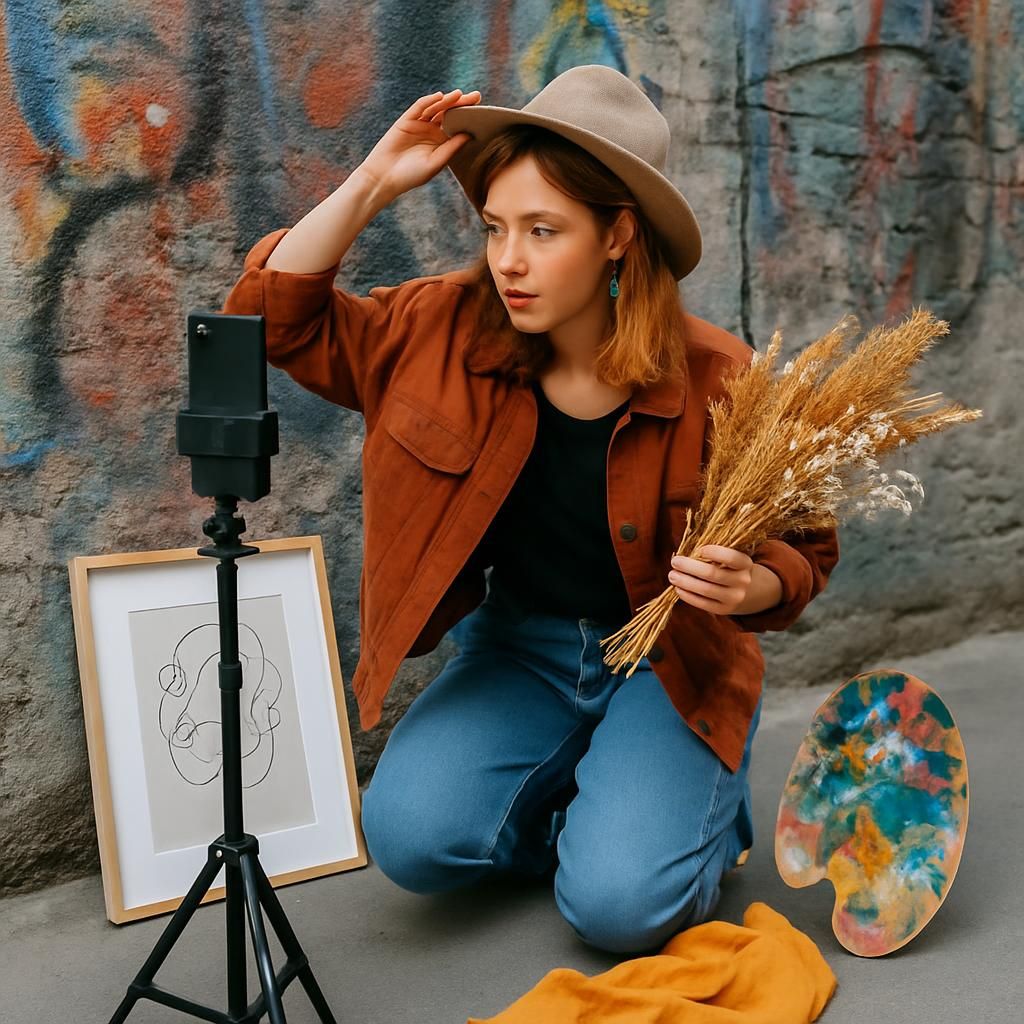
Insight final : l’automatisation et la créativité via le retardateur permettent de passer d’un instantané à une série d’images réfléchies et professionnelles.
{« @context »: »https://schema.org », »@type »: »FAQPage », »mainEntity »:[{« @type »: »Question », »name »: »Comment activer le retardateur sur mon iPhone ? », »acceptedAnswer »:{« @type »: »Answer », »text »: »Ouvrir lu2019application Appareil photo, toucher lu2019icu00f4ne repru00e9sentant une horloge puis choisir 3 ou 10 secondes. Positionner lu2019iPhone et appuyer sur le du00e9clencheur. »}},{« @type »: »Question », »name »: »Peut-on du00e9clencher u00e0 distance sans acheter du2019accessoire ? », »acceptedAnswer »:{« @type »: »Answer », »text »: »Oui : utiliser des u00e9couteurs Apple (bouton + ou -) ou une Apple Watch pour du00e9clencher la photo u00e0 distance. Les raccourcis Siri offrent aussi une option sans accessoire. »}},{« @type »: »Question », »name »: »Quel du00e9lai choisir : 3 s ou 10 s ? », »acceptedAnswer »:{« @type »: »Answer », »text »: »Privilu00e9gier 3 s pour les selfies et ajustements rapides, 10 s pour rejoindre un groupe, peaufiner une pose ou ru00e9gler des u00e9lu00e9ments de mise en scu00e8ne. »}},{« @type »: »Question », »name »: »Le retardateur remplace-t-il un tru00e9pied ? », »acceptedAnswer »:{« @type »: »Answer », »text »: »Non. Le retardateur u00e9vite la vibration initiale, mais pour des temps de pose longs ou des compositions tru00e8s pru00e9cises, un tru00e9pied reste nu00e9cessaire. »}}]}Comment activer le retardateur sur mon iPhone ?
Ouvrir l’application Appareil photo, toucher l’icône représentant une horloge puis choisir 3 ou 10 secondes. Positionner l’iPhone et appuyer sur le déclencheur.
Peut-on déclencher à distance sans acheter d’accessoire ?
Oui : utiliser des écouteurs Apple (bouton + ou -) ou une Apple Watch pour déclencher la photo à distance. Les raccourcis Siri offrent aussi une option sans accessoire.
Quel délai choisir : 3 s ou 10 s ?
Privilégier 3 s pour les selfies et ajustements rapides, 10 s pour rejoindre un groupe, peaufiner une pose ou régler des éléments de mise en scène.
Le retardateur remplace-t-il un trépied ?
Non. Le retardateur évite la vibration initiale, mais pour des temps de pose longs ou des compositions très précises, un trépied reste nécessaire.
À retenir : synthèse et points-clés
À retenir : Le minuteur propose 3 s (pour se repositionner vite) ou 10 s (idéal en groupe). Sur la plupart des iPhone, le déclenchement lance une courte rafale : vous pourrez ensuite garder la meilleure image de la série.
Quelle durée de retardateur choisir sur iPhone ?
| Durée | Situation idéale | Astuce |
|---|---|---|
| 3 secondes | Selfie rapide, photo posée seul | Garder l’iPhone bien stable |
| 10 secondes | Photo de groupe, paysage avec soi | Le temps de rejoindre le cadre |
| Désactivé | Photo instantanée | Utiliser plutôt le bouton volume |
Astuce : Posez l’iPhone sur un support stable ou un mini-trépied et combinez le retardateur avec la grille de cadrage (Réglages > Appareil photo > Grille). Résultat : des photos droites, nettes et bien composées, sans bouger l’appareil au moment du déclenchement.
Attention : Si le retardateur a disparu, vérifiez que vous n’êtes pas en mode Portrait ou Vidéo (l’option n’y figure pas) et que l’app n’est pas en cours de mise à jour. Repassez en mode Photo classique pour la retrouver.
Aller plus loin
D’autres astuces pour tirer le meilleur de votre iPhone et de vos réseaux :
- Acheter un iPhone en plusieurs fois sans frais
- Comprendre les indicateurs de Snapchat
- Savoir qui se cache derrière un compte Instagram
- Identifier un numéro inconnu gratuitement
- Convertir le format de vos photos sans logiciel