Votre iPhone déborde de clichés et vous voulez les mettre à l’abri sur votre PC Windows ? Bonne nouvelle : transférer ses photos d’un iPhone vers un PC n’a jamais été aussi simple en 2026. Entre le câble USB classique, iCloud, l’application Photos de Windows et les solutions sans fil, il existe une méthode adaptée à chaque situation. Ce guide les passe en revue, de la plus rapide à la plus automatique, avec les pièges à éviter (format HEIC, doublons, espace insuffisant).
Le saviez-vous ? Depuis iOS 11, l’iPhone enregistre par défaut les photos au format HEIC, plus léger mais parfois illisible sur Windows. Dans Réglages > Appareil photo > Formats, choisissez « Le plus compatible » pour basculer en JPEG avant le transfert.
Méthode 1 : le câble USB, la plus rapide
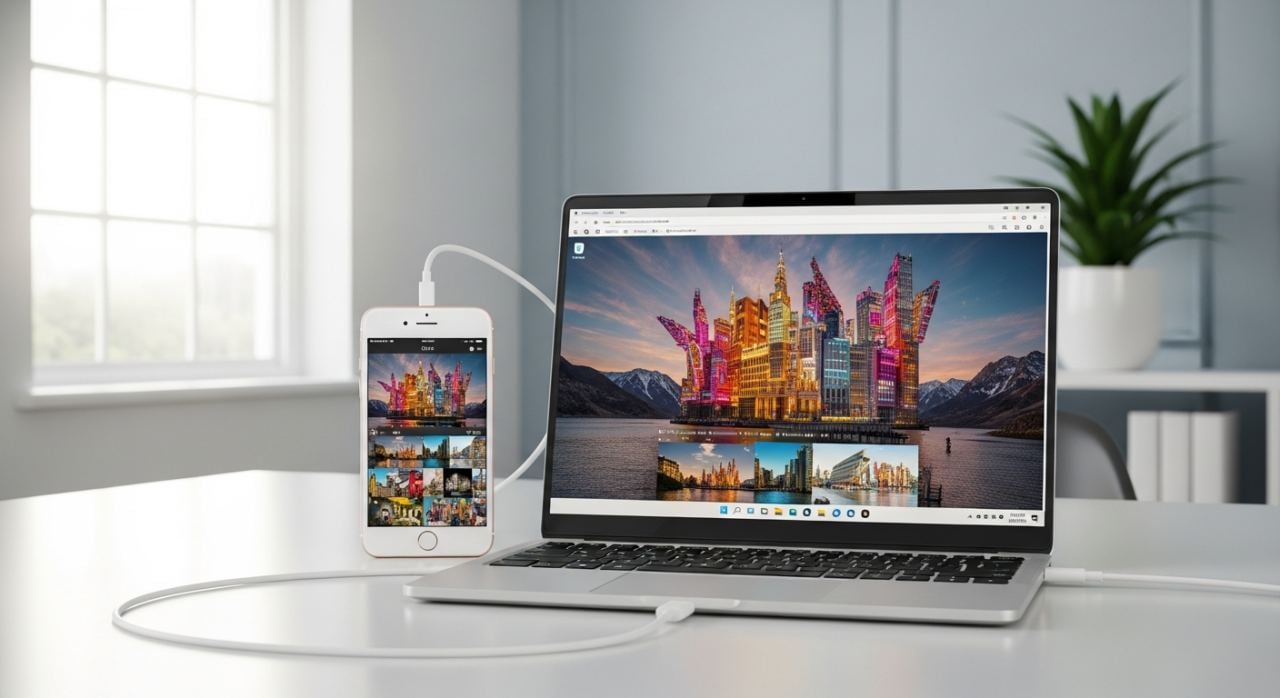
C’est la solution la plus directe et la plus fiable, surtout pour un gros volume de photos. Branchez votre iPhone au PC avec le câble Lightning ou USB-C, déverrouillez l’écran et appuyez sur « Autoriser » lorsque l’iPhone demande de faire confiance à l’ordinateur. Ouvrez ensuite l’Explorateur de fichiers Windows : votre téléphone apparaît comme un appareil « Apple iPhone ». Naviguez dans Internal Storage > DCIM pour retrouver tous vos clichés, que vous pouvez copier-coller vers le dossier de votre choix.
L’avantage : aucun logiciel ni compte nécessaire, et un débit élevé. L’inconvénient : les photos ne sont pas triées par album, seulement par dossiers techniques.
Astuce : Si l’iPhone n’apparaît pas, changez de câble ou de port USB : beaucoup de câbles bon marché ne transmettent que la charge, pas les données.
Méthode 2 : l’application Photos de Windows
Windows 10 et 11 intègrent une application Photos capable d’importer directement depuis l’iPhone. Connectez le téléphone, ouvrez l’app Photos, cliquez sur « Importer » puis « Depuis un appareil connecté ». Windows détecte les nouveaux clichés et vous laisse choisir ceux à transférer, avec une option pour les supprimer de l’iPhone après import.
C’est la méthode idéale pour faire le tri visuellement et éviter les doublons : l’application repère les photos déjà importées et ne les propose plus.

Méthode 3 : iCloud pour la synchronisation automatique
Si vous activez Photos iCloud (Réglages > [votre nom] > iCloud > Photos), tous vos clichés se synchronisent dans le cloud. Sur le PC, installez iCloud pour Windows (gratuit sur le Microsoft Store) ou rendez-vous sur iCloud.com pour télécharger vos photos depuis le navigateur.
Cette approche est parfaite pour un accès permanent et sans câble, mais elle dépend de votre espace iCloud : les 5 Go gratuits se remplissent vite, et il faut souvent passer à un forfait payant.
Attention : Avec iCloud, supprimer une photo sur le PC peut aussi la supprimer de l’iPhone si la synchronisation est active. Téléchargez une copie avant tout nettoyage.
Méthode 4 : le transfert sans fil
Pour quelques photos ponctuelles, le sans-fil est imbattable. Vous pouvez vous envoyer les images par e-mail, via un service de stockage comme Google Drive ou Dropbox, ou utiliser des applications dédiées qui créent un transfert local entre l’iPhone et le PC sur le même réseau Wi-Fi.
L’envoi par e-mail reste pratique pour une poignée de clichés, mais compresse souvent les images. Pour conserver la qualité d’origine, privilégiez un dossier cloud partagé ou une app de transfert local.
Quelle méthode de transfert choisir ?
| Méthode | Volume idéal | Sans fil | Tri facile |
|---|---|---|---|
| Câble USB | Très élevé | Non | Moyen |
| App Photos Windows | Élevé | Non | Oui |
| iCloud | Tous | Oui | Oui |
| Sans fil / cloud | Faible | Oui | Moyen |
À retenir : Pour un gros transfert ponctuel, le câble USB ou l’app Photos de Windows sont les plus efficaces. Pour un accès permanent et automatique, iCloud reste la solution la plus confortable, à condition d’avoir assez d’espace.
Aller plus loin
D’autres astuces pour bien gérer votre iPhone au quotidien :
- Libérer de l’espace de stockage sur iPhone
- Maîtriser le retardateur photo de l’iPhone
- Payer un iPhone en plusieurs fois sans frais
- Changer l’extension d’un fichier sans risque
Questions fréquentes
Pourquoi mes photos iPhone ne s’ouvrent pas sur mon PC ?
Elles sont sans doute au format HEIC, non reconnu par défaut sous Windows. Installez l’extension HEIF gratuite du Microsoft Store, ou réglez l’iPhone sur « Le plus compatible » pour qu’il enregistre en JPEG.
Comment transférer mes photos sans câble ?
Activez Photos iCloud puis récupérez vos clichés sur iCloud.com ou via iCloud pour Windows. Vous pouvez aussi passer par un dossier Google Drive ou Dropbox partagé entre les deux appareils.
Le transfert supprime-t-il les photos de mon iPhone ?
Non, sauf si vous cochez explicitement l’option « supprimer après import » dans l’app Photos de Windows, ou si vous effacez un fichier synchronisé via iCloud. Par défaut, le câble USB ne supprime rien.
Mon iPhone n’apparaît pas dans l’Explorateur, que faire ?
Vérifiez que l’écran est déverrouillé, que vous avez appuyé sur « Autoriser », et changez de câble : de nombreux câbles ne gèrent que la charge. Un redémarrage des deux appareils règle souvent le problème.
Combien d’espace iCloud faut-il pour mes photos ?
Cela dépend de votre photothèque. Les 5 Go gratuits suffisent rarement au-delà de quelques centaines de photos ; comptez un forfait 50 Go ou 200 Go pour une bibliothèque complète.