Le partage de connexion iPhone transforme votre smartphone en point d’accès Wi-Fi pour un ordinateur, une tablette ou une console. Pratique en déplacement, lors d’une panne de box ou en vacances, il s’active en quelques secondes… à condition de connaître les bons réglages. Ce tutoriel détaille les trois méthodes (Wi-Fi, USB, Bluetooth), les astuces pour économiser la batterie et la data, et les solutions quand le partage de connexion ne fonctionne pas. Si vous débutez avec votre téléphone, notre guide des fonctions avancées de l’iPhone complète bien ce pas-à-pas.
Le saviez-vous ? Le nom du réseau Wi-Fi créé par le partage de connexion est tout simplement le nom de votre iPhone. Pour le rendre reconnaissable, modifiez-le dans Réglages > Général > Informations > Nom.
Partage de connexion iPhone : comment ça marche ?
Quand vous activez le partage, l’iPhone utilise sa connexion 4G ou 5G et la redistribue aux appareils qui s’y connectent. Pour eux, c’est un réseau Wi-Fi comme un autre ; pour votre opérateur, c’est de la data mobile consommée sur votre forfait.
Trois canaux sont possibles. Le Wi-Fi est universel et rapide, l’USB est le plus stable et recharge l’iPhone en même temps, le Bluetooth consomme peu mais offre un débit limité.
| Méthode | Débit | Batterie | Idéal pour |
|---|---|---|---|
| Wi-Fi | Le plus élevé | Consommation forte | Ordinateur, tablette, console, plusieurs appareils |
| USB (câble) | Élevé et très stable | L’iPhone se recharge | PC fixe, longues sessions, visioconférence |
| Bluetooth | Faible | Consommation faible | Mails, messagerie, navigation légère |
| Partage instantané Apple | Comme le Wi-Fi | Consommation forte | Mac et iPad connectés au même compte Apple |
Activer le partage de connexion en Wi-Fi (méthode classique)
C’est la méthode que 9 utilisateurs sur 10 cherchent. Elle prend moins d’une minute :
- Ouvrez Réglages sur l’iPhone.
- Touchez Partage de connexion (ou Données cellulaires > Partage de connexion si la ligne n’apparaît pas en haut).
- Activez Autoriser d’autres utilisateurs.
- Touchez Mot de passe Wi-Fi pour le lire ou le changer (8 caractères minimum).
- Sur l’autre appareil, ouvrez la liste des réseaux Wi-Fi, choisissez le nom de votre iPhone et saisissez le mot de passe.
Une fois un appareil connecté, une pastille verte (ou une bulle verte autour de l’heure) s’affiche en haut de l’écran de l’iPhone. Vous voyez ainsi immédiatement qu’une connexion est en cours.
💡 Astuce : Sur les iPhone récents, l’option Maximiser la compatibilité force le réseau en 2,4 GHz. Activez-la si un vieil ordinateur, une liseuse ou une console ne voit pas votre iPhone ; laissez-la désactivée sinon, la bande 5 GHz étant plus rapide.
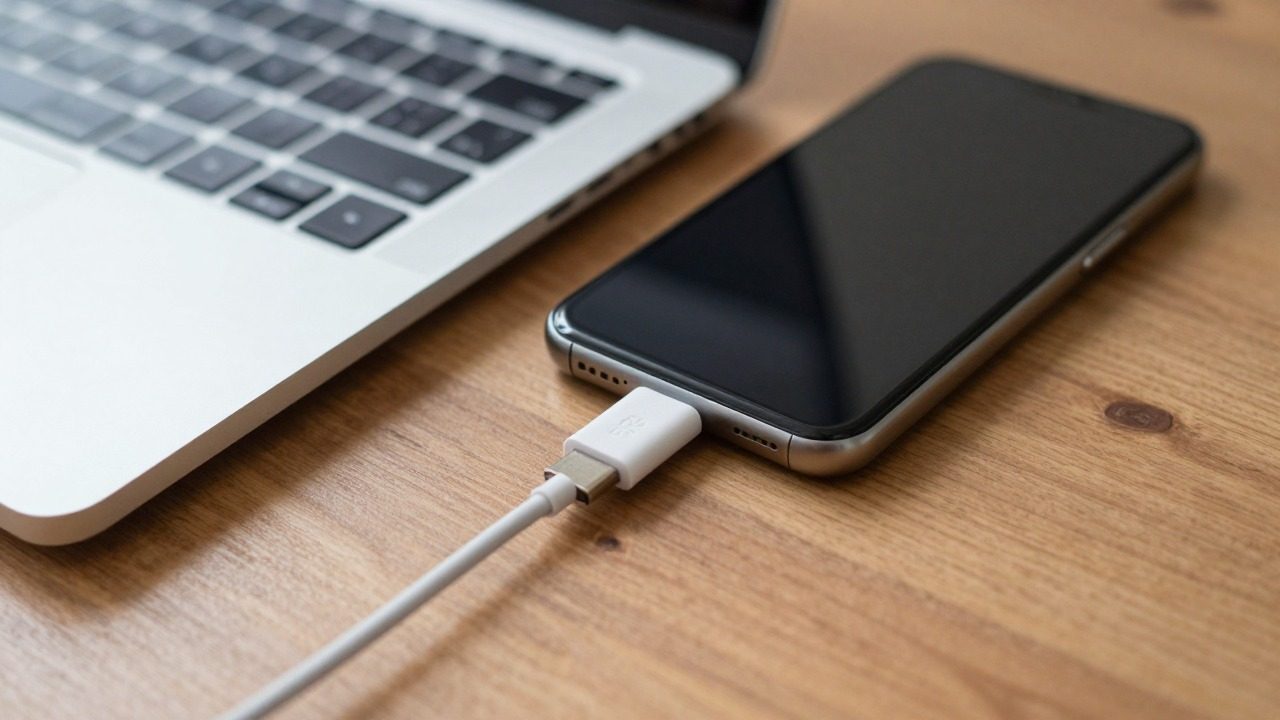
Partage de connexion iPhone vers PC en USB
Le partage de connexion iPhone vers PC via USB est souvent la solution la plus fiable pour travailler plusieurs heures : pas de coupure Wi-Fi, pas de batterie qui fond.
Sur Windows 10 et Windows 11
- Installez l’application Apple Devices depuis le Microsoft Store (ou iTunes sur les versions plus anciennes) : elle fournit le pilote nécessaire.
- Activez le partage de connexion sur l’iPhone.
- Branchez l’iPhone au PC avec un câble Lightning ou USB-C de bonne qualité.
- Déverrouillez l’iPhone et touchez Faire confiance, puis saisissez votre code.
- Le PC détecte une nouvelle connexion réseau filaire, généralement en quelques secondes.
Sur Mac
Branchez simplement l’iPhone : macOS le reconnaît comme une interface réseau. Si besoin, vérifiez dans Réglages Système > Réseau que l’iPhone USB est bien actif. Pour vos autres échanges entre téléphone et ordinateur, voyez aussi notre méthode pour transférer ses photos d’un iPhone vers un PC.
⚠ Attention : Un câble de recharge bas de gamme peut ne transporter que le courant, pas les données. Si le PC ne voit rien, essayez le câble d’origine ou un autre port USB avant de chercher plus loin.
Partager la connexion en Bluetooth
Le Bluetooth convient à un usage léger quand vous voulez préserver la batterie :
- Activez le partage de connexion et laissez l’écran Réglages ouvert.
- Sur l’ordinateur, appairez l’iPhone dans les réglages Bluetooth et validez le code affiché sur les deux appareils.
- Sous Windows, dans les périphériques Bluetooth, choisissez l’iPhone puis Rejoindre un réseau personnel et Point d’accès.
Le débit reste modeste : parfait pour les mails ou une messagerie, insuffisant pour une visio ou un téléchargement.
Partage instantané et partage familial : les options Apple
Si vous possédez un Mac ou un iPad connecté au même compte Apple que l’iPhone, inutile de saisir un mot de passe. Le Partage de connexion instantané fait apparaître votre iPhone directement dans le menu Wi-Fi du Mac ou dans Réglages > Wi-Fi de l’iPad. Le Wi-Fi et le Bluetooth doivent être activés sur les deux appareils.
Avec le Partage familial, vous pouvez autoriser les membres de la famille à rejoindre votre partage de connexion automatiquement, ou seulement après votre accord. Le réglage se trouve dans Réglages > Partage de connexion > Partage familial.
À retenir : Mot de passe pour les appareils des autres, Partage instantané pour vos propres appareils Apple, Partage familial pour les proches : chaque cas a son option, inutile de communiquer votre mot de passe à tout le monde.
Combien de data consomme un partage de connexion ?
C’est le piège classique : un ordinateur consomme beaucoup plus qu’un téléphone. Il lance des mises à jour, synchronise le cloud et charge des pages plus lourdes. Voici des ordres de grandeur pour anticiper :
| Usage sur l’appareil connecté | Consommation indicative | Conseil |
|---|---|---|
| Mails et navigation web | 50 à 150 Mo par heure | Sans risque sur la plupart des forfaits |
| Visioconférence | 0,5 à 1,5 Go par heure | Coupez la caméra si la data est limitée |
| Streaming vidéo HD | 1,5 à 3 Go par heure | Baissez la qualité à 480p |
| Jeu en ligne (hors téléchargement) | 50 à 150 Mo par heure | Le ping compte plus que le débit |
| Mise à jour Windows ou d’un jeu | Plusieurs Go d’un coup | À bloquer avant de se connecter |
Pour éviter les mauvaises surprises, activez sur l’iPhone le Mode données faibles (Réglages > Données cellulaires > Options) et, sous Windows, déclarez le réseau de l’iPhone comme connexion limitée : les mises à jour automatiques seront suspendues.
Partage de connexion iPhone qui ne fonctionne pas : les solutions
Le problème de partage de connexion iPhone le plus fréquent ? L’appareil ne voit pas le réseau, ou se connecte sans accès à Internet. Suivez ces vérifications dans l’ordre :
| Symptôme | Cause probable | Solution |
|---|---|---|
| Option absente des Réglages | Data mobile coupée ou forfait non configuré | Activez les données cellulaires, redémarrez, contactez l’opérateur |
| Réseau invisible | L’iPhone a masqué le point d’accès | Rouvrez l’écran Partage de connexion et laissez-le affiché |
| Ancien appareil ne se connecte pas | Incompatibilité 5 GHz | Activez Maximiser la compatibilité |
| Connecté mais pas d’Internet | Plus de réseau mobile ou data épuisée | Vérifiez les barres de réseau et votre consommation |
| Coupures régulières | Mise en veille ou mode économie d’énergie | Branchez l’iPhone, désactivez le mode Économie d’énergie |
| PC ne voit pas l’iPhone en USB | Pilote manquant ou appareil non approuvé | Installez Apple Devices, touchez Faire confiance |
Si rien ne fonctionne, deux remèdes règlent la majorité des cas : oublier le réseau sur l’appareil connecté puis s’y reconnecter, et réinitialiser les réglages réseau de l’iPhone (Réglages > Général > Transférer ou réinitialiser l’iPhone > Réinitialiser). Attention, cette dernière opération efface aussi les mots de passe Wi-Fi enregistrés. Un iPhone saturé peut également ralentir : notre guide pour libérer de l’espace de stockage sur iPhone peut aider.
Partage de connexion pour une console (PS4, PS5, Switch)
Jouer en ligne via le partage de connexion est possible, notamment pour une partie rapide ou télécharger un petit correctif. Connectez la console au réseau Wi-Fi de l’iPhone comme n’importe quelle box. Pour une PS4 ou une vieille console, pensez à Maximiser la compatibilité.
Deux limites : la latence d’un réseau mobile est plus élevée et plus instable que celle de la fibre, et les téléchargements de jeux pèsent souvent plusieurs dizaines de gigaoctets. Nos réglages pour réduire le ping et le lag dans les jeux s’appliquent aussi ici, et le Remote Play sur téléphone reste une alternative quand vous êtes loin de votre console.
Sécurité et batterie : les bons réflexes
- Changez le mot de passe par défaut pour un mot de passe long, surtout si vous l’avez déjà partagé.
- Désactivez « Autoriser d’autres utilisateurs » dès que vous n’en avez plus besoin.
- Surveillez la pastille verte : si un appareil inconnu est connecté, changez le mot de passe immédiatement.
- Sur un réseau public, un VPN chiffre vos échanges ; avec le partage de connexion, c’est déjà votre propre réseau, mais le VPN reste utile pour certains usages professionnels.
- Gardez l’iPhone branché pour les longues sessions et évitez de le laisser au soleil : le partage chauffe le téléphone.
Le saviez-vous ? Dans l’Union européenne, le règlement 2015/2120 sur l’internet ouvert garantit le libre choix des équipements. Les régulateurs européens considèrent qu’interdire le partage de connexion (« tethering ») va en principe à l’encontre de ce principe.
FAQ
Comment activer le partage de connexion sur iPhone ?
Pourquoi l’option Partage de connexion n’apparaît pas sur mon iPhone ?
Comment partager la connexion de mon iPhone vers un PC ?
Le partage de connexion consomme-t-il mon forfait ?
Mon opérateur peut-il m’interdire le partage de connexion ?
Pourquoi mon PC est connecté mais sans accès à Internet ?
Sources
- Apple, Configurer un Partage de connexion sur iPhone ou iPad
- Apple, Si le Partage de connexion ne fonctionne pas
- Microsoft Store, application Apple Devices pour Windows
- EUR-Lex, règlement (UE) 2015/2120 sur l’accès à un internet ouvert
Aller plus loin
💌 Recevez nos tutos tech par email
Astuces iPhone, Android et PC testées, une fois par semaine, sans spam.
S’inscrire à la newsletter
Rédaction Insolite du Geek — article publié le 18 novembre 2026.