Et si votre PS5 vous suivait partout dans la maison, voire en deplacement ? C’est exactement ce que permet le Remote Play, la fonction officielle de Sony qui diffuse vos jeux en streaming sur votre telephone. Grace a l’application gratuite PS Remote Play, votre smartphone Android ou iPhone devient un second ecran pour jouer depuis votre lit, votre canape ou n’importe ou avec une bonne connexion. Ce guide 2026 detaille la configuration complete, le choix de la manette et les astuces pour une experience fluide.
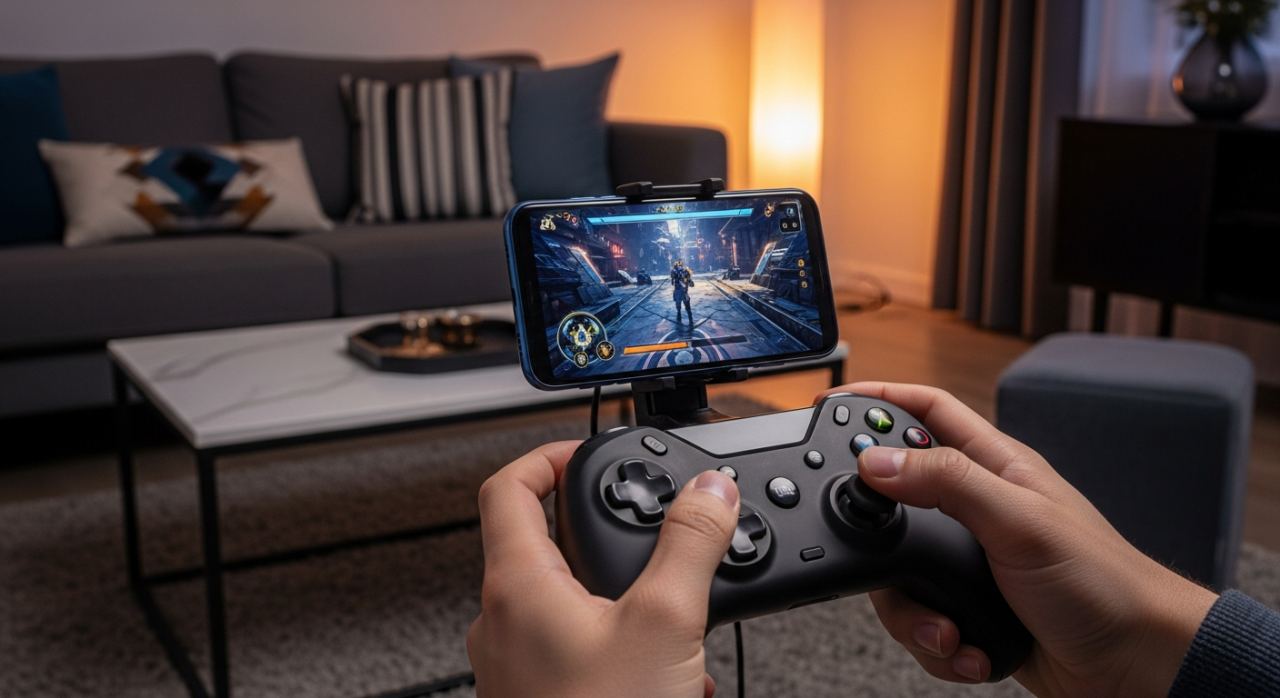
Le saviez-vous ? Le Remote Play diffuse le jeu en streaming : la PS5 fait tout le calcul et envoie l’image a votre telephone. La fluidite depend donc avant tout de la qualite de votre connexion, surtout en debit montant cote console.
Ce qu’il faut pour jouer en Remote Play
Avant de commencer, verifiez que vous disposez du materiel necessaire. Cote console, une PS5 (ou PS4) connectee a Internet et un compte PlayStation Network suffisent. Cote mobile, il vous faut un smartphone Android (version 8.0 ou superieure) ou un iPhone (iOS 15 minimum), ainsi que l’application gratuite PS Remote Play disponible sur le Play Store et l’App Store.
La connexion est le point cle : pour jouer chez vous, reliez idealement votre PS5 en Ethernet au routeur et placez le telephone sur un bon Wi-Fi. Sony recommande au moins 15 Mbps en debit pour une experience stable, et un debit superieur pour viser le 1080p a 60 images par seconde.
Le saviez-vous ? Le Remote Play fonctionne aussi en dehors de chez vous, via la 4G/5G ou un Wi-Fi exterieur, a condition que votre debit soit suffisant et stable des deux cotes.
Configurer la PS5 et l’application
Sur la console, rendez-vous dans Parametres > Systeme > Lecture a distance et activez l’option « Activer la lecture a distance ». Pour pouvoir lancer la console a distance, activez aussi le mode repos avec « Rester connecte a Internet » et « Activer le demarrage de la PS5 depuis le reseau » dans les parametres d’economie d’energie.
Cote telephone, ouvrez PS Remote Play, connectez-vous avec le meme compte PlayStation Network que sur la console, puis selectionnez votre PS5. L’application la detecte automatiquement sur le meme reseau et etablit la connexion en quelques secondes. L’image de votre console s’affiche alors directement sur l’ecran du mobile.
Astuce : Si la console n’est pas detectee, verifiez que les deux appareils utilisent le meme compte et que le mode repos avec connexion Internet est bien actif sur la PS5.
Connecter une manette pour un vrai confort
Les commandes tactiles a l’ecran depannent, mais une manette physique transforme l’experience. Les applications PS Remote Play recentes prennent en charge le DualSense de la PS5 directement en Bluetooth : associez la manette a votre telephone via les reglages Bluetooth, et elle pilote le jeu comme sur la console.
Sur iPhone, le DualSense et le DualShock 4 sont reconnus nativement depuis iOS 16. Sur Android, le support du DualSense est tres large sur les modeles recents. Pour un confort optimal, ajoutez un support de fixation (clip) qui maintient le telephone au-dessus de la manette : votre smartphone devient alors une veritable console portable improvisee.
Optimiser la fluidite et regler les soucis
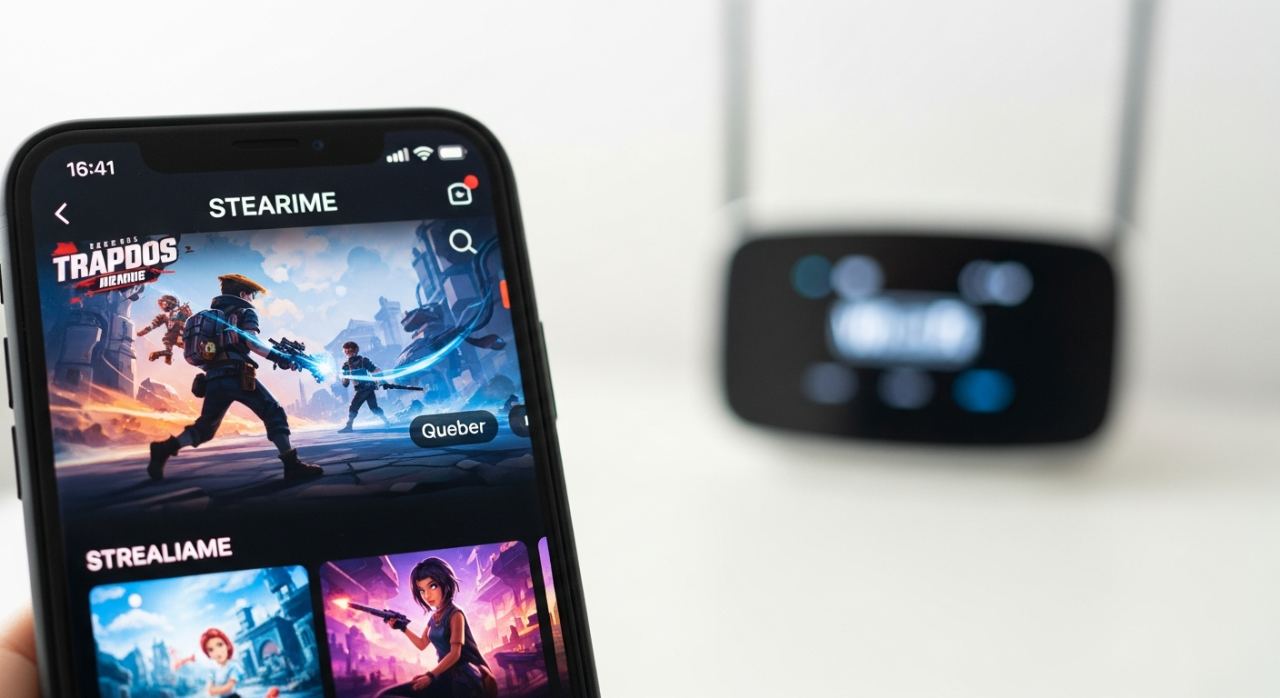
Pour une session sans accroc, privilegiez toujours une connexion filaire ou un Wi-Fi 5 GHz cote PS5. Dans l’application, vous pouvez ajuster la resolution et le debit : baissez-les si l’image saccade, montez-les si votre connexion est genereuse. Fermez les applications de fond sur le telephone et evitez de telecharger autre chose pendant la partie.
En cas de latence ou de coupures, rapprochez-vous du routeur, redemarrez la box et la console, ou passez en filaire. Le Remote Play reste tres dependant du reseau : meme une excellente fibre peut saccader si le Wi-Fi est sature. En dernier recours, jouer en dehors des heures de pointe ameliore nettement la stabilite.
Attention : Evitez de jouer en Remote Play sur un reseau public partage : la latence y est imprevisible et certaines connexions bloquent les ports utilises par le streaming PlayStation.
Prerequis pour le Remote Play PS5 sur telephone
| Element | Recommandation | Indispensable |
|---|---|---|
| App | PS Remote Play (gratuite) | Oui |
| Telephone | Android 8+ ou iOS 15+ | Oui |
| Connexion | 15 Mbps minimum | Oui |
| Manette | DualSense en Bluetooth | Conseille |
À retenir : Le Remote Play transforme votre telephone en console PS5 portable, gratuitement et officiellement. La cle d’une experience fluide tient a la connexion : PS5 en Ethernet, telephone sur un bon Wi-Fi et une manette DualSense en Bluetooth pour le confort.
Aller plus loin
Pour aller plus loin dans votre setup de jeu, consultez aussi :
- Reduire le ping et le lag dans les jeux en ligne
- Connecter une manette PS5 ou Xbox sur PC
- Sons of the Forest arrive-t-il sur PS5 ?
- Les meilleurs jeux gratuits sur PC
Questions fréquentes
Le Remote Play PS5 est-il gratuit ?
Oui. L’application PS Remote Play est entierement gratuite sur le Play Store et l’App Store. Aucun abonnement PlayStation Plus n’est requis pour jouer a vos propres jeux en streaming local.
Peut-on jouer a la PS5 sur telephone en dehors de chez soi ?
Oui, le Remote Play fonctionne via la 4G/5G ou un Wi-Fi exterieur, a condition d’avoir un debit suffisant et stable des deux cotes. La PS5 doit rester allumee ou en mode repos connecte.
Quelle manette utiliser pour le Remote Play sur mobile ?
La DualSense de la PS5 est reconnue en Bluetooth sur Android recent et sur iPhone (iOS 16+). La DualShock 4 fonctionne aussi. Associez-la dans les reglages Bluetooth du telephone.
Pourquoi mon Remote Play saccade-t-il ?
Le streaming depend du reseau. Reliez la PS5 en Ethernet, utilisez un Wi-Fi 5 GHz cote telephone, baissez la resolution dans l’app et evitez les telechargements simultanes pour fluidifier l’image.
Faut-il laisser la PS5 allumee pour jouer a distance ?
Oui, au minimum en mode repos avec « Rester connecte a Internet » active. Cela permet de demarrer la console a distance depuis l’application au moment de lancer une partie.