Vous en avez assez des sonneries d’usine et vous voulez entendre votre morceau préféré à chaque appel ? Mettre une musique en sonnerie sur iPhone est tout à fait possible en 2026, et plus besoin du vieux logiciel iTunes. Avec l’application gratuite GarageBand, l’app Raccourcis ou un passage par votre PC, vous transformez n’importe quel extrait audio en sonnerie personnalisée. Suivez le guide : c’est plus simple qu’il n’y paraît.
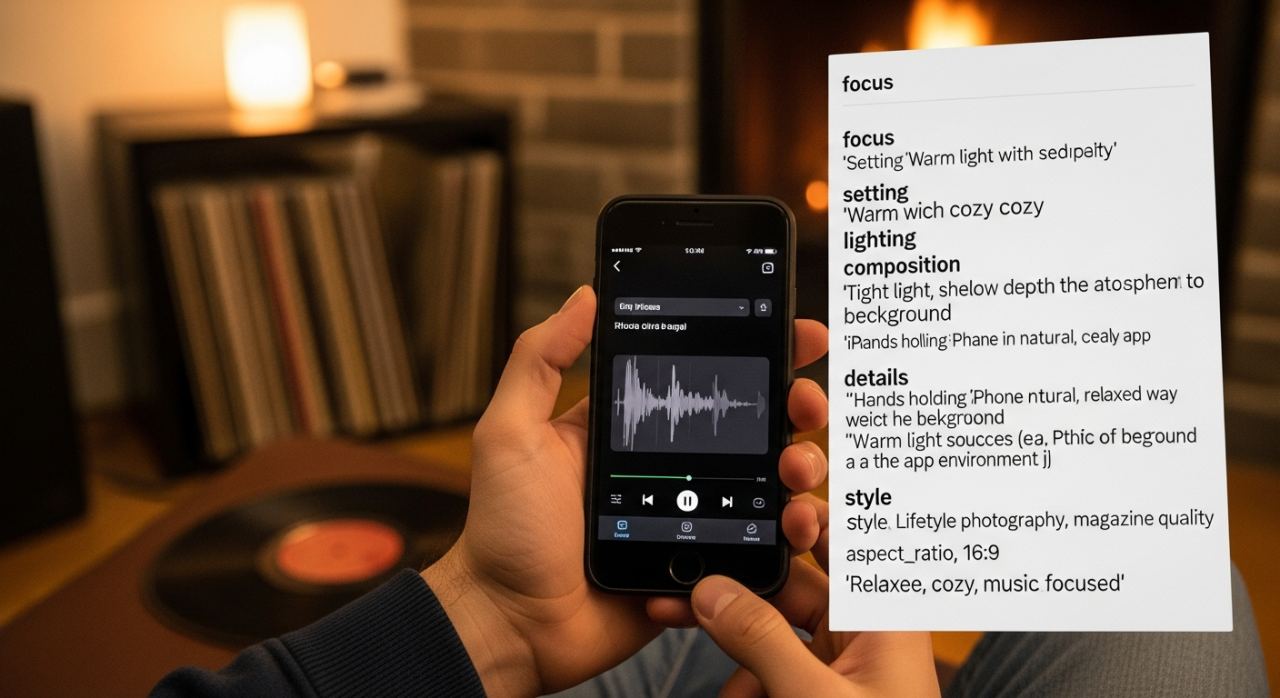
Le saviez-vous ? Une sonnerie iPhone doit durer 40 secondes maximum. Au-delà, le système la refuse. Choisissez donc l’extrait le plus reconnaissable de votre morceau, généralement le refrain.
La méthode la plus simple : GarageBand
GarageBand, l’application musicale gratuite d’Apple, est le moyen le plus fiable de créer une sonnerie sans ordinateur. Installez-la depuis l’App Store, puis importez votre morceau (depuis vos fichiers ou un titre que vous possédez). Créez un nouveau projet audio, glissez le fichier sur la piste, puis découpez l’extrait de 40 secondes maximum que vous voulez utiliser.
Une fois satisfait, appuyez sur la flèche en haut à gauche, maintenez le projet, choisissez « Partager » puis « Sonnerie ». GarageBand l’exporte directement dans vos sonneries iPhone : vous n’avez plus qu’à la nommer et l’utiliser.
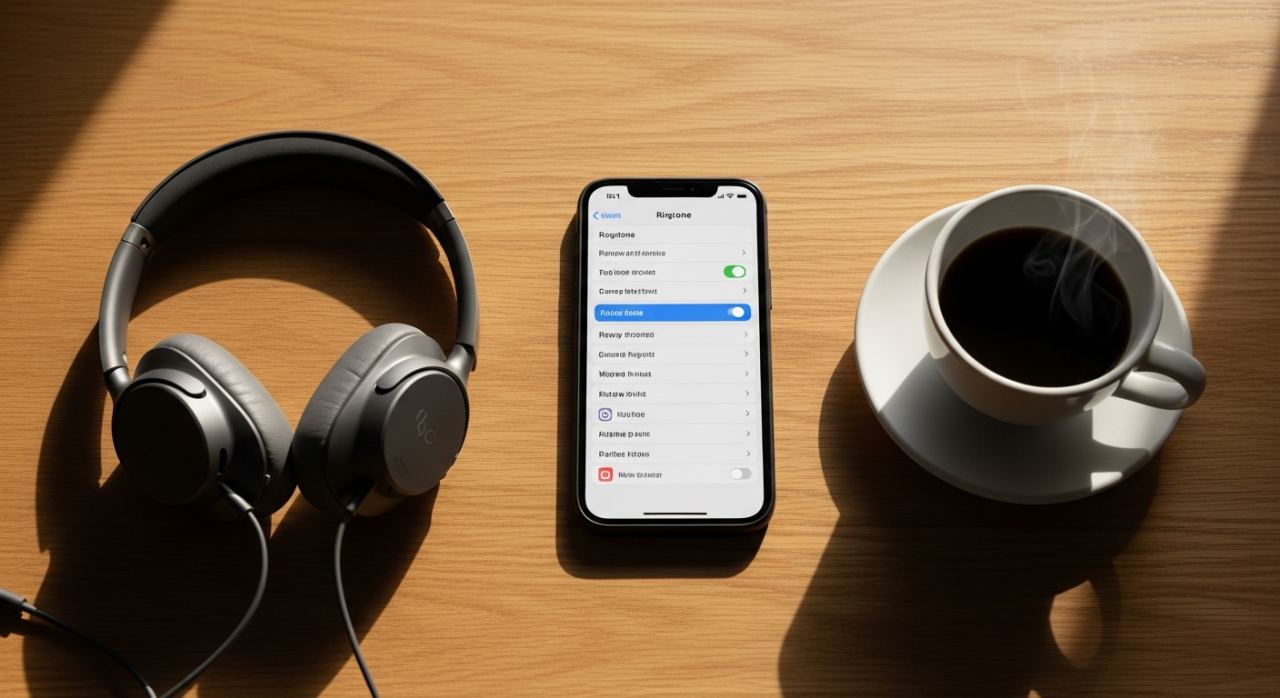
Astuce : Dans Réglages > Sons et vibrations > Sonnerie, votre création apparaît tout en haut de la liste, au-dessus des sonneries Apple.
Avec l’app Raccourcis pour les automatismes
L’application Raccourcis (préinstallée) permet d’automatiser certaines tâches, mais pour les sonneries elle reste limitée : elle sert surtout à déclencher la lecture d’un morceau à une heure donnée, par exemple comme réveil musical. Pour une vraie sonnerie d’appel, GarageBand demeure la référence.
En revanche, Raccourcis est excellent pour créer une alarme qui lance Spotify ou Apple Music avec votre playlist, ce qui contourne la limite des 40 secondes pour un réveil en douceur.
En passant par un PC ou un Mac
Si vous préférez travailler sur ordinateur, vous pouvez préparer un fichier .m4r (le format des sonneries Apple) de 40 secondes, puis le synchroniser. Sur Mac récent, l’app Musique remplace iTunes ; sur PC, le nouvel Apple Devices ou iTunes encore disponible fait le travail.
Connectez l’iPhone, glissez le fichier .m4r dans la section « Sur mon appareil » > « Sonneries », et synchronisez. La sonnerie apparaît ensuite dans les Réglages du téléphone.
Attention : Les morceaux protégés par DRM (issus de l’Apple Music en streaming, par exemple) ne peuvent pas être convertis en sonnerie. Utilisez un fichier que vous possédez réellement.
Comparatif des méthodes pour créer une sonnerie
| Méthode | Ordinateur requis | Difficulté | Idéal pour |
|---|---|---|---|
| GarageBand | Non | Facile | La plupart des cas |
| Raccourcis | Non | Moyen | Réveil musical |
| PC / Mac (.m4r) | Oui | Moyen | Utilisateurs avancés |
À retenir : Pour 90 % des utilisateurs, GarageBand est la solution la plus rapide et 100 % mobile. Réservez le passage par ordinateur si vous avez déjà des fichiers .m4r prêts à l’emploi.
Aller plus loin
Continuez à personnaliser votre iPhone avec ces guides :
- Activer le retardateur photo de l’iPhone
- Libérer de l’espace de stockage sur iPhone
- Transférer ses photos iPhone vers un PC
- Payer un iPhone en plusieurs fois sans frais
Questions fréquentes
Peut-on mettre une musique en sonnerie sans iTunes ?
Oui, c’est même la méthode recommandée en 2026. L’application gratuite GarageBand permet de créer et d’exporter une sonnerie directement depuis l’iPhone, sans aucun ordinateur.
Quelle est la durée maximale d’une sonnerie iPhone ?
40 secondes. Si votre extrait dépasse cette limite, iOS refuse de l’enregistrer comme sonnerie. Découpez le refrain ou le passage le plus marquant.
Pourquoi ma musique Apple Music ne se transforme pas en sonnerie ?
Les titres écoutés en streaming via Apple Music sont protégés par DRM et ne peuvent pas être convertis. Il faut utiliser un fichier audio que vous possédez (acheté ou importé).
Où trouver ma sonnerie une fois créée ?
Dans Réglages > Sons et vibrations > Sonnerie. Votre création apparaît tout en haut de la liste, avant les sonneries d’usine d’Apple.
La sonnerie personnalisée fonctionne-t-elle pour les SMS ?
Oui. Vous pouvez assigner un son personnalisé aux SMS dans Réglages > Sons et vibrations > Son des messages, à condition qu’il dure quelques secondes.