Vous avez reçu un PDF que vous devez modifier, mais impossible d’éditer le texte ? Convertir un PDF en Word gratuitement est la solution, et en 2026 plusieurs méthodes le font sans installer le moindre logiciel. Microsoft Word, Google Docs et quelques convertisseurs en ligne suffisent à récupérer un document .docx entièrement modifiable. Ce guide compare les meilleures options, leurs limites et les précautions à prendre avec les documents confidentiels.
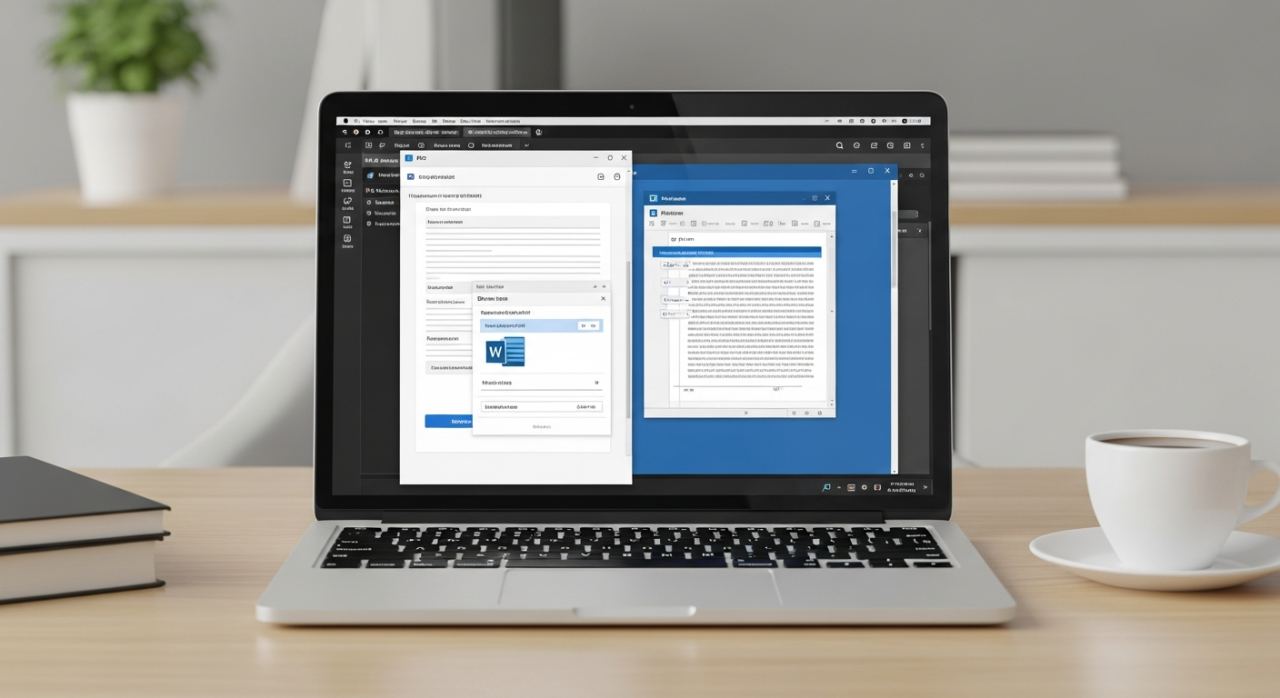
Le saviez-vous ? La qualité de conversion dépend du PDF d’origine : un PDF texte (créé depuis Word) se convertit parfaitement, tandis qu’un PDF scanné (une image) nécessite une reconnaissance de caractères (OCR) et donne un résultat moins fidèle.
Méthode 1 : ouvrir le PDF directement dans Word
Peu de gens le savent, mais Microsoft Word convertit lui-même les PDF. Ouvrez Word, faites Fichier > Ouvrir, sélectionnez votre PDF : Word affiche un message indiquant qu’il va le convertir en document modifiable. Validez, et vous obtenez un .docx éditable, avec la mise en page conservée dans la plupart des cas.
C’est la méthode la plus propre si vous avez déjà Word (y compris la version web gratuite avec un compte Microsoft). Les tableaux et titres sont généralement bien repris ; seules les mises en page très complexes peuvent se décaler.
Astuce : La version en ligne gratuite de Word (office.com) suffit pour cette conversion : aucun abonnement Microsoft 365 n’est nécessaire.
Méthode 2 : passer par Google Docs
Google Docs offre une alternative 100 % gratuite. Importez le PDF dans Google Drive, faites un clic droit puis « Ouvrir avec > Google Docs » : le service extrait le texte dans un document éditable. Vous pouvez ensuite le télécharger au format Word (Fichier > Télécharger > Microsoft Word .docx).
Google Docs intègre une reconnaissance de caractères, ce qui lui permet de traiter aussi certains PDF scannés. En revanche, la mise en page d’origine (colonnes, images) est souvent simplifiée.
Méthodes 3 à 5 : les convertisseurs en ligne
De nombreux convertisseurs en ligne gratuits proposent une conversion PDF vers Word en quelques secondes : vous déposez le fichier, l’outil renvoie un .docx. Ils sont pratiques pour un document ponctuel et ne demandent aucune installation.
Leur principale limite tient à la confidentialité : votre fichier transite par un serveur tiers. Évitez d’y envoyer des documents sensibles (contrats, données personnelles, bulletins de paie) et privilégiez alors Word ou Google Docs, qui traitent le fichier dans votre propre espace.
Attention : Ne déposez jamais un document confidentiel sur un convertisseur en ligne inconnu : vous ne maîtrisez ni sa conservation, ni sa suppression. Pour ces fichiers, restez sur Word ou Google Docs.
Quel outil pour convertir un PDF en Word ?
| Outil | Gratuit | Gère les PDF scannés | Confidentialité |
|---|---|---|---|
| Word (ouvrir le PDF) | Oui (web) | Partiellement | Bonne |
| Google Docs | Oui | Oui (OCR) | Bonne |
| Convertisseur en ligne | Oui | Variable | À surveiller |
À retenir : Pour un document standard, ouvrir le PDF directement dans Word donne le meilleur rendu. Pour un PDF scanné, Google Docs et son OCR s’en sortent mieux. Réservez les outils en ligne aux fichiers non confidentiels.
Aller plus loin
D’autres astuces bureautiques et numériques à découvrir :
- Changer l’extension d’un fichier sans risque
- Lire un article payant en 3 minutes
- Transférer ses photos iPhone vers un PC
- Scanner un QR code sur iPhone et Android
Questions fréquentes
Comment convertir un PDF en Word sans logiciel ?
Ouvrez le PDF directement dans la version web gratuite de Word, ou importez-le dans Google Docs puis téléchargez-le au format .docx. Aucune installation n’est nécessaire.
La mise en page est-elle conservée après conversion ?
Pour un PDF texte simple, oui dans la plupart des cas. Les documents avec colonnes, images ou tableaux complexes peuvent se décaler légèrement et demander quelques retouches.
Peut-on convertir un PDF scanné en Word ?
Oui, mais il faut un outil avec reconnaissance de caractères (OCR) comme Google Docs. Le résultat dépend de la qualité du scan : un document net donne un texte bien plus fidèle.
Les convertisseurs en ligne sont-ils sûrs ?
Pour un document anodin, oui. Mais votre fichier transite par un serveur tiers : n’y déposez jamais de contrat ou de donnée personnelle. Privilégiez alors Word ou Google Docs.
Existe-t-il une limite de taille pour la conversion ?
Les outils en ligne gratuits imposent souvent une limite (taille ou nombre de conversions par jour). Word et Google Docs gèrent des fichiers plus volumineux sans ces restrictions.