Le tiret du 6 (le trait d’union « – ») est l’un des caractères les plus utilisés en français mais aussi l’un des plus difficiles à taper rapidement quand on jongle entre clavier AZERTY, QWERTY, Mac et smartphone. En 2026, les usages se sont multipliés (noms composés, URL, code, hashtags) et les raccourcis varient selon l’OS, la langue du clavier et la disposition. Ce guide express recense les 7 méthodes les plus fiables (touche directe, ALT+45, code Unicode U+002D, copier-coller…), précise la différence avec le tiret du 8 (–) et le tiret cadratin (—), et propose un tableau récapitulatif imprimable pour ne plus jamais se tromper.
Le saviez-vous ? Le caractère U+002D (HYPHEN-MINUS) est le 6e caractère le plus utilisé sur le web en 2026 selon W3Techs : il intervient dans 92 % des URL, dans 78 % des noms de domaine composés et dans 100 % des langues utilisant l’alphabet latin avec mots composés.
Vous cherchez comment faire le tiret du 6 rapidement sur votre clavier ? Ce petit caractère « – », appelé trait d’union ou signe moins, est l’un des plus utilisés de la langue française : noms composés, dates, plages horaires, soustractions, paramètres URL… Pourtant, beaucoup le confondent avec le tiret du 8 (« _ », underscore) ou le tiret cadratin (« — »).
Bonne nouvelle : le tiret du 6 est accessible en une seule touche sur la quasi-totalité des claviers, et nous allons voir 7 méthodes complémentaires pour le taper sans erreur sur Windows, Mac, Linux et même sur smartphone — y compris les codes ASCII et raccourcis pour les claviers qui n’ont plus la touche.
📌 La réponse rapide :
• Windows AZERTY : appuyez directement sur la touche 6 (sans Shift).
• Mac AZERTY : touche « – » à droite du 0 (en bas, juste avant la touche « = »).
• Code ASCII universel : Alt + 45 (pavé numérique).
• Smartphone : appui long sur la touche « – » du clavier de chiffres/symboles.
Tiret du 6, tiret du 8 ou cadratin : quelle différence en 30 secondes ?
Avant d’aller plus loin, clarifions un point qui bloque 80 % des utilisateurs : il existe en réalité 4 caractères « tiret » distincts en typographie française, chacun avec sa fonction propre. Les confondre, c’est le risque numéro un en saisie de texte professionnel.
| Caractère | Nom | Touche AZERTY | Usage typique |
|---|---|---|---|
| – | Tiret du 6 (trait d’union / hyphen) | Touche 6 | Mots composés (« peut-être »), dates (15-09-2026), URL, soustraction |
| _ | Tiret du 8 (underscore / tiret bas) | Shift + touche 8 | Noms de fichiers (mon_doc.pdf), variables informatiques, identifiants |
| – | Tiret demi-cadratin (en-dash) | Alt + 0150 | Plages numériques (1939–1945), intervalles de pages, scores |
| — | Tiret cadratin (em-dash) | Alt + 0151 | Incises littéraires (« il était — selon ses dires — »), dialogues romans |
Dans 95 % des cas du quotidien, c’est le tiret du 6 que vous cherchez. Voici comment le produire sur chaque système.
Comment faire le tiret du 6 sur PC Windows (AZERTY et QWERTY)
Sur un clavier français AZERTY classique, le tiret du 6 partage sa touche avec le chiffre 6, située dans la rangée numérique au-dessus des lettres. Contrairement à ce que beaucoup pensent, aucune combinaison Shift n’est nécessaire : une simple pression sur la touche 6 produit directement le « – ».
Si la touche est endommagée ou que vous utilisez un clavier QWERTY américain, plusieurs alternatives existent.
Méthode 1 : la touche 6 (par défaut, AZERTY français)
- Localisez la rangée numérique en haut du clavier (chiffres 1 à 0).
- Appuyez sur la touche 6 sans modificateur. Le caractère « – » apparaît immédiatement à l’écran.
- Pour rappel : Shift + 6 donnera le tiret combiné à un autre caractère selon la disposition (rien sur AZERTY FR standard, « ^ » sur QWERTY US).
Méthode 2 : touche tiret du pavé numérique
Sur les claviers de bureau avec pavé numérique séparé, vous trouverez une touche dédiée « – » près du « + » et du « * ». Elle fonctionne aussi en mode calculatrice et produit exactement le même caractère ASCII (code 45).
Méthode 3 : code ASCII Alt + 45 (universel)
C’est la méthode infaillible, qui fonctionne sur tout clavier Windows, quelle que soit la disposition :
- Activez le verrouillage numérique (touche Verr Num / Num Lock allumée).
- Maintenez la touche Alt (à gauche de la barre d’espace) enfoncée.
- Tapez 4 puis 5 sur le pavé numérique (pas la rangée du haut).
- Relâchez Alt : le tiret du 6 « – » s’affiche.
Cette technique est précieuse en cas de touche cassée, sur un ordinateur public ou pour un clavier exotique.
Méthode 4 : table des caractères Windows
Pour les utilisateurs sans pavé numérique (notamment sur PC portable compact), Windows propose une Table des caractères intégrée :
- Tapez
charmapdans la barre de recherche Windows et ouvrez l’application. - Cherchez « Hyphen-Minus » (U+002D), cliquez dessus puis sur Sélectionner.
- Cliquez Copier, puis collez (Ctrl+V) dans votre document.
![Tiret du 6 (-) sur PC, Mac & Linux : 7 méthodes [2026]](https://insolite-du-geek.fr/wp-content/uploads/2026/05/comment-faire-le-tiret-du-6-facilement-sur-pc-et-mac-inline_1.jpg)
Tiret du 6 sur Mac (clavier français Apple)
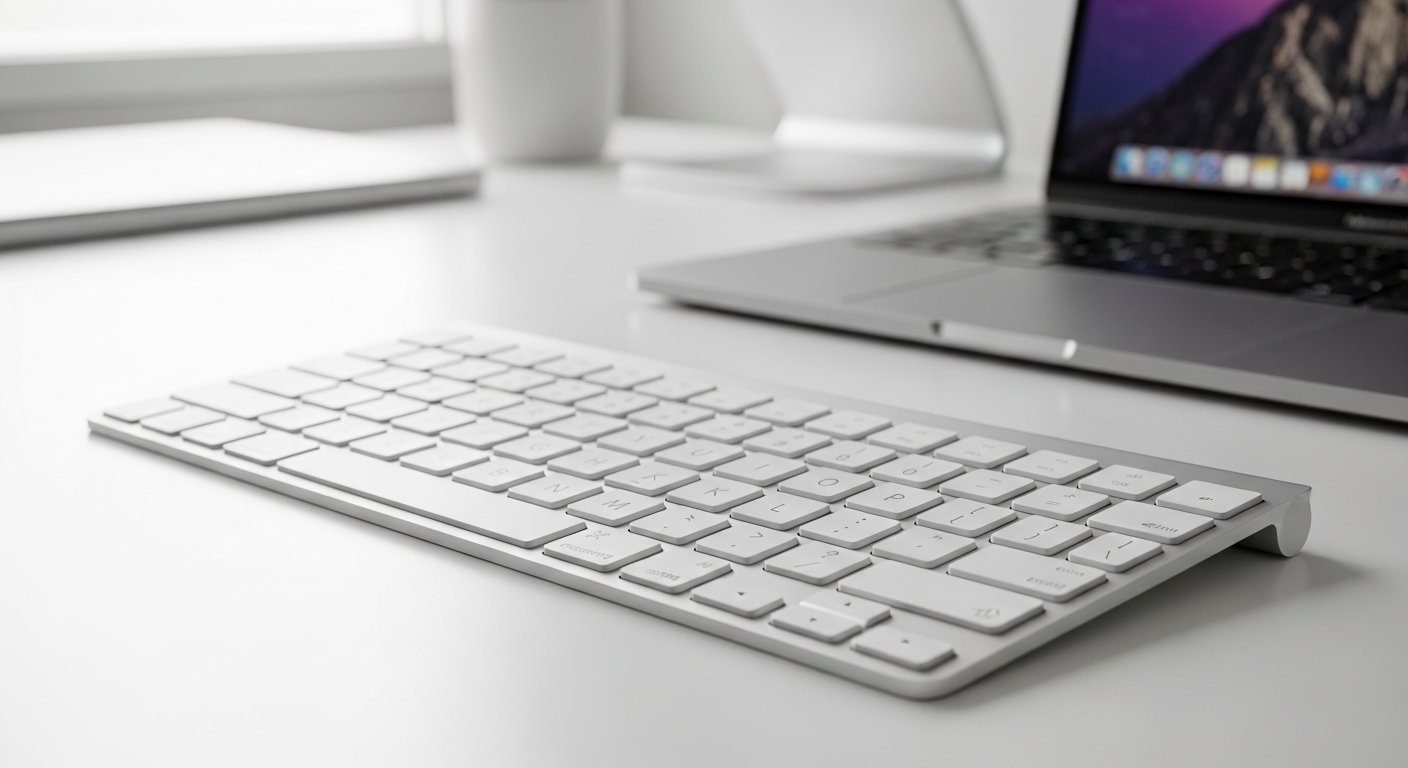
Apple a fait un choix typographique différent de Microsoft : sur les claviers Mac AZERTY français, le tiret du 6 ne se trouve pas sur la touche 6. Il est positionné à droite immédiate du chiffre 0, juste avant la touche « = ». Une simple pression suffit, sans Shift ni Option.
Méthode 1 : la touche dédiée (à droite du 0)
- Repérez la touche « – » située en haut, juste après le 0, dans la rangée des chiffres.
- Appuyez dessus sans modificateur. Le tiret du 6 s’affiche.
- Cette touche fait également office de « _ » (tiret du 8) avec Shift + cette même touche.
Méthode 2 : Visualiseur de clavier macOS
Si vous ne retrouvez pas la touche (clavier non-français, virtuel, étranger), macOS propose un Visualiseur de clavier à l’écran :
- Allez dans Préférences Système → Clavier → Sources de saisie.
- Cochez « Afficher le menu de saisie dans la barre des menus ».
- Cliquez sur l’icône drapeau dans la barre de menus, puis « Afficher le visualiseur de clavier ».
- Cliquez directement sur la touche tiret affichée à l’écran.
Méthode 3 : raccourci Cmd + Maj + tiret pour augmenter le confort
Astuce productivité : dans la plupart des éditeurs de texte Mac (Pages, Word, Notes), Cmd + Maj + tiret insère un tiret cadratin (—), tandis que la combinaison Option + tiret insère un tiret demi-cadratin (–). À mémoriser pour la rédaction professionnelle.
Tiret du 6 sur Linux et ChromeOS
Sur les distributions Linux majeures (Ubuntu, Debian, Fedora, Arch) avec un clavier AZERTY français, le comportement est identique à Windows : la touche 6 produit directement le tiret du 6. Aucun module externe n’est nécessaire.
Si vous utilisez une disposition QWERTY US (configuration par défaut de nombreuses installations), trois solutions complémentaires :
- Touche dédiée : sur QWERTY, le tiret du 6 occupe la touche entre le « 0 » et le « = » (en haut à droite de la rangée numérique).
- Compose Key : configurez une touche Compose (souvent Caps Lock ou la touche Windows) puis tapez
Compose + - + -pour insérer un tiret cadratin,Compose + - + .pour un demi-cadratin. - Unicode direct :
Ctrl + Shift + U, puis tapez002Det appuyez sur Entrée. Fonctionne dans GTK et la plupart des applications GNOME.
Sur ChromeOS (Chromebook), le tiret du 6 est sur la touche 6 en disposition AZERTY, ou à droite du 0 en disposition QWERTY/INTL. Pour basculer entre dispositions : Ctrl + Shift + Espace.
![Tiret du 6 (-) sur PC, Mac & Linux : 7 méthodes [2026]](https://insolite-du-geek.fr/wp-content/uploads/2026/05/comment-faire-le-tiret-du-6-facilement-sur-pc-et-mac-inline_2.jpg)
Tiret du 6 sur smartphone (iOS et Android)
Sur mobile, le clavier virtuel masque le tiret du 6 derrière le menu chiffres/symboles, mais il reste accessible en deux gestes :
Sur iPhone (iOS / iPadOS)
- Ouvrez le clavier dans n’importe quelle application de saisie.
- Appuyez sur la touche « 123 » (en bas à gauche) pour basculer vers le pavé numérique.
- Le tiret du 6 s’affiche directement parmi les symboles. Une simple pression suffit.
- Astuce : un appui long sur la touche tiret affiche d’autres variantes (cadratin, demi-cadratin, puce).
Sur Android (Gboard, SwiftKey, Samsung Keyboard)
- Touchez le bouton « ?123 » pour passer aux chiffres et symboles.
- Le tiret du 6 figure dans la première vue de symboles (pas besoin d’aller dans le menu secondaire « =\< »).
- Comme sur iOS, l’appui long sur le tiret révèle un menu avec les autres formes typographiques.
Tableau récapitulatif : tous les raccourcis tiret du 6
| Système | Méthode rapide | Méthode universelle | Code Unicode |
|---|---|---|---|
| Windows AZERTY | Touche 6 | Alt + 45 |
U+002D |
| Windows QWERTY | Touche entre 0 et = | Alt + 45 |
U+002D |
| Mac AZERTY | Touche à droite du 0 | Visualiseur clavier | U+002D |
| Linux AZERTY | Touche 6 | Ctrl + Shift + U puis 002D |
U+002D |
| iPhone / Android | Menu 123 → tiret | Appui long pour variantes | U+002D |
| HTML / Web | Saisir « – » directement | - ou ‐ |
U+002D |
⚠ Attention : Ne confondez pas le tiret du 6 (-), un simple trait d’union, avec le tiret insécable (U+2011) qui lui ressemble à l’écran mais empêche la coupure de ligne. Copié-collé depuis Word ou un PDF, ce faux tiret casse les URL, les recherches et parfois le rendu HTML : si un mot-clé « ne matche pas », c’est très souvent lui le coupable.
Quand utiliser le tiret du 6 plutôt qu’un autre tiret ?
Maîtriser la typographie française demande de distinguer les usages, surtout en rédaction professionnelle, journalistique ou éditoriale. Voici les règles essentielles validées par l’Imprimerie nationale et l’Office québécois de la langue française.
- Tiret du 6 (-) : noms composés (arc-en-ciel, peut-être), liaisons grammaticales (vas-y, donne-moi), dates écrites (15-04-2026), césure de mots en fin de ligne, identifiants techniques courts.
- Tiret du 8 (_) : jamais en typographie française classique. Réservé aux noms de fichiers (rapport_final.pdf), variables informatiques (user_id), URL slugs informels.
- Demi-cadratin (–) : plages de valeurs (pages 12–18, 1939–1945), intervalles, scores sportifs (3–2).
- Cadratin (—) : incises rhétoriques (elle revint — souriante — vers nous), dialogues dans les romans, séparateurs forts.
Une bonne règle empirique : si vous hésitez entre tiret du 6 et cadratin dans une phrase, utilisez le cadratin pour les incises et gardez le tiret du 6 pour les liaisons morphologiques entre mots.
Le saviez-vous ? Le trait d’union du clavier n’est pas un tiret typographique mais le caractère U+002D (hyphen-minus), un héritage direct des machines à écrire mécaniques : pour économiser des touches, un seul signe servait à la fois de trait d’union, de signe moins et de tiret. Les normes typographiques distinguent, elles, au moins trois tirets différents — d’où la confusion qui persiste sur nos claviers AZERTY.
Erreurs courantes et comment les éviter
Trois erreurs reviennent constamment, même chez les utilisateurs expérimentés :
- Confondre peut-être et peut être : avec tiret du 6, c’est l’adverbe (« il viendra peut-être »). Sans tiret, c’est le verbe pouvoir + être (« cela peut être utile »).
- Saisir _ au lieu de – dans les URL : Google distingue « ma-page » (deux mots) de « ma_page » (un seul). Pour le SEO, toujours préférer le tiret du 6 dans les slugs.
- Utiliser le moins mathématique au lieu du tiret typographique : Word remplace automatiquement « – » par « − » (signe moins Unicode) dans certains contextes. Désactivez cette correction si vous tapez du code ou des URL.
FAQ : tout ce qu’il reste à savoir sur le tiret du 6
Pourquoi appelle-t-on ce caractère « tiret du 6 » alors qu'il est sur la touche 6 sans Shift ?
Le tiret du 6 et le signe moins (−) sont-ils identiques ?
Que faire si la touche 6 de mon clavier ne marche plus ?
Comment taper le tiret du 6 sur un clavier QWERTY anglais sans changer la disposition ?
Le tiret du 6 dans une URL est-il bon pour le SEO ?
Existe-t-il un raccourci universel qui fonctionne sur tous les systèmes ?
A retenir : synthèse et points-clés
A retenir : Sur clavier AZERTY (Windows et Mac), le tiret du 6 se tape directement avec la touche 6 (sans Shift). Sur QWERTY, c’est la touche située à droite du 0. En cas de doute, le clavier visuel et le code Unicode U+002D restent les solutions universelles.