Recourir au smartphone pour regarder un film, montrer des photos ou animer une réunion transforme le téléviseur en un écran polyvalent. Ce dossier méthodique explique comment caster un iPhone sur une TV rapidement, avec ou sans câble, en jonglant entre AirPlay, Chromecast, Apple TV, applications tierces et connexions filaires. Le propos s’articule autour d’un cas concret : Lucie, créatrice de contenus, qui souhaite passer d’un visionnage mobile à une projection en salon sans tomber dans des achats excessifs. Seront abordés les prérequis réseau, la compatibilité des téléviseurs et boîtiers, les alternatives quand une TV connectée n’est pas AirPlay‑ready, et les solutions de secours en cas de panne Wi‑Fi. Chaque méthode est expliquée étape par étape et illustrée d’exemples réels, d’un comparatif pondéré et d’un diagnostic des erreurs fréquentes. Les conseils techniques sont pratiques et orientés rapidité d’exécution pour un tutoriel immédiat utile au grand public, aux webmasters et aux utilisateurs exigeants.
En bref :
- En bref — Étapes clés : 1) Vérifier compatibilité AirPlay/Chromecast, 2) Mettre iPhone et TV sur le même Wi‑Fi, 3) Lancer la recopie depuis le Centre de contrôle ou l’application, 4) Ajuster l’audio/vidéo sur la TV. ⏱️ Temps estimé : 2–10 minutes selon configuration. 🛠️ Outils : iPhone, câble HDMI/Lightning ou clé Chromecast/Apple TV 4K, apps DoCast/TV Cast. Erreur à éviter : ne pas oublier de vérifier le réseau et les mises à jour.
- Outils rapides : AirPlay pour écosystème Apple, Chromecast pour compatibilité multi‑plateforme, câble HDMI pour stabilité sans Wi‑Fi.
- Bloc Erreurs 🚨 : redémarrer box et appareils, vérifier que le VPN est coupé, s’assurer que le port HDMI et l’entrée sélectionnée sont actifs.
- Astuce pratique : si la TV n’est pas « smart », privilégier une clé ou une box plutôt que le remplacement du téléviseur.
Comment caster un iPhone sur une TV ? Tutoriel rapide pour diffuser écran en quelques étapes
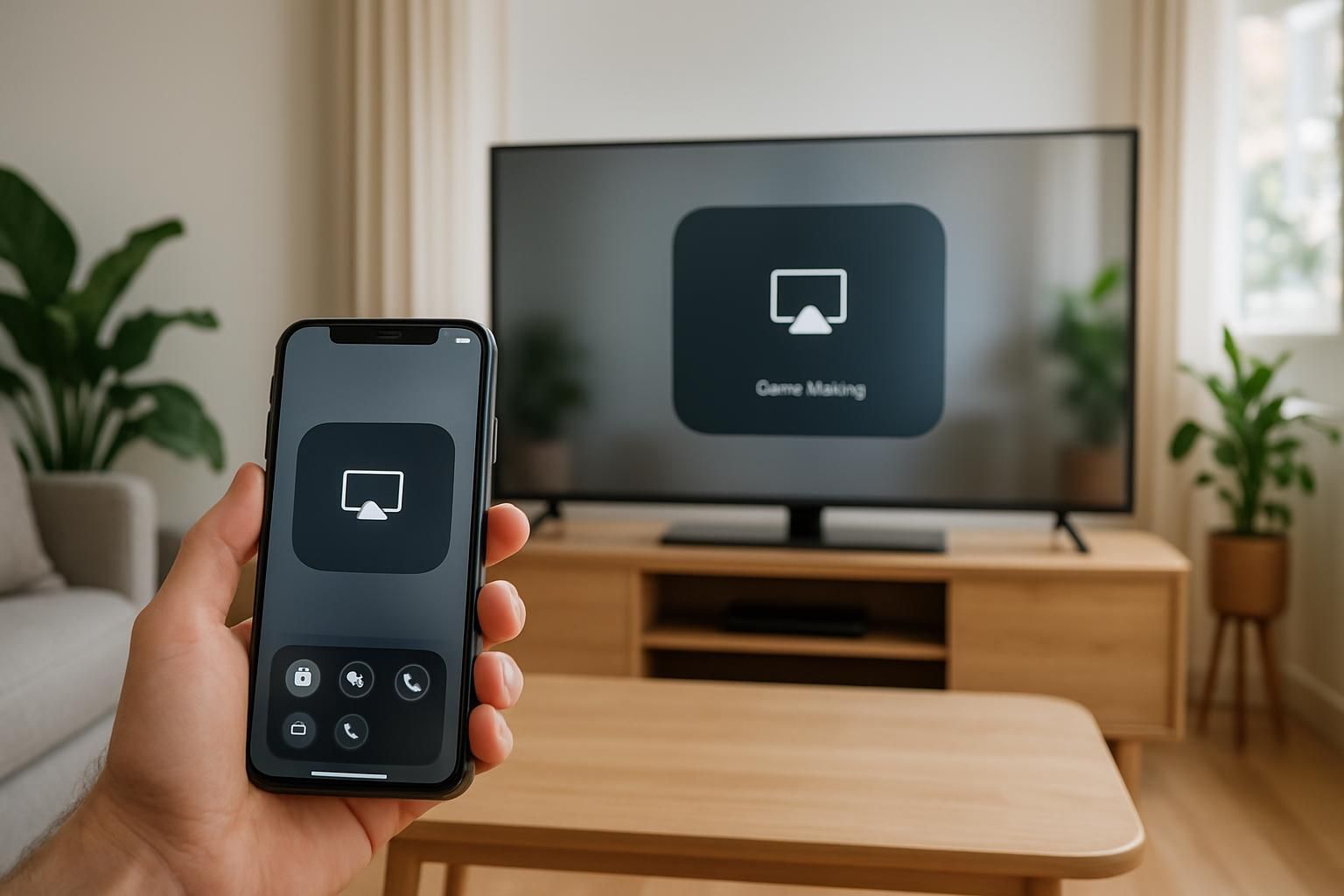
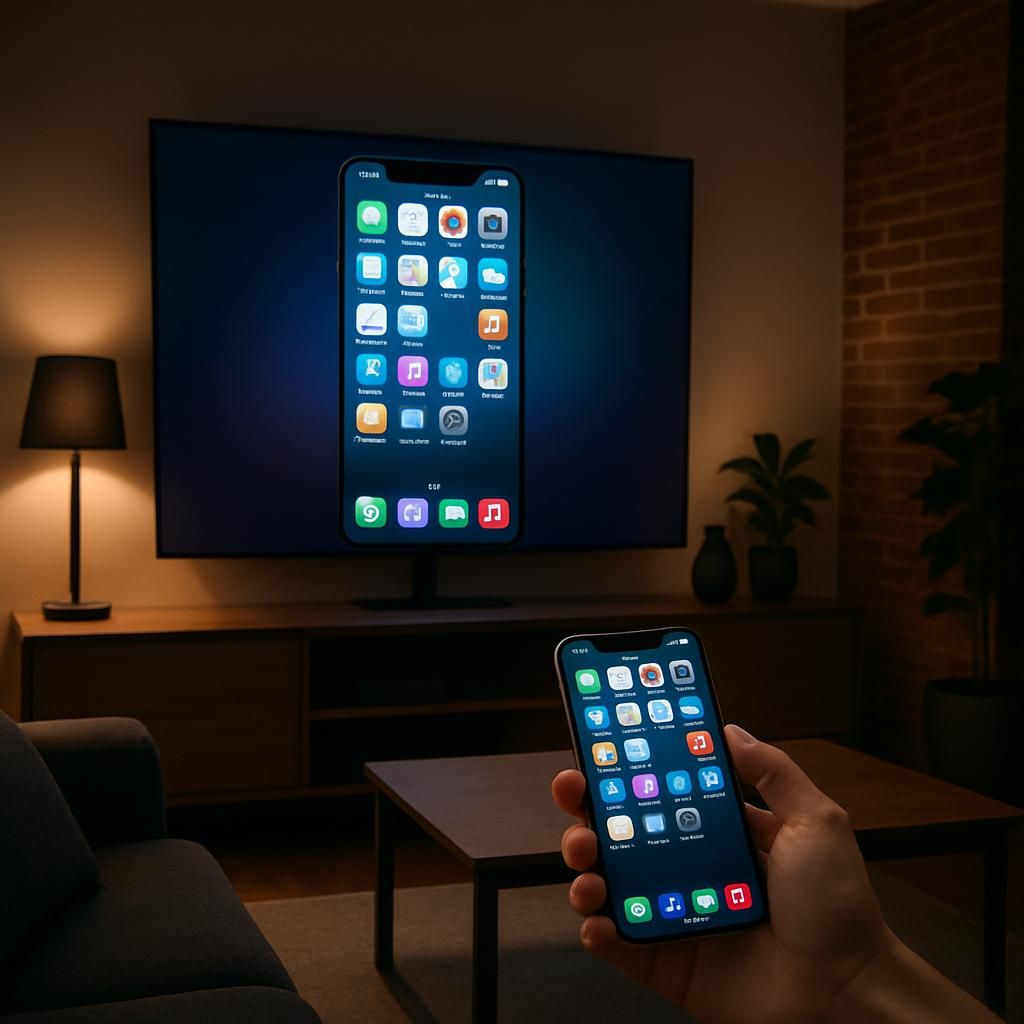
Pour caster iPhone vers une TV, la méthode la plus directe est l’utilisation d’AirPlay lorsque le téléviseur ou le boîtier le prend en charge. Le processus nécessite que l’ appareil iOS et la TV soient sur le même réseau local. Cela permet de diffuser écran, audio et streaming vidéo depuis la plupart des applications sans fil, directement depuis le Centre de contrôle de l’iPhone.
Étape par étape : activer le Wi‑Fi sur l’iPhone et la TV, ouvrir le Centre de contrôle (coin supérieur droit), tapoter sur Recopie de l’écran, sélectionner la TV listée et, si demandé, saisir le code affiché sur l’écran du téléviseur. Ce tutoriel rapide s’applique aussi aux tablettes iPad et à macOS via AirPlay. Exemple concret : chez Lucie, la Freebox et une TV Sony compatibles AirPlay ont permis de lancer un film Netflix en quelques secondes après la sélection du périphérique dans l’application Netflix, puis en appuyant sur l’icône AirPlay.
Si la TV ne reconnaît pas l’iPhone, vérifier : 1) que la TV est bien connectée au même SSID Wi‑Fi ; 2) que l’option AirPlay est activée dans les paramètres de la TV ; 3) l’absence de VPN ou de réseau invité isolé. Un autre cas d’usage fréquent est la duplication de l’écran pour un atelier ou une formation où le partage d’écran doit se faire sans décalage notable. Pour limiter la latence, privilégier une bande 5 GHz et rapprocher le routeur des appareils.
Quand AirPlay n’est pas possible, plusieurs alternatives existent : la clé Chromecast permet de caster depuis de nombreuses apps iOS et Android, et l’adaptateur Lightning/USB‑C vers HDMI offre une liaison filaire sans dépendre du Wi‑Fi. Pour un streaming vidéo de qualité, veiller à utiliser un câble HDMI 2.0 ou supérieur selon la résolution souhaitée. Enfin, pour des présentations régulières, opter pour une Apple TV comme hub HomeKit peut être judicieux, car elle centralise le partage d’écran et les services Apple.
Insight : la meilleure mise en place priorise réseau stable et compatibilité afin que le miroir iPhone devienne une fonctionnalité transparente.
Comparatif des solutions pour diffuser écran d’un iPhone sur TV — Le gagnant selon critères pondérés
Gagnant selon critères pondérés (simplicité, coût, compatibilité, latence) : AirPlay (sur TV compatible ou Apple TV). Ce verdict repose sur une évaluation qui favorise l’intégration native, la qualité audio‑vidéo et l’ergonomie pour les utilisateurs Apple. Exemple : pour un profil de créateur à l’instar de Lucie, AirPlay supprime l’étape d’installation d’applications tierces et réduit la latence pendant les sessions de streaming vidéo et de gaming léger.
Critères détaillés : sécurité et chiffrement (AirPlay), compatibilité multi‑plateforme (Chromecast), coût d’entrée (clé Chromecast), stabilité hors réseau (HDMI). En France, la multiplicité des TV connectées récentes rend l’activation d’AirPlay accessible sur de nombreux modèles, tandis qu’en Europe, la fragmentation des marques impose parfois de privilégier une clé externe universelle.
Ce que ça change pour vous :
- 🔒 Sécurité accrue : AirPlay fonctionne avec chiffrement local, utile pour présentations professionnelles.
- ⚡ Expérience fluide : moins d’apps à installer, meilleure intégration Apple.
- 💸 Économie : éviter l’achat d’une TV connectée si une clé suffit.
Impacts FR / UE :
En France, la présence croissante de téléviseurs avec AirPlay favorise la transition vers une maison connectée sans surcoût. Au niveau européen, la diversité des standards impose parfois une clé Chromecast ou une box Android TV pour garantir l’interopérabilité entre marques locales.
Actions recommandées :
- Vérifier la liste de compatibilité du fabricant ou consulter un guide pratique comme guide pour caster iPhone sur TV pour confirmer le support AirPlay.
- Tester la liaison sur la bande 5 GHz pour réduire la latence.
- Si la TV n’est pas compatible, installer une clé Google Chromecast ou une Apple TV selon l’écosystème de l’utilisateur.
| Solution | Avantages ✅ | Inconvénients ❌ |
|---|---|---|
| AirPlay 📱➡️📺 | Intégration Apple, faible latence, sécurité | Nécessite TV compatible ou Apple TV |
| Chromecast 🔶 | Multi‑plateforme, économique | Pas d’AirPlay natif, dépendance Google |
| HDMI filaire 🔌 | Stabilité totale, sans Wi‑Fi | Besoin d’adaptateur selon iPhone |
Quand choisir X vs Y :
- Choisir AirPlay si l’utilisateur est profondément ancré dans l’écosystème Apple et veut simplicité. 🎯
- Préférer Chromecast pour compatibilité applications et budget limité. 💰
- Opter pour HDMI quand la connexion sans fil est instable ou inexistante. 🔧
Insight : la solution gagnante dépend du contexte — écosystème, budget et exigence de latence déterminent le choix optimal.
Méthode filaire : brancher l’iPhone sur la TV avec HDMI, USB‑C et adaptateurs
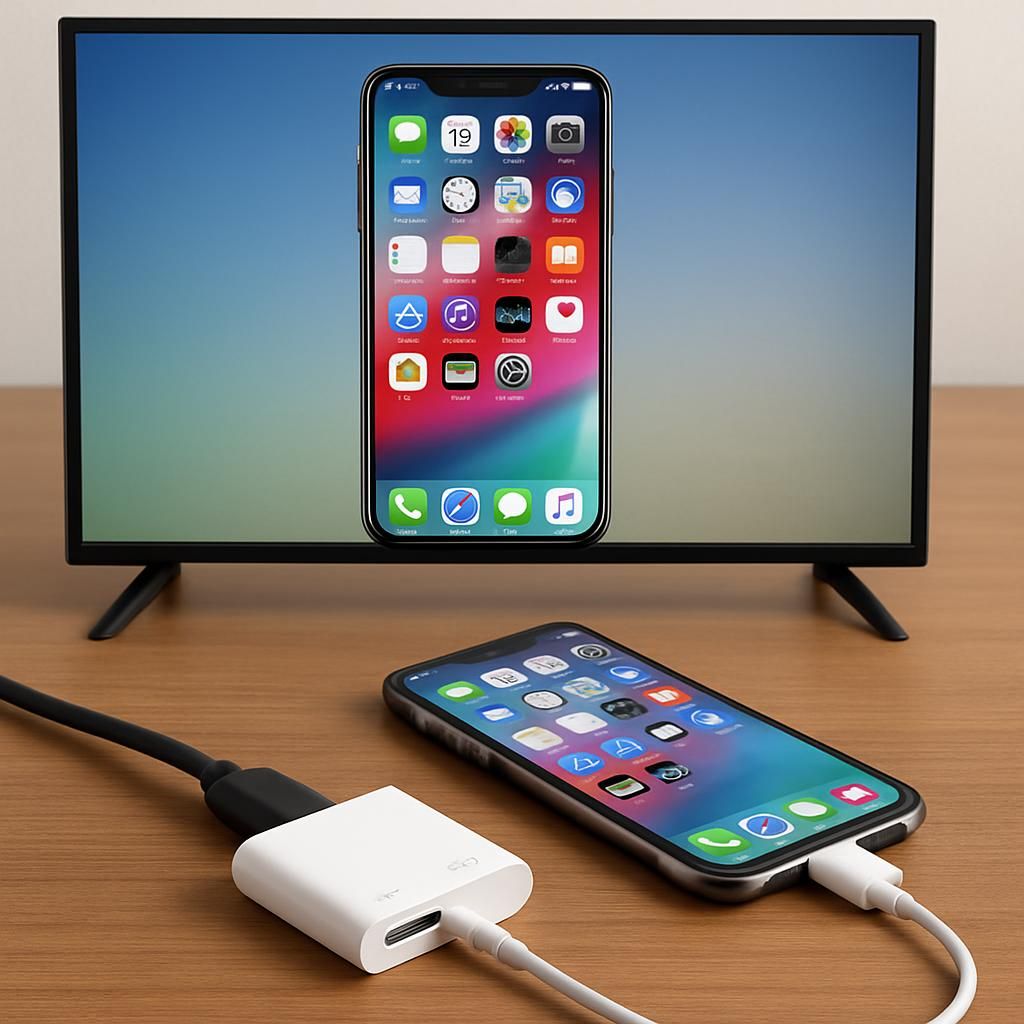
La connexion filaire reste une référence quand la fiabilité prime. L’adaptateur Lightning vers HDMI (Apple Lightning Digital AV Adapter) ou l’adaptateur USB‑C vers HDMI permet de créer un miroir iPhone sans dépendre du réseau. Cette méthode est particulièrement adaptée aux lieux où la Wi‑Fi est instable, dans les environnements professionnels ou pour des démonstrations sur site.
Pour qui ? : utilisateurs nomades, conférenciers, techniciens évènementiels et tout profil exigeant une latence quasi nulle. Ce que ça remplace : exit la dépendance aux dongles ou aux TV connectées, on obtient une projection directe. Limites : nécessité d’un adaptateur spécifique au port du téléphone, longueur du câble, et parfois gestion de la résolution par le téléviseur.
Coûts : l’adaptateur officiel Apple se situe autour de 59 €, les alternatives non officielles peuvent être moins chères mais varient en fiabilité. Alternatives : utiliser une petite box Android TV ou une clé Chromecast si la mobilité est moins critique.
Exemple pratique : dans un studio photo, Lucie a relié son iPhone via USB‑C vers HDMI à un écran pro pour visualiser instantanément les prises en grand format. Le bénéfice fut immédiat : couleurs fidèles et zéro latence. En revanche, pour du streaming vidéo haute résolution, il est recommandé d’utiliser un câble HDMI 2.0 et un téléviseur compatible pour préserver la 4K HDR lorsque l’iPhone diffuse un contenu pris en charge.
Problématique technique : tous les ports USB‑C ne prennent pas en charge le DisplayPort Alt Mode. Il convient de vérifier la fiche technique du smartphone. Concernant MHL et SuperMHL, ces normes sont de moins en moins communes mais restent pertinentes pour certains appareils Android plus anciens.
Insight : la solution filaire est la garantie d’une connexion robuste — à privilégier quand stabilité et qualité priment sur la flexibilité sans fil.
Solutions sans fil avancées : AirPlay, Chromecast, Miracast et applications de recopie d’écran
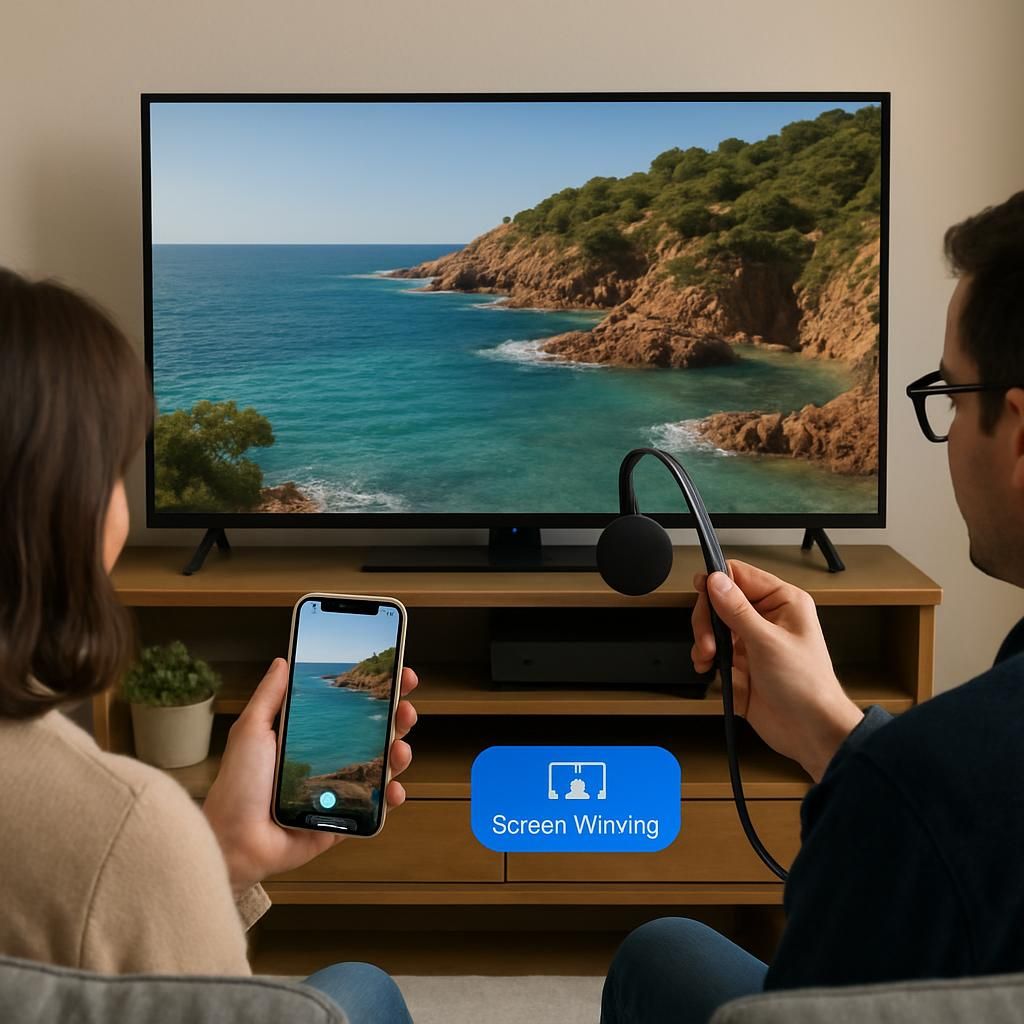
Les solutions sans fil permettent de transformer presque n’importe quel téléviseur en écran partagé grâce au partage d’écran depuis l’iPhone. AirPlay reste la méthode la plus fluide pour l’écosystème Apple, mais les applications tierces (DoCast, TV Cast) pallient l’absence d’AirPlay sur certaines TV. DoCast, par exemple, est une option plébiscitée pour les téléviseurs Samsung, Sony ou LG non compatibles AirPlay, offrant une recopie d’écran de qualité et une version d’essai pour tester la fonctionnalité.
Chromecast permet de caster depuis iPhone via les applications compatibles et la Google Home. De plus, nombre de box Android TV intègrent nativement le protocole cast. Attention : Miracast, autrefois promu comme standard ouvert, perd progressivement du terrain face à Chromecast et AirPlay du fait d’une stabilité inégale et de limitations (impossibilité de verrouiller l’écran pendant la diffusion).
Étapes typiques pour AirPlay : activer AirPlay sur la TV, ouvrir Centre de contrôle de l’iPhone, sélectionner Recopie de l’écran. Pour DoCast ou TV Cast : installer l’application, autoriser l’accès au réseau local, sélectionner la TV et lancer la recopie. Ces apps sont précieuses lorsque la TV n’est pas une TV connectée moderne ou quand la compatibilité native fait défaut. Pour des guides pratiques et solutions complémentaires, consulter guide d’installation écran Android Auto qui détaille des connexions réseau et astuces de configuration.
Exemple d’usage : lors d’une séance de test produit, une équipe a utilisé Chromecast pour multi‑diffuser des vidéos depuis plusieurs iPhones simultanément sur un écran principal en changeant la source à la volée. Cela a permis une revue rapide des rushes sans câbles encombrants.
Conseil de pro : dans un logement où la Freebox, la box opérateur ou la box maison gère des VLANs, s’assurer que la TV et l’iPhone sont sur le même sous‑réseau ; sinon la découverte des appareils échouera. Pour minimiser la latence en gaming mobile projeté, privilégier AirPlay ou la connexion filaire plutôt que Miracast ou certaines apps qui compressent fortement l’image.
Insight : les solutions sans fil offrent flexibilité et facilité — choisir l’option en fonction des priorités : compatibilité native (AirPlay), multi‑plateforme (Chromecast) ou apps de secours.
Dépannage avancé : pourquoi je n’arrive pas à caster sur ma TV et erreurs fréquentes
Plusieurs causes expliquent l’échec d’un cast iPhone vers TV. Le plus courant est un souci de réseau : iPhone et TV doivent impérativement être sur le même SSID. Vérifier aussi l’absence de VPN, l’état du routeur, et la présence d’un filtrage MAC ou d’un réseau invité isolé. Exemple : dans un immeuble partagé, Lucie a constaté que sa TV se connectait sur la bande 2,4 GHz alors que son iPhone était sur la 5 GHz ; la découverte multiplateforme échouait jusqu’à ce que les deux appareils soient réunis sur la même bande.
Autres erreurs courantes : port HDMI défectueux, adaptateur non certifié pour Lightning, version d’iOS ou du firmware de la TV obsolète. Dans ces cas, redémarrer la box, la TV et l’iPhone résout souvent le problème. Si la TV est périmée, envisager une clé Chromecast ou une box Android TV est une solution économique et rapide.
Checklist de dépannage :
- 🔎 Vérifier SSID et bande Wi‑Fi.
- 🔌 Tester le port HDMI et l’adaptateur filaire.
- ♻️ Redémarrer box, TV et iPhone.
- ⚙️ Mettre à jour iOS et firmware TV.
- 🛑 Désactiver VPN et réseaux invités.
Si malgré tout la recopie reste impossible, reproduire la procédure sur un autre smartphone ou une autre TV aide à isoler la panne. Le recours au SAV doit être le dernier recours après vérifications. Pour les professionnels, un routeur mesh ou une optimisation QoS peut améliorer sensiblement l’expérience de streaming vidéo partagée.
Insight : la plupart des problèmes de cast se règlent par des vérifications simples du réseau et des mises à jour — la méthode structurée évite des dépenses inutiles.
{« @context »: »https://schema.org », »@type »: »FAQPage », »mainEntity »:[{« @type »: »Question », »name »: »Comment savoir si ma TV supporte AirPlay ? », »acceptedAnswer »:{« @type »: »Answer », »text »: »Vu00e9rifier les paramu00e8tres de la TV pour une rubrique AirPlay / Apple HomeKit et consulter la documentation du fabricant. Si lu2019option nu2019apparau00eet pas, une clu00e9 Apple TV ou une solution tierce comme DoCast peut u00eatre utilisu00e9e. »}},{« @type »: »Question », »name »: »Le cast consommeu2011tu2011il beaucoup de donnu00e9es ? », »acceptedAnswer »:{« @type »: »Answer », »text »: »Le cast local (AirPlay/Chromecast) utilise le ru00e9seau local et ne consomme pas de forfait mobile, sauf si la source est un flux data mobile. Assurezu2011vous que le streaming provienne du2019un contenu du00e9ju00e0 mis en cache ou du2019une source Wiu2011Fi. »}},{« @type »: »Question », »name »: »Quelle est la meilleure solution sans Wiu2011Fi ? », »acceptedAnswer »:{« @type »: »Answer », »text »: »La connexion filaire via un adaptateur Lightning/USBu2011C vers HDMI est la plus fiable sans Wiu2011Fi. Elle garantit une image stable et une latence minimale. »}},{« @type »: »Question », »name »: »Doitu2011on pru00e9fu00e9rer Apple TV ou Chromecast ? », »acceptedAnswer »:{« @type »: »Answer », »text »: »Choisir Apple TV si lu2019on utilise massivement lu2019u00e9cosystu00e8me Apple et veut des fonctions domotiques et Apple Arcade. Opter pour Chromecast pour une solution multiu2011plateforme, moins cou00fbteuse et largement compatible. »}}]}Comment savoir si ma TV supporte AirPlay ?
Vérifier les paramètres de la TV pour une rubrique AirPlay / Apple HomeKit et consulter la documentation du fabricant. Si l’option n’apparaît pas, une clé Apple TV ou une solution tierce comme DoCast peut être utilisée.
Le cast consomme‑t‑il beaucoup de données ?
Le cast local (AirPlay/Chromecast) utilise le réseau local et ne consomme pas de forfait mobile, sauf si la source est un flux data mobile. Assurez‑vous que le streaming provienne d’un contenu déjà mis en cache ou d’une source Wi‑Fi.
Quelle est la meilleure solution sans Wi‑Fi ?
La connexion filaire via un adaptateur Lightning/USB‑C vers HDMI est la plus fiable sans Wi‑Fi. Elle garantit une image stable et une latence minimale.
Doit‑on préférer Apple TV ou Chromecast ?
Choisir Apple TV si l’on utilise massivement l’écosystème Apple et veut des fonctions domotiques et Apple Arcade. Opter pour Chromecast pour une solution multi‑plateforme, moins coûteuse et largement compatible.