Vous preferez le confort du pad au combo clavier-souris ? Connecter une manette sur PC est en 2026 d’une simplicite enfantine, que vous possediez une DualSense de PS5 ou une manette Xbox. En USB ou en Bluetooth, sous Windows ou via Steam, ces manettes sont reconnues nativement par l’immense majorite des jeux. Ce guide detaille chaque methode de connexion, les reglages utiles et les solutions aux problemes les plus frequents, pour jouer au pad en quelques secondes.
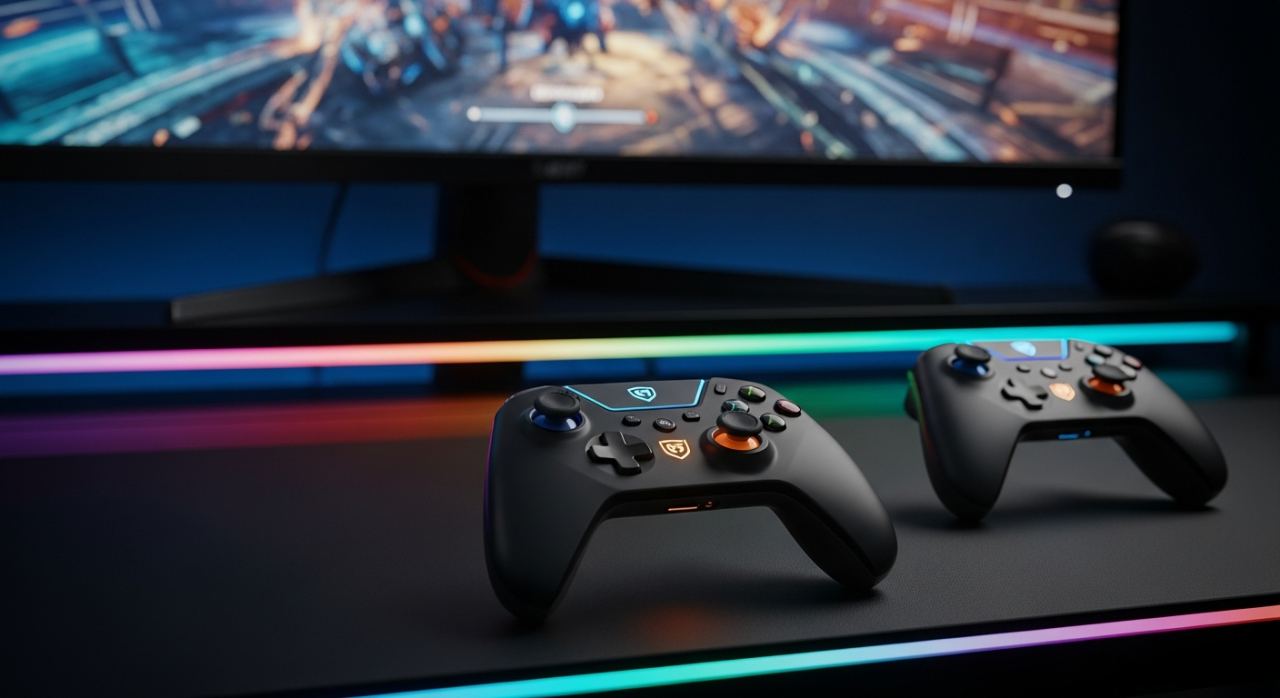
Le saviez-vous ? La manette Xbox est la plus simple a utiliser sur PC, car Windows reconnait nativement son standard. La DualSense fonctionne aussi tres bien, mais certains jeux affichent ses boutons au format Xbox sans passer par Steam.
La methode la plus simple : le cable USB
La connexion filaire est la plus rapide et la plus fiable, ideale pour debuter. Branchez simplement votre manette au PC avec un cable USB : un cable USB-C pour la DualSense et les manettes Xbox recentes, un micro-USB pour les modeles plus anciens. Windows installe automatiquement les pilotes en quelques secondes et la manette est aussitot prete a l’emploi.
L’avantage du filaire est double : aucune latence, et la manette se recharge pendant que vous jouez. C’est la solution a privilegier pour les jeux competitifs ou si vous voulez eviter toute prise de tete. La quasi-totalite des jeux modernes detectent immediatement le pad ainsi branche.
Astuce : Pour une manette Xbox, utilisez un cable USB de qualite gerant les donnees, et non un simple cable de charge : certains cables bon marche ne transmettent pas le signal.
En Bluetooth, sans fil et sans cable
Pour jouer sans fil, le Bluetooth est la solution la plus repandue. Sur la manette Xbox, maintenez le bouton de synchronisation a l’arriere jusqu’a ce que le logo clignote. Sur la DualSense, maintenez simultanement le bouton PS et le bouton de creation jusqu’au clignotement de la barre lumineuse. La manette passe alors en mode appairage.
Sur le PC, ouvrez Parametres > Appareils > Bluetooth et autres peripheriques, cliquez sur « Ajouter un appareil », choisissez Bluetooth, puis selectionnez la manette dans la liste. En quelques secondes, l’association est faite et la manette fonctionne sans fil. Notez que la manette Xbox sans fil officielle peut aussi se connecter via l’adaptateur sans fil Xbox de Microsoft pour une latence reduite.
Le saviez-vous ? Toutes les manettes Xbox ne disposent pas du Bluetooth : les modeles d’avant 2016 utilisent uniquement le sans-fil proprietaire et necessitent l’adaptateur Xbox pour le PC.
Configurer la manette sur Steam
Si vous jouez via Steam, la plateforme offre un support de manette tres complet. Dans Steam > Parametres > Manette, activez la prise en charge de votre type de pad (PlayStation, Xbox, generique). Steam Input se charge alors de traduire les entrees, ce qui permet d’utiliser une DualSense meme dans un jeu qui ne la reconnait pas officiellement.
Vous pouvez aussi personnaliser entierement les boutons, creer des profils par jeu et activer les fonctions avancees de la DualSense (gachettes adaptatives, retour haptique) sur les titres compatibles. Steam reste ainsi la solution la plus souple pour faire fonctionner n’importe quelle manette avec n’importe quel jeu de votre bibliotheque.
Resoudre les problemes de connexion
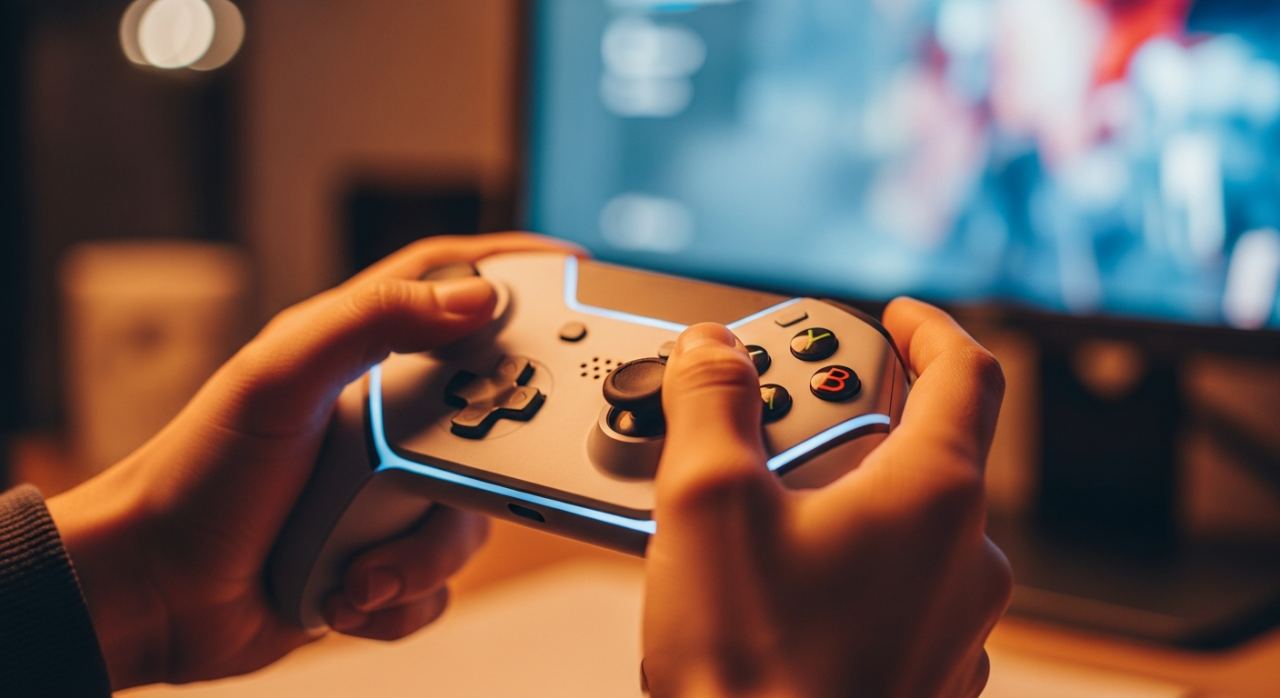
Si la manette n’est pas detectee, commencez par les bases : changez de cable ou de port USB, rechargez-la, et redemarrez le PC. En Bluetooth, supprimez l’appareil puis refaites l’appairage depuis zero. Verifiez aussi que Windows est a jour, car les pilotes de manette sont integres aux mises a jour du systeme.
Si un jeu precis ignore votre manette, activez Steam Input ou un outil tiers de remappage. A l’inverse, si deux methodes de detection entrent en conflit (Steam et le jeu), desactivez l’une des deux. Enfin, pour la DualSense, garder le firmware a jour via la console ou l’utilitaire officiel de Sony evite bien des soucis de stabilite.
Attention : Evitez de brancher la manette en USB et de la laisser appairee en Bluetooth en meme temps : ce double signal peut provoquer des entrees fantomes ou un controle dedouble dans le jeu.
Connexion d’une manette selon le type
| Manette | USB | Bluetooth | Meilleur sur PC |
|---|---|---|---|
| Manette Xbox | Oui | Selon modele | Plug and play natif |
| DualSense PS5 | Oui | Oui | Ideale via Steam |
| DualShock 4 | Oui | Oui | Tres bonne via Steam |
| Manette generique | Oui | Variable | Selon le jeu |
À retenir : Pour connecter une manette sur PC, le cable USB est la methode la plus simple et la plus fiable, le Bluetooth offre la liberte du sans-fil. La manette Xbox est plug-and-play sous Windows, tandis que la DualSense donne le meilleur d’elle-meme via Steam Input.
Aller plus loin
Pour profiter pleinement de votre manette en jeu, ces guides complementaires :
- Les meilleurs jeux gratuits sur PC
- Reduire le ping et le lag dans les jeux en ligne
- Les meilleurs emulateurs retro de 2026
- Monter un PC gamer pour 500 euros
Questions fréquentes
Comment connecter une manette PS5 sur PC ?
En USB, branchez la DualSense avec un cable USB-C : Windows l’installe aussitot. En Bluetooth, maintenez les boutons PS et creation jusqu’au clignotement, puis ajoutez-la depuis les parametres Bluetooth du PC.
La manette Xbox fonctionne-t-elle directement sur PC ?
Oui, c’est la plus simple. En USB elle est reconnue instantanement par Windows. En Bluetooth, seuls les modeles d’apres 2016 sont compatibles ; les anciens necessitent l’adaptateur sans fil Xbox.
Pourquoi mon jeu ne reconnait-il pas ma manette ?
Activez Steam Input dans les parametres de Steam : il traduit les entrees pour les jeux qui ne gerent pas nativement votre pad. Verifiez aussi qu’aucun double signal USB plus Bluetooth n’est actif.
Peut-on utiliser les gachettes adaptatives de la DualSense sur PC ?
Oui, sur les jeux compatibles et en connexion adaptee. Steam et certains titres exploitent le retour haptique et les gachettes adaptatives de la DualSense, souvent mieux en USB qu’en Bluetooth.
Faut-il installer un pilote pour brancher une manette ?
Non, dans la plupart des cas. Windows integre les pilotes des manettes Xbox et reconnait la DualSense automatiquement. Maintenez simplement votre systeme a jour pour beneficier des derniers correctifs.