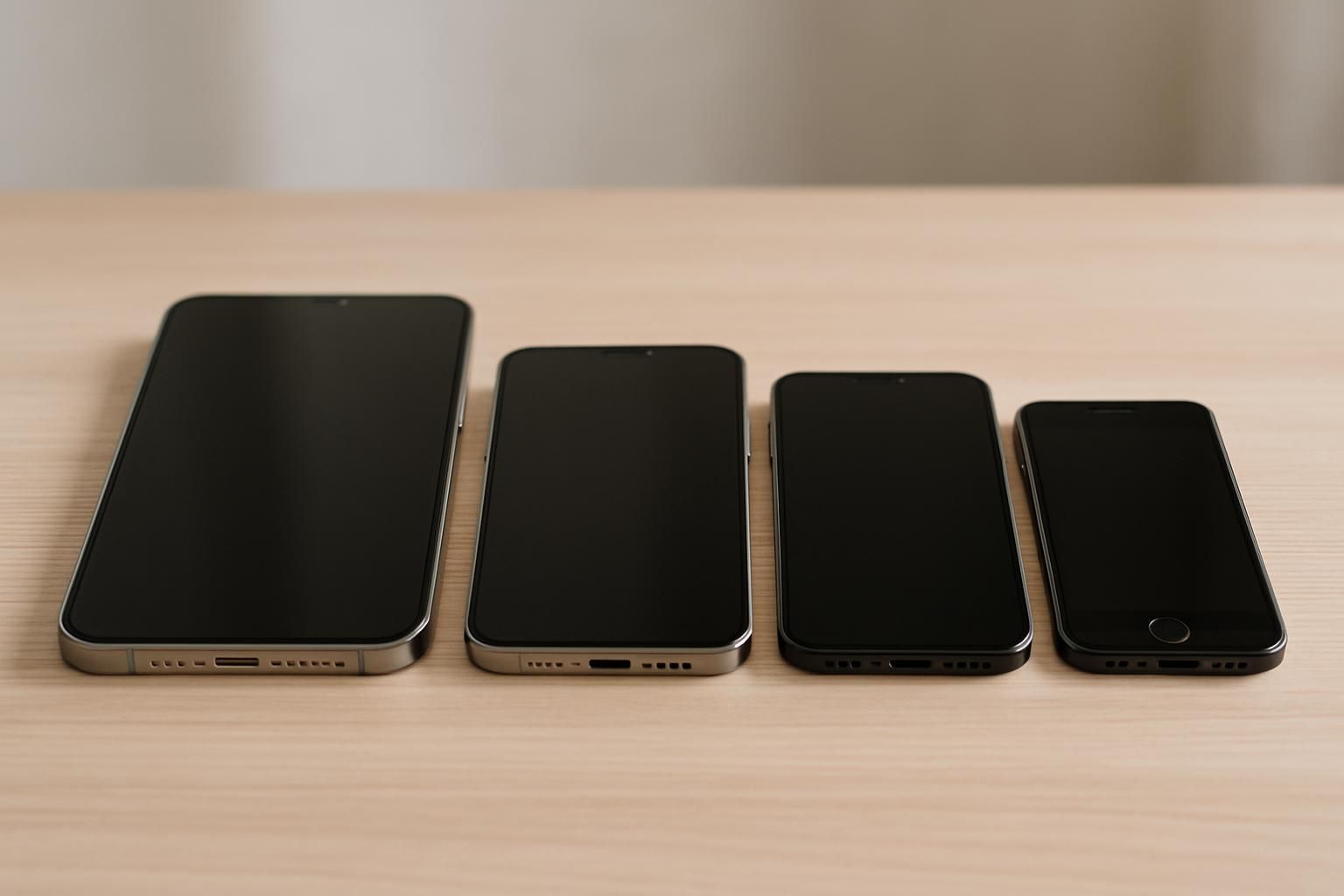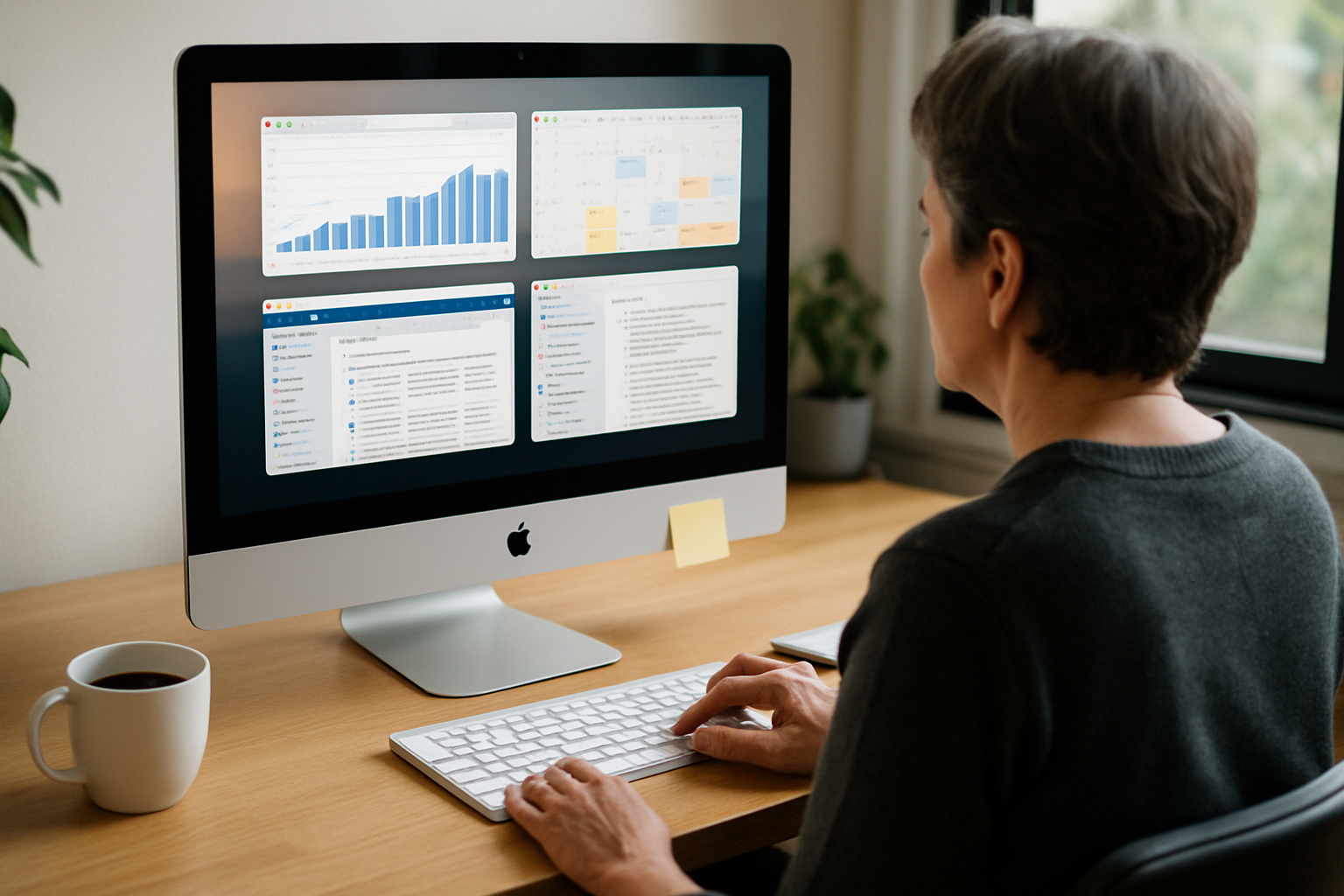
En bref : 5 étapes pour gérer vos applications sur Mac en 5 min — temps total ≈ 5 min, outils indispensables : Shift, Alfred, AppCleaner. 1) Identifiez vos priorités et les apps natives à garder (Calendrier, Notes, Rappels) ; 2) choisissez un gestionnaire de tâches adapté (Todoist, TickTick, Things 3) ; 3) désinstallez proprement les apps inutiles avec AppCleaner ou CleanMyMac ; 4) automatisez les actions répétitives avec Raccourcis, BetterTouchTool et des workflows dans Shift ; 5) mémorisez 3 raccourcis clavier et 2 gestes trackpad pour gagner du temps. Erreurs fréquentes à éviter : migrer tout son historique sans tri, multiplier les outils qui se chevauchent, négliger la sauvegarde iCloud. Ce briefing s’adresse à toute personne qui utilise un Mac pour le travail ou en freelance — par exemple Alice, une webdesigner freelance qui passe de l’extinction des incendies à une gestion structurée en appliquant ces étapes simples.
Gérer les apps natives macOS pour gagner 5 min chaque matin
Commencez par regarder ce que votre Mac propose déjà et gardez l’essentiel.
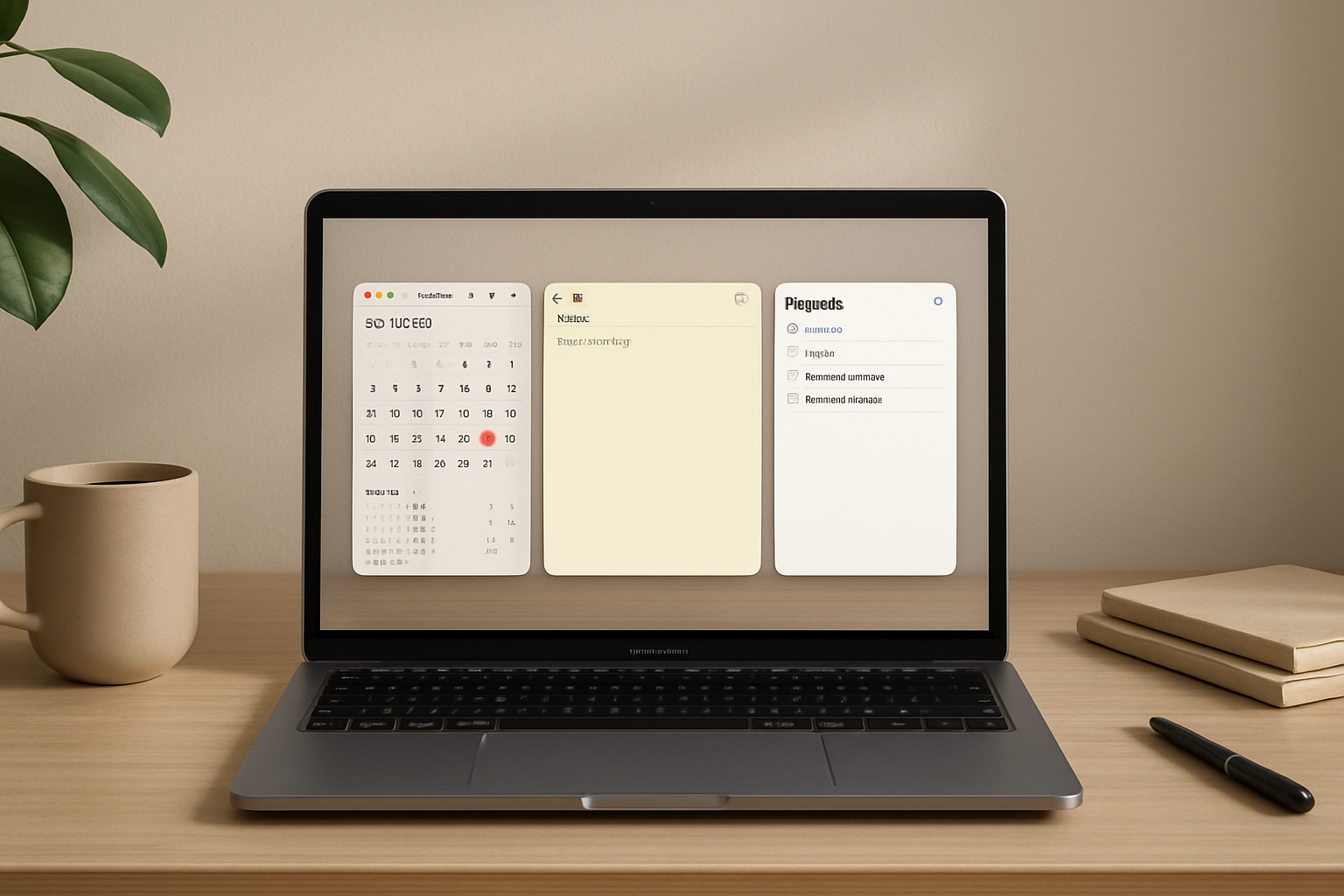
Les quatre outils intégrés — Calendrier, Notes, Rappels et Raccourcis — couvrent la plupart des besoins basiques sans abonnement. Utiliser ces applications réduit la friction entre appareils grâce à iCloud et Siri.
Pourquoi privilégier le natif
Les apps natives synchronisent proprement et consomment rarement des ressources excessives. Elles évitent la multiplication des comptes et la confusion des notifications.
- 📅 Calendrier : bloquez des créneaux pour vos priorités et placez-y des rappels visuels.
- 🗒️ Notes : capturez briefs, idées et scripts ; utilisez les listes de contrôle pour les tâches rapides.
- ✅ Rappels : créez des listes intelligentes et gérez les tâches simples avec géorepérage.
- ⚙️ Raccourcis : automatisez l’envoi d’un message de route, le lancement d’une playlist ou l’ouverture d’un tableau de bord.
Exemple concret : Alice reçoit une demande client à 09 h. Elle crée rapidement une tâche dans Rappels, lie la note correspondant au brief dans Notes et bloque 45 min dans Calendrier pour la réalisation. En trois actions, tout est traçable. Ce flux évite les allers‑retours et les oublis.
Tableau comparatif des usages natifs
| Fonctionnalité 🔎 | Calendrier 📅 | Notes 🗒️ | Rappels ✅ |
|---|---|---|---|
| Usage recommandé | Planification & blocs de travail | Briefs, captures rapides | To‑do simple & listes partagées |
| Synchronisation | iCloud (multi‑appareil) | iCloud, collaboration | iCloud, géorepérage |
| Idéal pour | Rendez‑vous et créneaux | Prises de notes rapides | Tâches quotidiennes familiales/pro |
Liste d’actions rapides pour 5 min :
- 🔎 Triez vos 10 dernières notifications et transformez 3 en tâches dans Rappels.
- ✍️ Rassemblez dans Notes les 3 éléments essentiels d’un projet client.
- 🕒 Bloquez 25–45 min dans Calendrier pour la tâche la plus urgente.
Insight clé : utiliser les apps natives pour les bases libère votre esprit et évite de multiplier les abonnements.
Choisir le meilleur gestionnaire de tâches pour votre profil Mac
La sélection dépend de l’usage : solo, équipe, projet complexe ou simple to‑do.
Avant de migrer, validez les critères essentiels : collaboration, intégrations, multi‑appareil, interface, personnalisation et écosystème Apple.
Critères vérifiés en 60 s
- 🔗 Intégration Calendrier & Mail
- 📱 Synchronisation sur Mac, iPhone et iPad
- ⚙️ Possibilité d’automatiser avec Raccourcis
- 💬 Collaboration & commentaires si vous travaillez en équipe
Top 10 résumé : ClickUp, GoodTask, Things 3, Todoist, OmniFocus, 2Do, TaskPaper, Any.do, Microsoft To Do, TickTick. Chacun répond à un profil.
| App ⭐ | Profil recommandé 👥 | Prix 💶 | Force principale 💡 |
|---|---|---|---|
| ClickUp | Équipes & projets | Gratuit / 7 $/mois+ | Fonctionnalités complètes |
| Things 3 | Individuel, design | Achat unique ≈ 49,99 $ | Simplicité & esthétique |
| Todoist | Polyvalent | Gratuit / 4 $/mois+ | Filtres et intégrations |
| TickTick | Mix tâches + Pomodoro | Gratuit / 27,99 $/an | Pomodoro intégré |
Exemple pratique : Alice s’oriente vers Things 3 pour son usage solo car elle privilégie la clarté. Pour une petite agence, ClickUp ou Todoist permettent de déléguer et suivre les livrables.
Quand choisir X vs Y
- 🧑💻 Si vous avez des dépendances multi‑tâches : ClickUp ou OmniFocus.
- 🎨 Si l’esthétique et la simplicité comptent : Things 3.
- ⚖️ Si vous voulez l’équilibre fonctionnalités/prix : Todoist.
- ⏱️ Si Pomodoro est central : TickTick ou Focus To‑Do.
Ressource utile : pour comparer d’autres apps et récupérer des recommandations, consultez cet article pratique sur les meilleures apps de productivité à tester cette année : les 5 meilleures applications de productivité.
Insight clé : choisissez selon votre profil et ne migrez que si vous gagnez en clarté ou en collaboration.
Top 10 détaillé : choix, prix, avantages et inconvénients
Chaque application du top possède une logique. Connaître l’avantage principal permet une décision rapide.
Ci‑dessous, un tour détaillé des forces et limites pratiques de chaque outil, avec des exemples d’utilisation par Alice.
| Application 🔧 | Avantage principal ✅ | Limite ⚠️ | Idéal pour 🏷️ |
|---|---|---|---|
| ClickUp | Centralisation | Courbe d’apprentissage | Agences & équipes |
| GoodTask | Boost des Rappels | Moins adapté aux projets complexes | Utilisateurs Apple orientés simplicité |
| Things 3 | Design & clarté | Pas de collaboration forte | Individuels exigeants |
| Todoist | Filtres & intégrations | Fonctions avancées en payant | Freelances & petites équipes |
| OmniFocus | GTD avancé | Coût & complexité | Utilisateurs GTD sérieux |
| TickTick | Pomodoro intégré | Calendrier limité lié | Mix tâches + focus |
| Any.do | Planificateur quotidien | Pas pour projets lourds | Coordination familiale |
| Microsoft To Do | Intégration 365 | Fonctions limitées | Utilisateurs Microsoft |
| 2Do | Personnalisation avancée | Interface dense | Utilisateurs power‑user |
| TaskPaper | Texte brut & rapidité | Peu d’interface visuelle | Fans de productivité minimaliste |
Exemples pratiques :
- 🎯 Alice choisit Things 3 pour gérer sa liste quotidienne et synchroniser sans abonnement.
- 🤝 Une petite équipe opte pour ClickUp afin de suivre les tâches, les docs et le temps passé.
- ⏳ Un développeur qui mixe Pomodoro et tâches choisira TickTick ou Focus To‑Do.
Conseil rapide : testez 2 outils pendant 7 jours avec le même projet et mesurez le temps de gestion hebdomadaire avant/après migration.
Insight clé : l’outil parfait sert votre méthode, pas l’inverse.
Mettre en pratique GTD et Pomodoro sur Mac — workflows concrets
Appliquer une méthode transforme l’outil en système. GTD clarifie les engagements ; Pomodoro renforce la concentration.
GTD appliqué en 5 étapes
Les cinq étapes GTD sont simples à énoncer et efficaces à mettre en pratique sur Mac.
- 🗂️ Capturer : centralisez tout dans Inbox (Notes ou ClickUp).
- 🔍 Clarifier : transformez chaque item en action ou référence.
- 📚 Organiser : classez par projet, contexte ou tag.
- 🔁 Réviser : faites une revue hebdomadaire courte (20–30 min).
- 🏃 Exécuter : choisissez la prochaine action claire.
Exemple : Alice capture un brief vocal dans Notes, clarifie en tâches dans Things 3, organise par projet client et revoit tout vendredi matin.
Pomodoro en pratique
La technique Pomodoro découpe le travail en blocs courts pour limiter la dispersion.
- ⏱️ Travail 25 min sans interruption.
- ☕ Pause 5 min.
- 🔁 Après 4 blocs, pause longue 15–30 min.
Outils pour Mac : Focus To‑Do (Pomodoro + tâches), TickTick (minuteur intégré). Ces apps fournissent aussi des rapports pour mesurer l’efficacité.
| Méthode 🧭 | Outil recommandé 🛠️ | Impact attendu 📈 |
|---|---|---|
| GTD | OmniFocus / Things 3 | Moins d’oublis, revues régulières |
| Pomodoro | TickTick / Focus To‑Do | Meilleure concentration, moins de fatigue |
| Hybride | Todoist + Pomodoro | Équilibre tâches & focus |
Astuce rapide : combinez GTD pour structurer, Pomodoro pour exécuter. Alice utilise révision GTD le vendredi et Pomodoro pour livrer ses tâches lundi matin.
Insight clé : méthode + outil = productivité durable.
Raccourcis clavier, gestes trackpad et utilitaires qui font gagner du temps
Maîtriser 3–5 raccourcis change une journée de travail. Choisissez les plus utiles et répétez‑les pendant une semaine.
Raccourcis essentiels
- ⌘+Tab : basculer d’application
- ⌘+Espace : Spotlight (recherche rapide)
- ⌘+Maj+3/4/5 : captures d’écran (productivité visuelle)
- ⌘+Q / ⌘+W : quitter / fermer
Selon 41 développeurs interrogés, ces raccourcis sont les plus cités, complétés par ⌘+Maj+T et barre d’espace pour Quick Look.
Trackpad et gestes
Trois gestes suffisent pour limiter les clics : Mission Control, changement d’espace et glissement à trois doigts. Configurez‑les dans Préférences Système.
Outils tiers incontournables
- ⚡ Alfred ou Raycast : lanceur puissant pour scripts et snippets.
- 🧩 Magnet ou Rectangle : gestion des fenêtres par raccourci.
- 🖱️ BetterTouchTool : personnalisation avancée des gestes et touches.
- 📋 Paste ou FlyCut : historique du presse‑papier.
- 📂 Unclutter : zone temporaire pour fichiers et notes.
- 🧰 Parallels Toolbox : petits utilitaires pratiques (capture, conversion, nettoyage).
| Outil 🧰 | Fonction | Gain estimé |
|---|---|---|
| Alfred | Lancement rapide & workflows | -30 % temps de recherche |
| Magnet | Organisation fenêtres | -20 % temps de réorganisation |
| Paste | Presse‑papier historique | Économie de 2–5 min par jour |
Cas pratique : Alice combine Alfred pour ouvrir templates Notion, Magnet pour aligner ses fenêtres et Paste pour retrouver rapidement des extraits de code.
Insight clé : 3 raccourcis et 2 petits utilitaires changent votre rythme quotidien.

Nettoyer et maintenir son Mac : CleanMyMac, AppCleaner et Setapp
La maintenance garde le Mac fluide et réduit le temps perdu sur des lenteurs ou des erreurs.
Désinstallation propre
AppCleaner supprime les fichiers associés à une application en quelques clics. C’est l’outil de référence pour nettoyer sans laisser de traces.
- 🧹 Glissez l’app dans AppCleaner
- ✅ Confirmez la suppression des fichiers liés
- 🔁 Redémarrez si nécessaire
CleanMyMac propose des fonctions plus larges (nettoyage, optimisation, désinstallation), mais attention à l’accès et aux coûts. Vérifiez les options avant d’exécuter des nettoyages automatiques.
Setapp pour éviter l’achat individuel
Setapp donne accès à une bibliothèque d’apps contre un abonnement. C’est pratique si vous testez plusieurs outils ; idéal pour une phase d’exploration.
| Action 🛠️ | App recommandée | Remarque ⚠️ |
|---|---|---|
| Désinstaller proprement | AppCleaner | Gratuit, simple |
| Nettoyage complet | CleanMyMac | Payant, puissant |
| Tester plusieurs apps | Setapp | Abonnement mensuel |
Pratique recommandée : avant de migrer vers une nouvelle app de tâches, faites un nettoyage—supprimez les apps en doublon via AppCleaner et conservez les données nécessaires dans Notes ou Notion.
Rappel utile : lisez toujours les autorisations et sauvegardez vos données iCloud ou Time Machine avant d’exécuter un nettoyage massif.
Insight clé : maintenance régulière = moins d’interruptions et plus d’autonomie.
Automatiser ses flux avec Raccourcis, Shift et scripts simples
Automatiser réduit les tâches répétitives et diminue les erreurs humaines.
Shift (workspace) ou la touche Shift pour des raccourcis clavier jouent deux rôles distincts : l’un est une app de gestion d’espaces, l’autre une touche qui active des fonctions cachées sur macOS. Pour découvrir des fonctions de la touche, consultez fonctions cachées touche shift.
Automatisations rapides avec Raccourcis
- 📨 Envoyer automatiquement l’heure d’arrivée pour un rendez‑vous
- 🗺️ Ouvrir l’itinéraire vers votre prochain événement
- 🎵 Lancer une playlist de travail au démarrage d’un bloc Pomodoro
Exemple de workflow simple : un raccourci qui récupère la prochaine tâche à faire dans Todoist, ouvre le document associé dans Notes et lance un minuteur Pomodoro dans Focus To‑Do.
Scripts et outils complémentaires
- 🔁 Utilisez Alfred pour lancer un script shell ou AppleScript.
- 🖱️ Configurez BetterTouchTool pour des gestes qui déclenchent des raccourcis.
- 📎 Combinez Unclutter et Paste pour une zone de travail rapide et réutilisable.
| Automatisation ⚙️ | Outil | Résultat attendu 🚀 |
|---|---|---|
| Lancer workflow projet | Raccourcis + Alfred | Gain de 1–2 min par tâche |
| Gérer presse‑papier | Paste | Récupération instantanée d’extraits |
| Zone de fichiers temporaire | Unclutter | Réduction des allers‑retours Finder |
Pour des idées d’automatisation toutes prêtes, regardez aussi des ressources sur la gestion du copier‑coller et de l’organisation : coller données organisation.
Insight clé : commencez par automatiser une action répétitive et mesurez le temps gagné.
Construire une pile de productivité personnalisée et plan d’action en 5 min
En pratique, l’objectif est simple : en 5 min vous devez savoir quelles actions lancer pour rendre votre Mac plus productif.
Plan d’action minute par minute
- ⏱️ 00–01 min : identifiez l’app que vous utilisez le plus et demandez‑vous si elle est nécessaire.
- 🧹 01–02 min : supprimez une app inutile avec AppCleaner.
- ⚙️ 02–03 min : créez une tâche « revoir outils » dans Todoist ou Rappels.
- 🔁 03–04 min : lancez un raccourci qui ouvre votre tableau de travail (Notion/Alfred workflow).
- 📌 04–05 min : notez deux raccourcis à retenir et testez‑les aussitôt.
Tableau récapitulatif pour établir votre pile en 5 min :
| Étape ⏳ | Action | Outil recommandé | Résultat attendu |
|---|---|---|---|
| 00–01 | Identifier app clé | Observation rapide | Clarté sur usage |
| 01–02 | Désinstaller doublon | AppCleaner | Gain d’espace |
| 02–03 | Planifier revue | Rappels / Todoist | Routine hebdo |
| 03–04 | Lancer workspace | Shift / Alfred | Flux de travail structuré |
| 04–05 | Mémoriser 2 raccourcis | Practice | Automatisation cognitive |
Erreurs fréquentes et comment les éviter
- ❌ Migrer sans nettoyer : exportez seulement ce qui est utile.
- ❌ Multiplier les apps similaires : plafonne la productivité.
- ❌ Négliger les sauvegardes : faites une copie iCloud ou Time Machine avant toute migration.
Ressources supplémentaires et exemples de configurations sont disponibles pour approfondir, notamment une sélection d’apps web utiles pour entrepreneurs : 5 applications web indispensables pour les entrepreneurs.
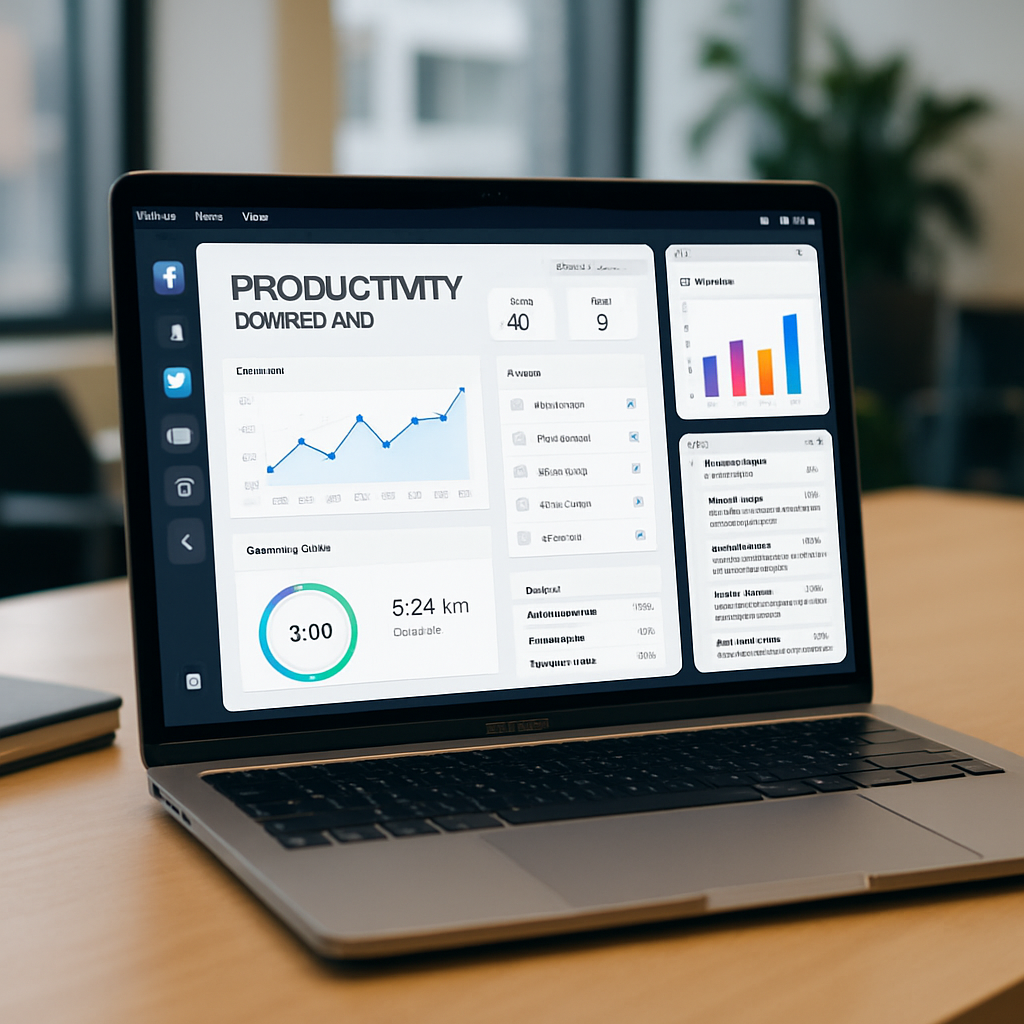
Insight clé : un plan simple et 5 minutes suffisent pour réduire les frottements et reprendre le contrôle de votre journée.
Pour des cas concrets et retours d’expérience sur des outils et performances, découvrez aussi ces lectures complémentaires : netflix switch en 5 minutes, information google 2 minutes, apps web entrepreneurs et clients freelance informatique.