Yeux fatigues le soir, batterie qui fond, envie d’une interface plus elegante ? Le mode sombre de Windows 11 repond a tout cela, et l’activer ne prend que deux minutes. Depuis les Reglages, vous pouvez assombrir l’ensemble du systeme, choisir d’appliquer le theme sombre seulement aux applications, voire planifier un basculement automatique selon l’heure. Ce guide vous montre chaque etape en 2026, avec les astuces pour que vraiment toutes vos applications passent au noir, y compris l’Explorateur de fichiers.
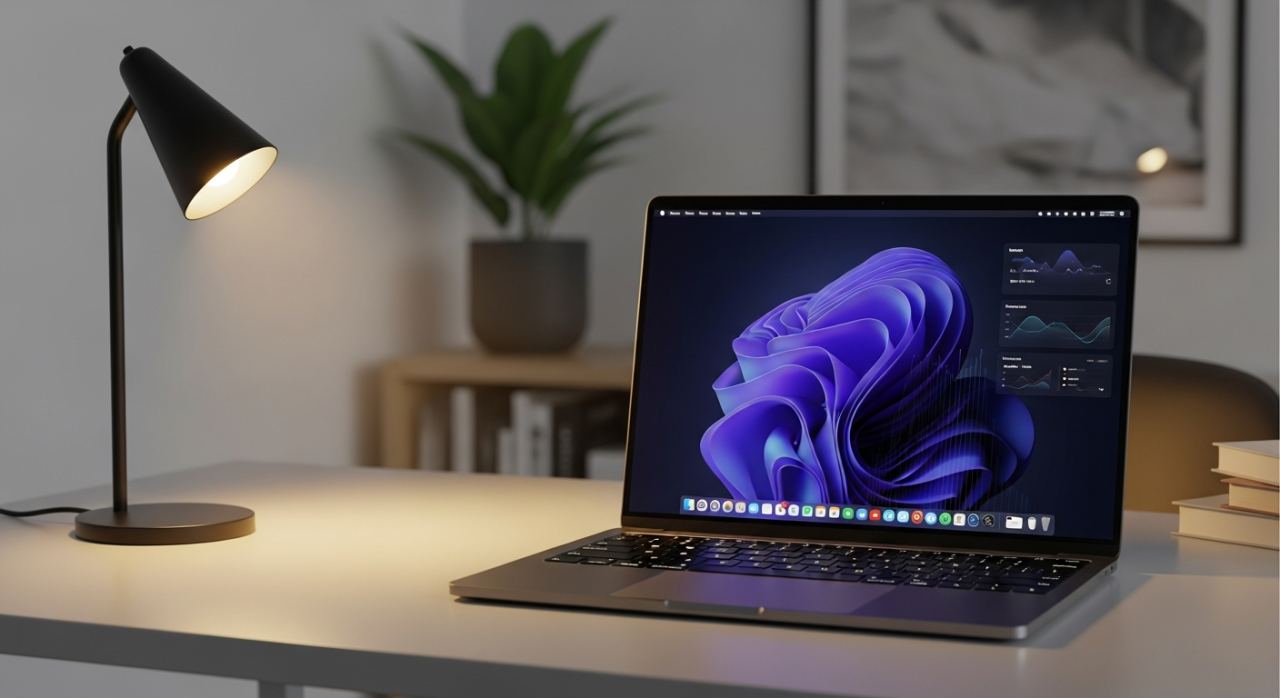
Le saviez-vous ? Le mode sombre ne se limite pas a l’esthetique : sur un ecran OLED (de plus en plus courant sur les portables), afficher du noir reduit reellement la consommation, car les pixels noirs sont eteints. Sur un ecran LCD classique, le gain d’autonomie est marginal mais le confort visuel reste bien reel.
Activer le mode sombre depuis les Parametres
La methode officielle est la plus simple. Ouvrez les Parametres (raccourci Windows + I), puis allez dans Personnalisation > Couleurs. Dans le menu deroulant « Choisir votre mode », selectionnez « Sombre ». Le changement est instantane : barre des taches, menu Demarrer, Parametres et la plupart des applications natives basculent immediatement vers un fond noir et un texte clair.
Si vous voulez un reglage plus fin, choisissez l’option « Personnalise ». Vous pourrez alors definir separement le mode Windows (barre des taches, menu Demarrer) et le mode des applications. Beaucoup d’utilisateurs preferent par exemple garder une barre des taches sombre tout en laissant certaines applications en clair. Pensez aussi a activer une couleur d’accentuation coherente pour habiller les boutons et les elements selectionnes.
Astuce : Raccourci le plus rapide : tapez « mode sombre » dans la recherche Windows, le premier resultat ouvre directement la page Couleurs des Parametres.
Forcer le mode sombre dans toutes les applications
Le piege classique : apres avoir active le mode sombre, l’Explorateur de fichiers ou le Bloc-notes restent parfois clairs. C’est normal, car certaines applications suivent le reglage « Mode des applications » et non le mode systeme. Verifiez donc que vous avez bien choisi « Sombre » pour les deux, ou repassez sur l’option « Sombre » complete plutot que « Personnalise ».
Pour les logiciels tiers (Chrome, Firefox, Office, Spotify…), chaque application possede son propre reglage de theme, souvent regle sur « Suivre le systeme » par defaut. Si l’un d’eux reste clair, ouvrez ses parametres d’apparence et forcez le theme sombre manuellement. Pour le navigateur Edge, rendez-vous dans Parametres > Apparence > Theme et choisissez « Sombre ».
Planifier un basculement automatique jour / nuit
Windows 11 ne propose pas nativement de bascule automatique du mode sombre selon l’heure, contrairement a la veilleuse (filtre de lumiere bleue) qui, elle, se planifie dans Systeme > Affichage > Veilleuse. Activez la veilleuse avec un horaire du coucher au lever du soleil : elle adoucit les teintes le soir et complete parfaitement le mode sombre.
Pour un vrai basculement clair/sombre automatique, vous pouvez creer une tache planifiee via le Planificateur de taches, ou utiliser une petite application gratuite dediee qui change le theme a heure fixe. Ce n’est pas indispensable pour la plupart des gens : la majorite des utilisateurs laissent simplement le mode sombre activate en permanence, de jour comme de nuit.
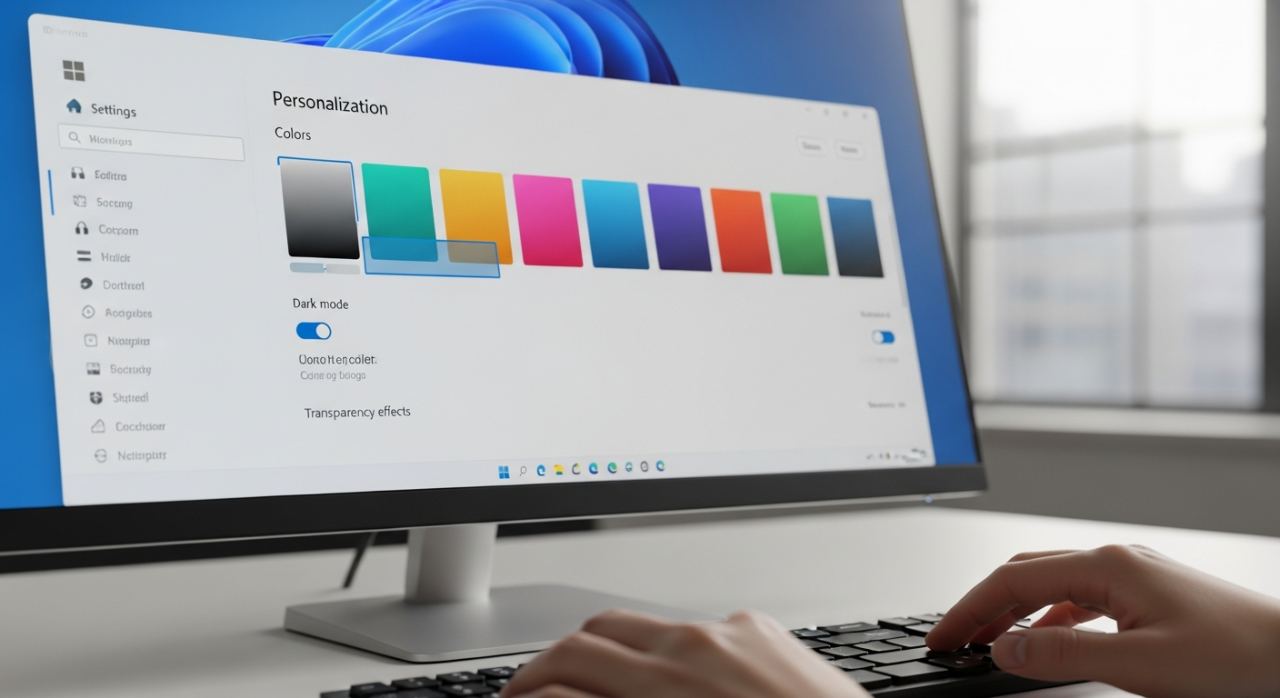
Le saviez-vous ? La veilleuse et le mode sombre sont deux reglages independants : le premier rechauffe les couleurs de l’ecran, le second inverse les fonds clairs en fonds noirs. Les combiner offre le meilleur confort le soir.
Mode sombre : avantages et limites a connaitre
Le mode sombre seduit pour de bonnes raisons. Il reduit l’eblouissement dans une piece peu eclairee, met en valeur les contenus colores (photos, videos) et donne un rendu plus moderne. Sur les ecrans OLED, il economise reellement de la batterie. Il aide aussi de nombreuses personnes a limiter la fatigue visuelle lors des longues sessions de travail nocturnes.
Il a cependant ses limites. En pleine journee, dans un environnement tres lumineux, le texte clair sur fond noir peut etre moins lisible pour certains yeux, notamment en cas d’astigmatisme. De meme, quelques vieilles applications mal optimisees affichent des zones blanches residuelles peu agreables. L’ideal reste donc de tester quelques jours et d’ajuster : rien ne vous empeche de revenir au mode clair en deux clics si le contraste vous gene.
Mode sombre Windows 11 : ou regler quoi
| Element | Emplacement | Effet |
|---|---|---|
| Mode systeme | Personnalisation > Couleurs | Barre des taches, menu Demarrer |
| Mode applications | Personnalisation > Couleurs | Explorateur, apps natives |
| Veilleuse | Systeme > Affichage | Filtre de lumiere bleue |
| Apps tierces | Reglages de chaque app | Theme propre au logiciel |
À retenir : Pour activer le mode sombre sur Windows 11, le plus simple est Parametres > Personnalisation > Couleurs > mode « Sombre ». Pensez a regler aussi le mode des applications, et completez avec la veilleuse pour un confort optimal le soir.
Aller plus loin
D’autres reglages malins pour optimiser votre PC et vos appareils :
- Desactiver les programmes au demarrage de Windows
- Reduire le ping et le lag dans les jeux
- Vider le cache sur Android
- Changer l’extension d’un fichier sans risque
Questions fréquentes
Comment activer le mode sombre sur Windows 11 ?
Ouvrez les Parametres avec Windows + I, allez dans Personnalisation > Couleurs, puis choisissez « Sombre » dans le menu « Choisir votre mode ». Le changement est immediat.
Pourquoi l’Explorateur de fichiers reste en blanc ?
L’Explorateur suit le reglage « Mode des applications ». Assurez-vous d’avoir choisi le mode « Sombre » complet, ou reglez specifiquement le mode des applications sur sombre dans la section Couleurs.
Le mode sombre economise-t-il la batterie ?
Oui, mais surtout sur les ecrans OLED, ou les pixels noirs sont eteints. Sur un ecran LCD classique, le gain d’autonomie est minime ; l’interet est alors avant tout le confort visuel.
Peut-on programmer le mode sombre selon l’heure ?
Windows 11 ne le propose pas nativement. Vous pouvez creer une tache planifiee ou utiliser une petite application dediee. La veilleuse, elle, se planifie directement dans les Parametres d’affichage.
Le mode sombre est-il meilleur pour les yeux ?
Il reduit l’eblouissement dans un environnement peu eclaire et limite la fatigue le soir. En pleine lumiere, certaines personnes lisent toutefois mieux en mode clair : l’ideal est de tester selon votre confort.