Dans un contexte où l’écran du véhicule devient le centre névralgique des fonctions embarquées, l’usage d’Android Auto s’impose comme une étape clé pour moderniser une voiture ancienne ou optimiser l’expérience numérique d’un modèle récent. Cet article détaille les enjeux techniques et pratiques de l’intégration d’un écran Android Auto : compatibilité avec le véhicule, conditions requises sur le smartphone, méthodes d’installation Android Auto filaire et sans fil, et solutions en cas d’incompatibilité native. Le fil conducteur suit le parcours de Ludovic, gestionnaire de flotte, qui doit rendre 25 véhicules compatibles avec Android Auto avant la fin du mois. À travers son cas, les choix matériels, les méthodes de mise à jour logiciel et les étapes de configuration véhicule sont décortiqués pour fournir des workflows prêts à l’emploi. Les sections qui suivent explorent aussi bien la personnalisation de l’interface utilisateur que l’optimisation de la navigation GPS et le réglage des applications compatibles, en intégrant des exemples concrets tirés d’interventions en concession et d’installations après‑vente.
En bref — étapes rapides, temps estimé, outils, erreurs courantes :
- Étape 1 (10–20 min) : Vérifier la compatibilité Android Auto du véhicule et la version Android du smartphone (≥ Android 8.0). 🔎
- Étape 2 (5–15 min) : Mettre à jour le mise à jour logiciel du téléphone et, si possible, du système multimédia du véhicule. ⬆️
- Étape 3 (5–30 min) : Choisir la méthode de connexion smartphone — filaire (USB de qualité) ou sans fil (Bluetooth + Wi‑Fi). 🔌📶
- Étape 4 (5–15 min) : Accepter les autorisations et configurer l’interface utilisateur, les raccourcis et la navigation par défaut. ⚙️
- Étape 5 (variable) : Tester la navigation GPS, l’audio et les notifications ; ajuster les paramètres et installer les applications compatibles. 🧭🎧
Temps total estimé : 30 minutes à 1 heure pour une installation standard en filaire ; 1 à 3 heures si mise à jour du firmware du véhicule ou installation après‑vente.
Outils recommandés : câble USB d’origine ou de qualité, smartphone avec forfait données actif, accès WI‑FI pour mises à jour, clés USB ou smartphone de rechange pour tests.
Erreurs fréquentes :
- ❌ Utiliser un câble bas de gamme provoquant des déconnexions répétées.
- ❌ Refuser des autorisations d’accès (contacts, localisation) bloquant certaines fonctions.
- ❌ Ne pas vérifier les mises à jour du système multimédia du véhicule.
Guide complet pour installer l’écran Android Auto et vérifier la compatibilité Android Auto
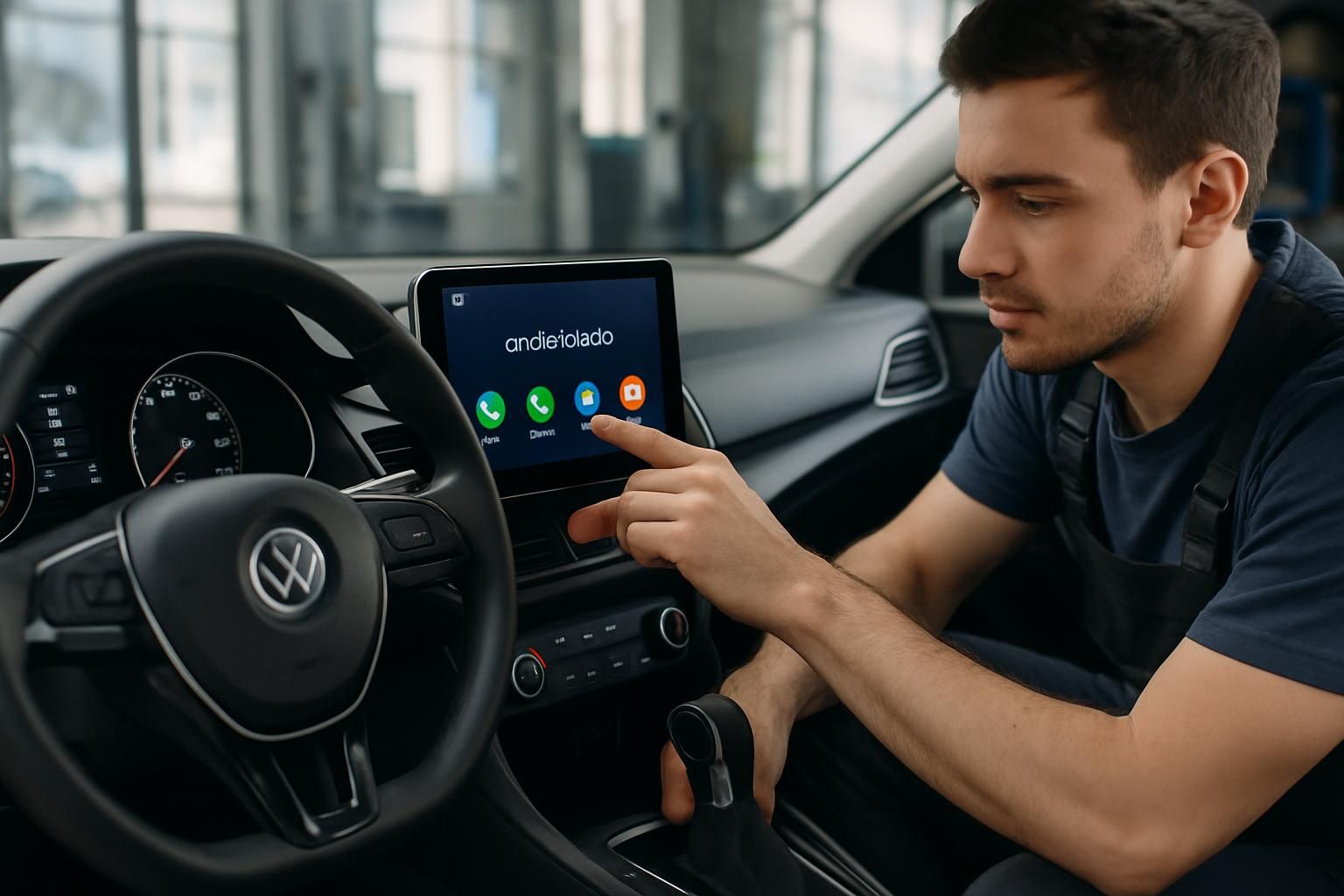
La première étape pour intégrer un écran Android Auto consiste à établir la compatibilité entre le smartphone et le véhicule. Dans le cas de Ludovic, la flotte comprend des modèles post‑2016 et quelques véhicules plus anciens. La vérification se fait en trois points : version Android du mobile, présence d’une icône Android Auto dans le système multimédia ou références constructeur, et état des ports USB/Wi‑Fi du véhicule.
Sur le smartphone, s’assurer d’une version Android 8.0 ou supérieure est primordial. La plupart des téléphones récents intègrent Android Auto nativement ; sinon, une mise à jour via le Play Store ou l’installation d’un APK depuis une source fiable peut être nécessaire. Le forfait données doit rester actif pour la navigation GPS et le streaming.
Pour la voiture, consulter le manuel ou la page du constructeur aide à établir la compatibilité Android Auto. Certains constructeurs proposent la fonctionnalité sur certaines finitions seulement. En cas d’absence, deux solutions se présentent : remplacer l’autoradio par un modèle 2‑DIN compatible ou opter pour une unité après‑vente fournie par des marques comme Pioneer.
Procédure d’installation pas à pas
1) Préparer le smartphone : vérifier version Android, libérer les accès et mettre à jour l’application Android Auto si nécessaire. 2) Brancher via câble USB : utiliser un port dédié (souvent signalé) et accepter les autorisations sur le téléphone. 3) Pour une connexion sans fil : jumeler via Bluetooth, activer le Wi‑Fi et autoriser la connexion automatique. 4) Paramétrer l’interface utilisateur depuis l’écran : raccourcis, affichage jour/nuit et application de navigation par défaut.
Exemple concret : sur une Renault Clio de 2018, l’activation d’Android Auto a nécessité une mise à jour du firmware du combiné (30 minutes) puis l’utilisation d’un câble d’origine pour stabiliser la connexion. Une fois installée, la fonctionnalité a permis de transférer les raccourcis de navigation et de musique depuis le téléphone vers l’écran du tableau de bord.
Points de contrôle après installation : tester la navigation GPS en conditions réelles, vérifier la qualité audio en lecture via Spotify ou YouTube Music, et s’assurer que les notifications sont gérées selon les préférences. Un mot de fin sur la sécurité : l’interface est conçue pour réduire les distractions, avec de grandes icônes et un accès vocal via l’Assistant Google.
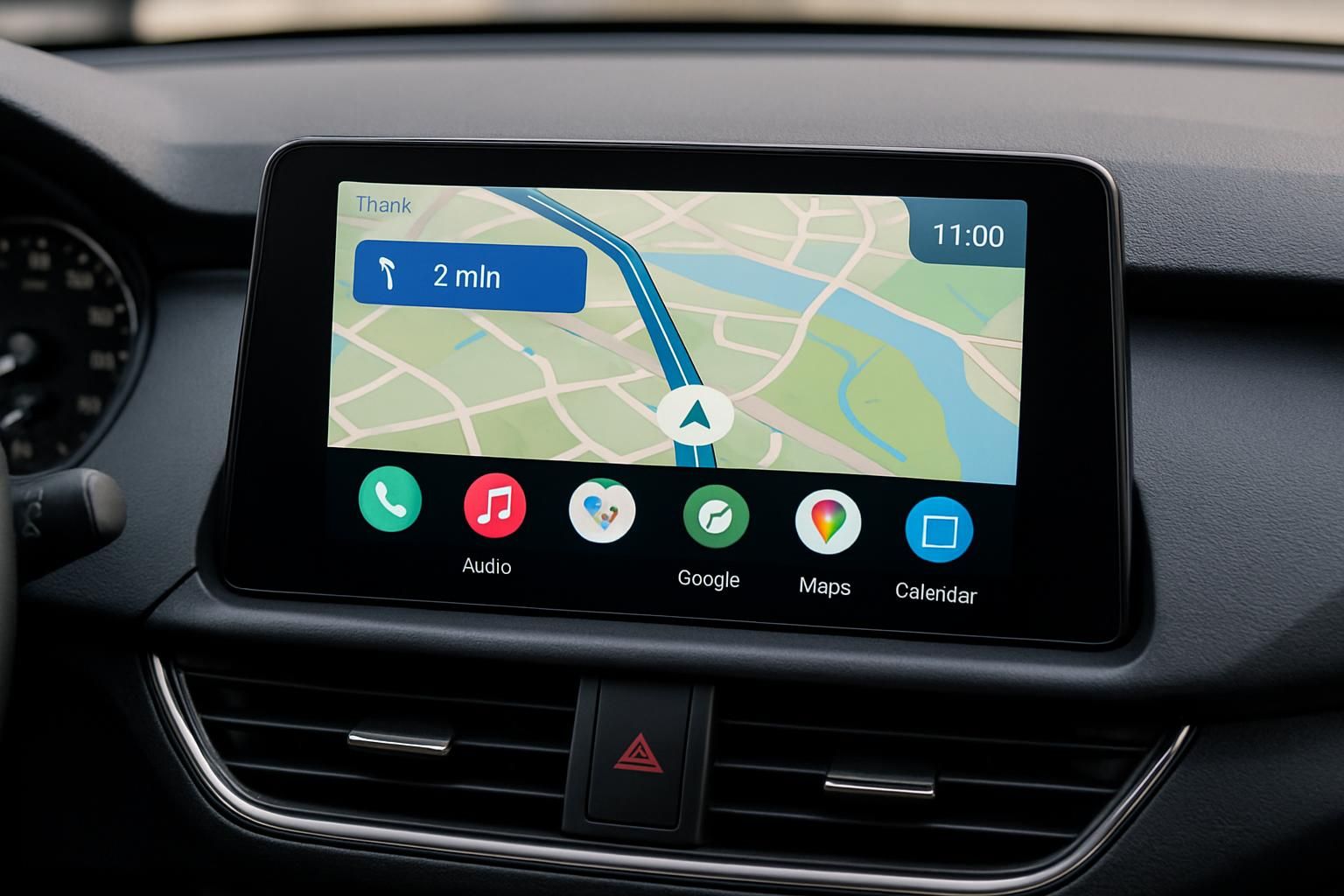
Configuration avancée : interface utilisateur, navigation GPS et applications compatibles
Une fois l’installation Android Auto effectuée, l’optimisation de l’interface utilisateur transforme l’usage quotidien. La personnalisation porte sur les raccourcis, le mode jour/nuit, la gestion des notifications et le choix des applications compatibles. Dans la flotte de Ludovic, la standardisation des raccourcis vers Google Maps, Spotify et WhatsApp a réduit les temps d’intervention des conducteurs.
La navigation GPS est au cœur de l’expérience : Google Maps et Waze offrent des informations de trafic en temps réel et s’actualisent via le forfait données. Pour les trajets réguliers, il est conseillé de télécharger des cartes hors ligne afin de limiter la consommation de données. L’Assistant Google permet de lancer un itinéraire vocalement, d’ajouter des arrêts et de demander des points d’intérêt sans lâcher le volant.
Personnalisation et accès rapide
Les options de personnalisation comprennent le positionnement des raccourcis, la sélection d’un fond d’écran, l’activation du mode sombre et la définition des applications prioritaires. Un réglage fréquent est la mise en place d’un profil utilisateur pour les conducteurs principaux, afin d’avoir toujours les mêmes préférences et listes de lecture disponibles au premier écran.
Liste d’optimisations pratiques :
- 🧭 Activer la navigation hors ligne pour trajets réguliers.
- 🎵 Précharger playlists ou podcasts pour économie de données.
- 🔕 Régler les notifications entrantes selon la priorité (appels vs messages).
- 🗺️ Choisir l’application de navigation par défaut (Maps vs Waze).
Ludovic a documenté les meilleurs réglages par modèle de véhicule pour gagner du temps lors de la configuration des units restantes. L’expérience montre que la plus grande source de frustration reste la connexion smartphone instable : souvent liée à un câble défectueux ou à un port USB poussiéreux.
En complément, il est utile d’expliquer comment gérer les applications compatibles. Certaines applications de messagerie, comme WhatsApp, ont évolué en 2025 et 2026 ; pour en savoir plus sur les nouveautés et leur impact sur l’usage en voiture, consulter un article détaillé sur les nouveautés WhatsApp 2025.
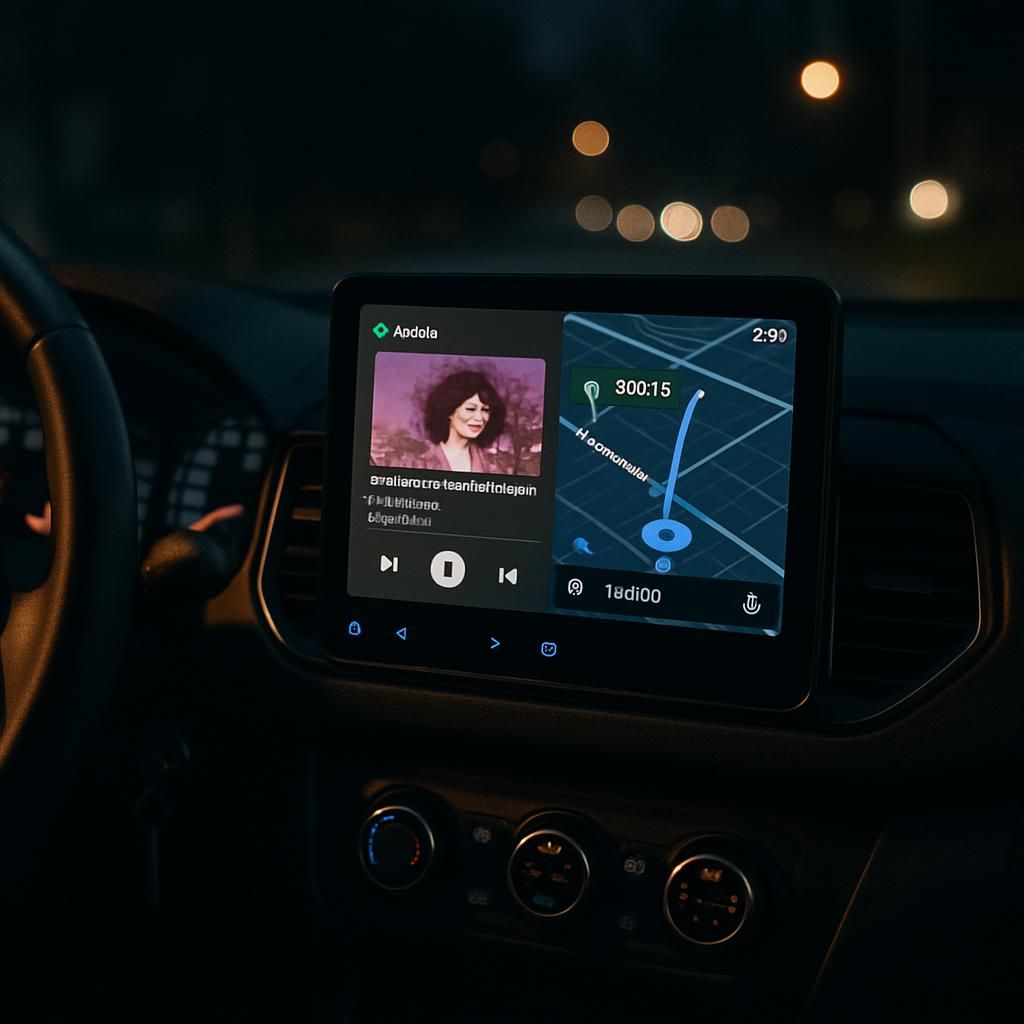
Solutions alternatives et comparatif : autoradios, tablettes et unités après‑vente (gagnant selon critères)
Lorsque la compatibilité Android Auto n’est pas fournie d’origine, plusieurs alternatives existent. Ce chapitre propose un comparatif pondéré selon critères : coût, intégration, facilité d’installation, et support logiciel. Le gagnant selon ces critères est l’installation d’une unité 2‑DIN moderne d’une marque reconnue (par exemple Pioneer) : bon équilibre entre intégration, support et coût. Le tableau ci‑dessous résume les choix possibles.
| Option | Critères clés | Avantage principal | Limitation |
|---|---|---|---|
| Unité 2‑DIN (Pioneer) 🚗 | Coût / Intégration / Support | Intégration native + mises à jour | Coût d’installation |
| Tablette Android dédiée 🧩 | Prix / Flexibilité | Très économique et modulable | Intégration véhicule limitée |
| Module portable (Carpuride) 🔌 | Simplicité / Mobilité | Installation rapide | Ergonomie moindre |
Quand choisir quoi :
- 🔧 Si la priorité est l’intégration et le confort d’usage : opter pour une unité 2‑DIN compatible Android Auto.
- 💸 Si le budget est strict : une tablette Android fixée au tableau de bord offre une alternative rapide.
- 🔁 Si le véhicule doit rester réversible : privilégier des solutions portables ou des modules amovibles.
Cas pratique : une Dacia Sandero de la flotte a bénéficié d’une mise à niveau via une unité 2‑DIN ; le client a choisi cette option après comparaison avec le coût des mises à jour constructeur. Pour des références sur les caractéristiques et les prix des modèles Dacia récents, il est utile de consulter des comparatifs dédiés comme le guide prix et caractéristiques Dacia 2025.
Insight final : pour une flotte ou un usage intensif, l’investissement dans une unité dédiée 2‑DIN se justifie par la stabilité et le support à long terme. Pour un usage occasionnel, une solution tablette reste la plus économique. Ce comparatif guide le choix selon le besoin réel et le budget disponible.
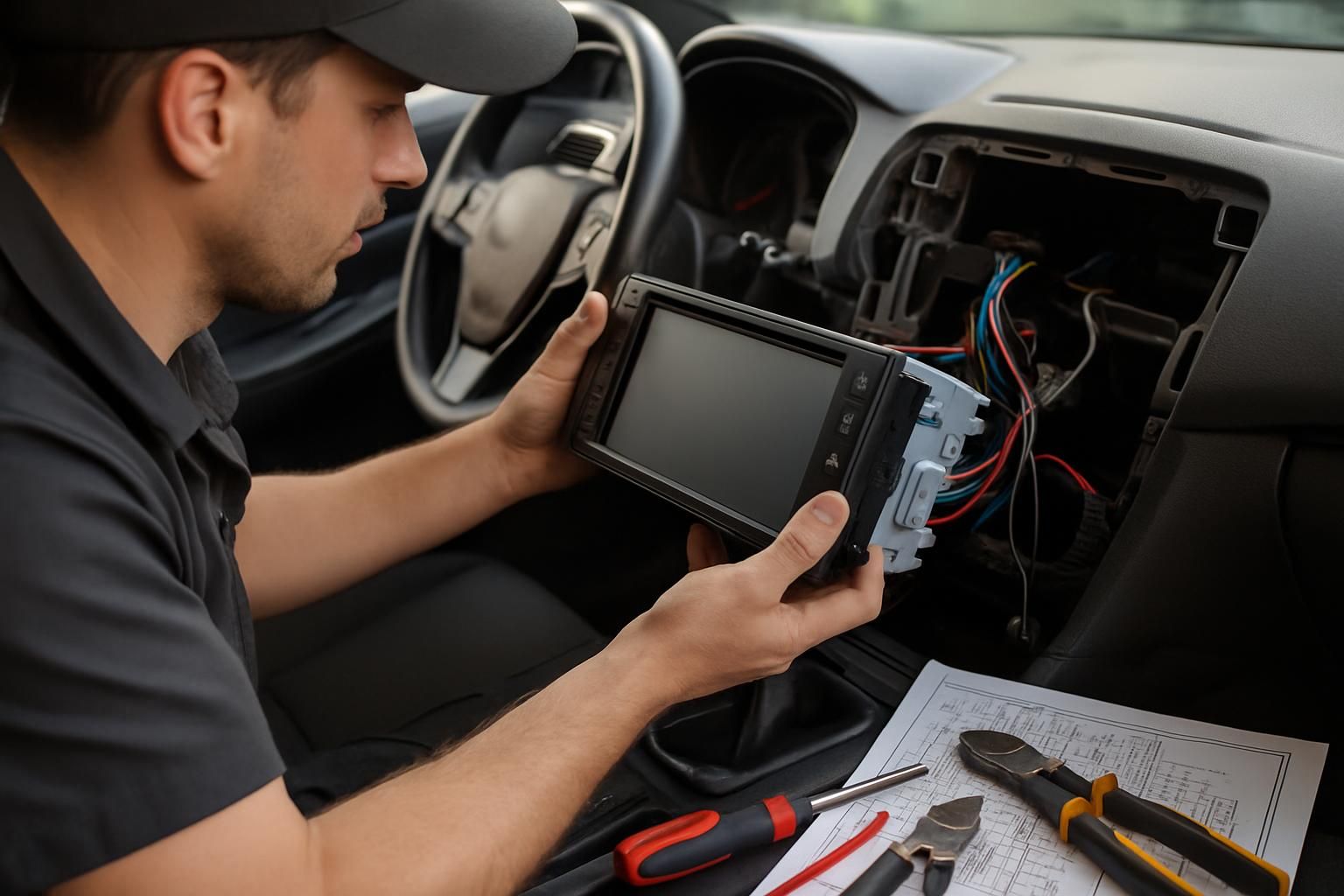
Dépannage Android Auto, mise à jour logiciel et optimisation
Le dépannage Android Auto suit une logique méthodique : tester matériel, vérifier versions logicielles, isoler le problème et appliquer la correction adéquate. Les incidents les plus fréquents sont les déconnexions USB, l’absence d’icône Android Auto dans le multimédia et les problèmes de son. Une procédure structurée permet de résoudre la plupart des cas en quelques étapes.
Checklist de dépannage
1) Tester le câble USB sur un autre appareil pour confirmer son intégrité. 2) Vérifier le port USB du véhicule pour saleté ou dommage. 3) Réinitialiser le jumelage Bluetooth et supprimer les anciens appareils. 4) Mettre à jour le système d’exploitation du smartphone et le firmware du multimédia.
Quelques solutions spécifiques :
- 🔌 Connexion USB instable : remplacer le câble par un modèle certifié, tester un autre port.
- 📶 Connexion sans fil défaillante : forcer la mise à jour du firmware du véhicule et vérifier les bandes Wi‑Fi/Bluetooth.
- 🔊 Problème audio : sélectionner manuellement la sortie audio Android Auto dans les paramètres du multimédia.
En 2026, les bonnes pratiques recommandent également de garder à jour les applications de navigation et de streaming. La mise à jour logiciel est souvent la clé : des patchs corrigent des incompatibilités et améliorent la gestion de la batterie et du réseau. Pour des smartphones récents, il est conseillé de consulter régulièrement les notes de version et, si besoin, d’attendre une mise à jour officielle plutôt que d’installer des APK non vérifiés.
Bloc « Erreurs » récapitulatif :
- Erreur : « Android Auto ne détecte pas la voiture » → Vérifier port USB, câble, puis droits d’accès sur le téléphone.
- Erreur : « Applications manquantes » → Contrôler les autorisations et la présence des apps dans la liste des applications compatibles.
- Erreur : « Connexion sans fil instable » → Mettre à jour firmware, supprimer profils Bluetooth antérieurs et réessayer.
Exemple : sur une intervention, la déconnexion récurrente a été résolue en remplaçant un câble micro‑USB non conforme par un câble USB‑C haute qualité ; la stabilité s’est améliorée immédiatement. Insight final : documenter chaque incident et la solution appliquée permet d’industrialiser le dépannage pour une flotte entière.
Fiche pratique : Pour qui, Ce que ça remplace, Limites, Coûts et Alternatives
Cette fiche pratique synthétise les choix et actions pour décider si l’installation d’Android Auto est adaptée à un projet personnel ou professionnel. Elle combine aussi un décryptage de l’actualité et ses impacts pour les conducteurs en France et en Union européenne.
Pour qui :
- 🚗 Propriétaires de véhicules post‑2016 cherchant une interface moderne.
- 🚚 Gestionnaires de flotte souhaitant uniformiser l’interface et les outils de navigation.
- 🔁 Conducteurs souhaitant une expérience connectée sans changer de téléphone.
Ce que ça remplace :
- ❌ Les systèmes multimédia propriétaires obsolètes sans mises à jour régulières.
- ❌ L’utilisation exclusive du smartphone posé sur un support pour la navigation.
Limites :
- ⚠️ Certaines fonctions restent dépendantes du forfait données et des permissions.
- ⚠️ Intégration variable selon les finitions et constructeurs.
Coûts :
- 💶 De gratuit (mise à jour logicielle) à quelques centaines d’euros pour une unité 2‑DIN + installation.
- 💶 Options portables ou tablettes : 100–300 € selon modèle et qualité.
Alternatives :
- 📱 Tablette Android montée au tableau de bord.
- 🔧 Remplacement de l’autoradio par une unité compatible.
- 🔌 Modules externes portables compatibles Android Auto/CarPlay.
Décryptage actuel :
- Ce que ça change pour vous : accès simplifié à la navigation et aux médias, réduction des distractions, meilleure standardisation des flottes. ✅
- Ce que ça change pour les constructeurs : nécessité d’assurer des mises à jour régulières du firmware et d’intégrer des standards de connectivité. 🔁
- Ce que ça change pour la conformité : pression accrue sur la sécurité des données et les permissions d’applications. 🔐
Impacts FR / UE :
En France, la mise en conformité extraite par les constructeurs facilite l’accès aux mises à jour OTA pour certaines gammes. Au niveau européen, la normalisation des interfaces multimédia pousse vers des standards minimaux de compatibilité et de sécurité, impactant les mises à jour et les cycles de support. Actions recommandées : vérifier les notes constructeur, planifier les mises à jour et intégrer une procédure de test avant tout déploiement massif.
Un dernier conseil pratique : pour des tests rapides de casting ou de compatibilité d’appareils Apple dans un parc mixte, des ressources sur le casting d’écran peuvent aider à comprendre les différences de protocole ; voir par exemple un guide sur comment caster un iPhone sur une TV, utile pour évaluer les attentes des utilisateurs multi‑plateformes.
{« @context »: »https://schema.org », »@type »: »FAQPage », »mainEntity »:[{« @type »: »Question », »name »: »Quel cu00e2ble choisir pour une connexion filaire stable ? », »acceptedAnswer »:{« @type »: »Answer », »text »: »Privilu00e9giez un cu00e2ble certifiu00e9, idu00e9alement celui fourni avec le tu00e9lu00e9phone. Les cu00e2bles bas de gamme provoquent souvent des du00e9connexions et des pertes de donnu00e9es. »}},{« @type »: »Question », »name »: »Mon vu00e9hicule n’affiche pas Android Auto : que faire ? », »acceptedAnswer »:{« @type »: »Answer », »text »: »Vu00e9rifiez le manuel constructeur, mettez u00e0 jour le firmware du multimu00e9dia, essayez un autre port USB et testez un autoradio compatible si nu00e9cessaire. »}},{« @type »: »Question », »name »: »Peut-on utiliser Android Auto sans forfait data ? », »acceptedAnswer »:{« @type »: »Answer », »text »: »Oui pour certaines fonctions hors ligne (cartes tu00e9lu00e9chargu00e9es, musique locale), mais la plupart des services en temps ru00e9el (trafic, streaming) requiu00e8rent une connexion active. »}},{« @type »: »Question », »name »: »Comment ru00e9duire la consommation de donnu00e9es avec Android Auto ? », »acceptedAnswer »:{« @type »: »Answer », »text »: »Tu00e9lu00e9chargez cartes et playlists en local, du00e9sactivez le streaming automatique et pru00e9fu00e9rez le Wiu2011Fi pour les mises u00e0 jour lourdes. »}}]}Quel câble choisir pour une connexion filaire stable ?
Privilégiez un câble certifié, idéalement celui fourni avec le téléphone. Les câbles bas de gamme provoquent souvent des déconnexions et des pertes de données.
Mon véhicule n’affiche pas Android Auto : que faire ?
Vérifiez le manuel constructeur, mettez à jour le firmware du multimédia, essayez un autre port USB et testez un autoradio compatible si nécessaire.
Peut-on utiliser Android Auto sans forfait data ?
Oui pour certaines fonctions hors ligne (cartes téléchargées, musique locale), mais la plupart des services en temps réel (trafic, streaming) requièrent une connexion active.
Comment réduire la consommation de données avec Android Auto ?
Téléchargez cartes et playlists en local, désactivez le streaming automatique et préférez le Wi‑Fi pour les mises à jour lourdes.