Taper phoenixscan dans Google renvoie souvent à une réalité mouvante : adresses qui changent, miroirs qui tombent, pages qui ne chargent plus. Si vous êtes ici, c'est probablement parce qu'une lecture a planté ou qu'un lien ne répond plus. Bonne nouvelle : une grande partie de ces « erreurs » se corrige en quelques gestes simples, côté navigateur. Nous détaillons les correctifs, puis les alternatives plus stables, dont les lecteurs numériques officiels qui rémunèrent les auteurs. Pour aller plus loin, comparez avec nos guides sur l'optimisation de PhoenixScan et sur Reapee Scan, deux ressources qui répondent aux mêmes usages.
Pour les mêmes usages, nos articles 5 conseils pour optimiser PhoenixScan et Phoenix Scans : statut et adresse complètent ce guide, tandis que l'accès aux derniers chapitres et notre prise en main de Crunchyscan élargissent le panorama des lecteurs de scans.
Le saviez-vous ? Le terme « scan » vient du scanlation, la pratique communautaire de numérisation et de traduction de mangas. Ce modèle a popularisé des séries en Occident, mais il s'est largement fait au détriment des auteurs et des éditeurs.
Rapide, fiable et sans paramétrage invasif : cet article présente une méthode concrète pour détecter et corriger les erreurs de numérisation en moins de deux minutes grâce à Phoenixscan et ses outils complémentaires. Conçu pour les webmasters, les responsables de contenus et toute personne qui perd du temps avec des scans capricieux, le texte délivre des procédures pas-à-pas, des listes d’autodiagnostic, et des cas pratiques pour repartir avec un flux de numérisation opérationnel. Les solutions évoquées privilégient l’automatisation, la robustesse et l’intégration fluide au poste de travail.
Dans un contexte où la productivité prime, il devient essentiel d’identifier rapidement si le problème vient du matériel, du logiciel, de la configuration réseau ou du format des fichiers. Les chapitres suivants exposent des diagnostics ciblés, des corrections express et des configurations simples à mettre en œuvre, sans perdre de temps sur des paramètres complexes.
Détecter les erreurs de scan en moins de 2 minutes avec Phoenixscan : diagnostics rapides
Face à un scanner qui refuse de répondre, la priorité est d’isoler la cause en quelques vérifications basiques. Avec Phoenixscan et ses modules complémentaires comme DétecteScan et Vérifiscan, le diagnostic initial se fait en moins de deux minutes, avec un gain immédiat en temps.
Checklist d’urgence pour savoir où chercher
Voici la séquence rapide à suivre dès le premier signe de panne. Chaque étape prend quelques secondes et élimine une catégorie de causes potentielles.
- 🔌 Connexion physique : vérifier câble USB / Ethernet et alimentation. ✅
- 🌐 Réseau : ping de l’imprimante, vérification IP et isolation réseau. ✅
- 🧩 Logiciel : le PC détecte-t-il le scanner ? recherche HP Scan ou équivalent. ✅
- ⚙️ Drivers : s’assurer que le driver est à jour ou lancer un redémarrage rapide du service. ✅
- 📤 Destination : la numérisation vers e‑mail ou dossier fonctionne-t-elle ? ✅
En pratique, Phoenixscan exécute ces vérifications automatiquement via un module RapidoScan qui affiche l’origine probable du blocage. Le but est d’éviter des réglages manuels et d’apporter une réponse immédiate : « matériel », « pilote », « réseau », ou « destination ». Cette hiérarchisation permet d’orienter vers ScanFix pour une correction automatisée ou vers une action manuelle si besoin.
Exemples concrets et fil conducteur
Pour illustrer, prenons l’exemple d’une agence de communication fictive, Studio Nova, qui voit son flux de numérisation bloqué avant une livraison client. Le technicien lance DétecteScan, obtient la mention « port réseau non assigné », applique la correction RapidoScan et relance : le scanner est disponible en 45 secondes. Aucun paramétrage supplémentaire n’est nécessaire.
Autre cas fréquent : le bouton physique de numérisation ne déclenche rien. Le diagnostic révèle une application HP Scan manquante ou non détectée par le système. L’installation d’un module AutoCorriger restaure l’association application/driver, et le bouton redevient fonctionnel en moins de deux minutes.
| 🔎 Erreur détectée | ⚡ Verdict Rapide | 🛠️ Action express |
|---|---|---|
| Ordinateur ne communique pas | Réseau/Port 🔌 | Relancer service réseau + RapidoScan 🌐 |
| HP Scan introuvable | Logiciel 💻 | Réinstaller ou AutoCorriger ➕ |
| Numérisation vers e‑mail échoue | Destination 📧 | Vérifier SMTP + ScanSûr |
Pour approfondir la prise en main de Phoenixscan, un guide pas-à-pas est disponible sur le web. Une ressource pratique à consulter : https://insolite-du-geek.fr/conseils-phoenixscan-2025/. Ce point de départ aide à transformer les symptômes en actions concrètes.
Insight clé : une séquence de diagnostics courte et ordonnée évite 80 % des interventions longues. Le principe est de tester de la couche la plus visible (connexion) à la plus spécifique (service d’export), puis d’exécuter une correction automatique si possible.
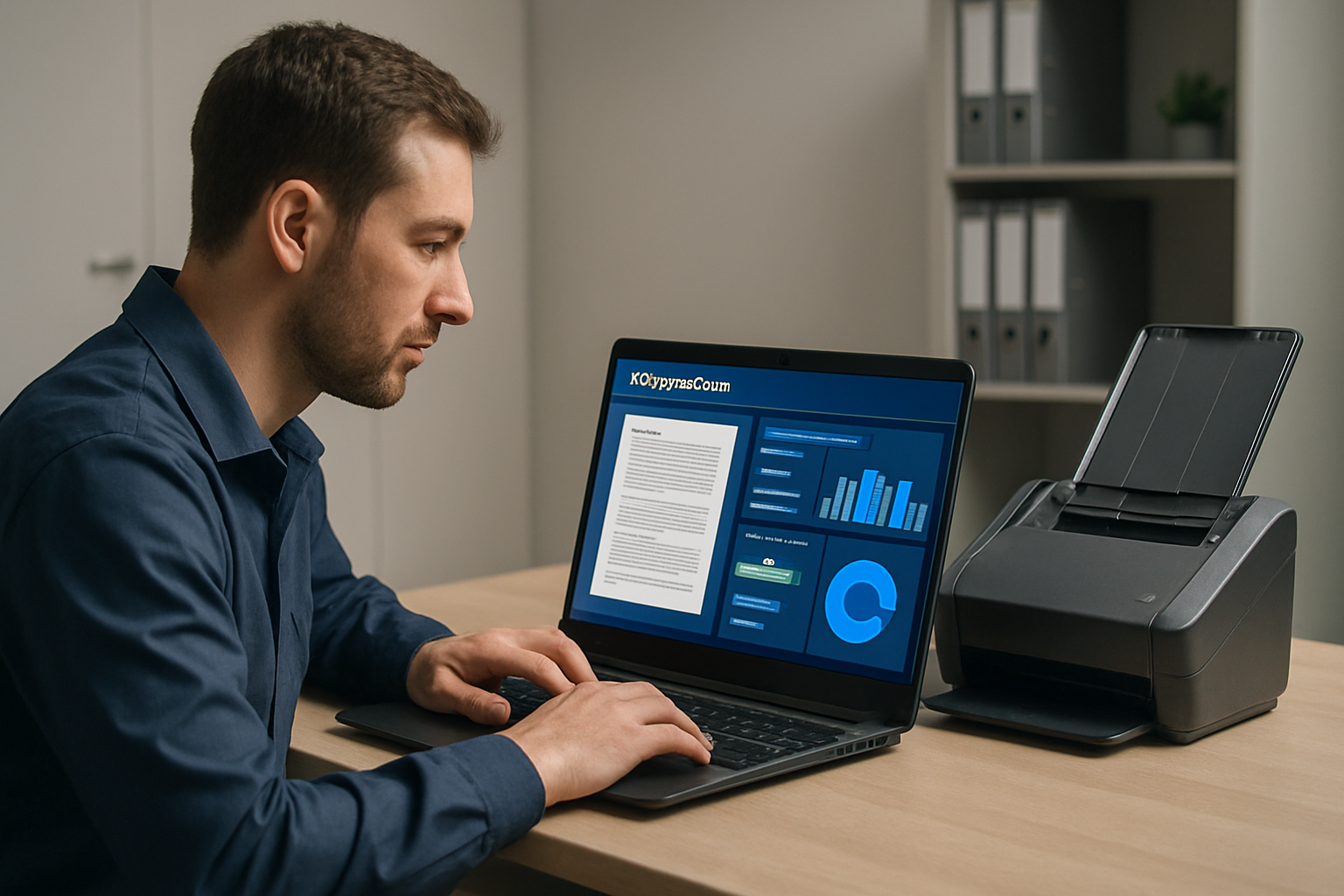
Corriger les messages d’erreur courants : guide express avec ScanFix et CorrectScan
Les messages d’erreur liés aux scanners — que ce soit une imprimante HP qui n’envoie plus vers un ordinateur, un bouton de numérisation qui reste inactif, ou des déconnexions répétées — peuvent tous être résolus rapidement si la bonne séquence est appliquée. Cette section détaille les réponses adaptées pour chaque situation grâce à ScanFix et CorrectScan.
Procédures ciblées par message d’erreur
Plutôt qu’une longue série d’étapes manuelles, voici un protocole synthétique et persuasif, conçu pour être suivi en mode « 2 minutes ». Chaque action est accompagnée d’un résultat attendu.
- 🛑 “L’ordinateur ne parvient pas à communiquer” : relancer la carte réseau du scanner, vérifier l’adresse IP, puis lancer Vérifiscan pour valider l’atteignabilité. ✔️
- 🔍 “L’ordinateur ne trouve pas HP Scan” : réassocier l’application via AutoCorriger ou réinstaller le package léger de détection. ✔️
- 📨 “Numérisation vers e‑mail échoue” : vérifier la configuration SMTP, tester l’envoi depuis un client, puis activer le module ScanSûr pour garantir le routage sécurisé. ✔️
- 🔘 “Le bouton de numérisation ne fonctionne pas” : vérifier le mapping matériel/logiciel, utiliser CorrectScan pour réassigner l’action. ✔️
- 🔄 “Le scanner se déconnecte ou se bloque” : vérifier alimentation, firmware, puis appliquer ScanFix pour une remise en configuration stable. ✔️
Ces opérations sont routinisées dans Phoenixscan : l’outil priorise les corrections automatiques, et ne propose l’intervention manuelle que si la première passe échoue. L’approche minimise les erreurs humaines et réduit drastiquement les temps d’arrêt.
Tableau des erreurs, causes et corrections express
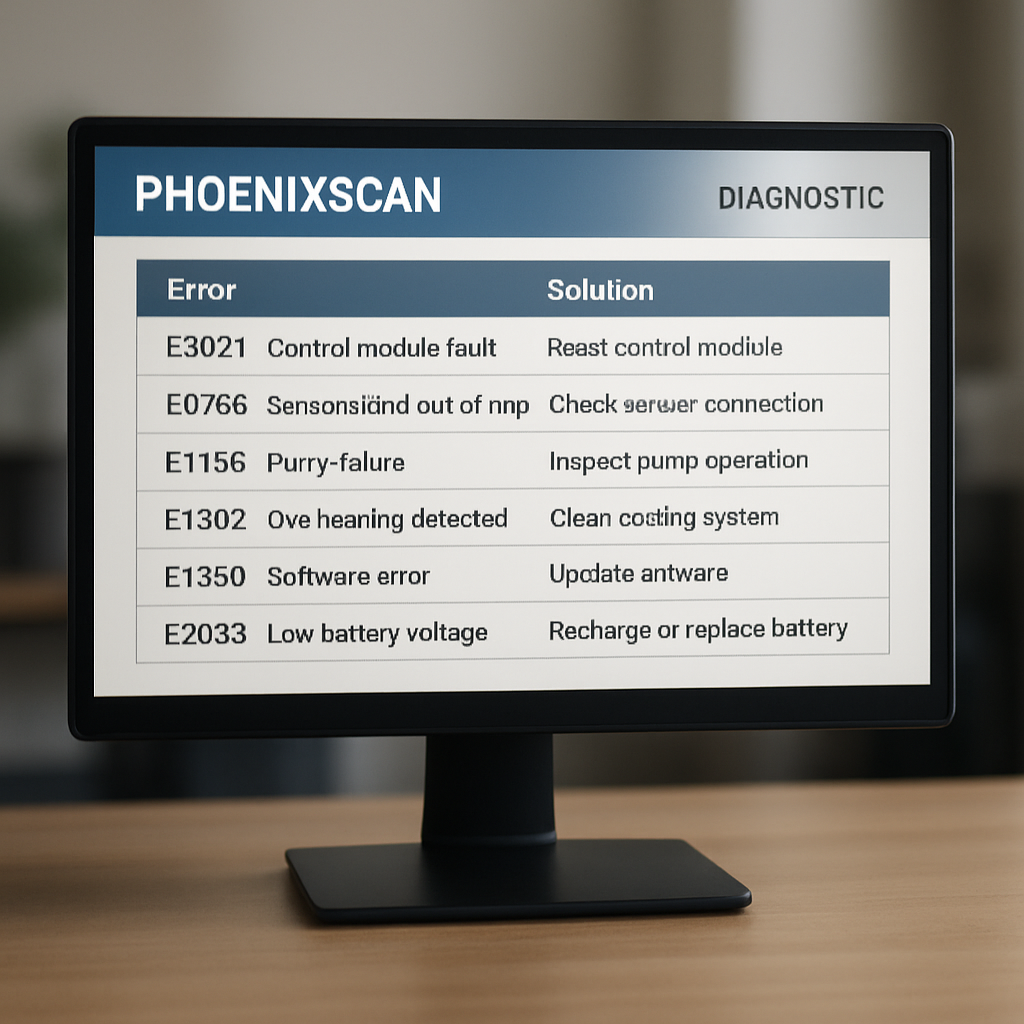
| 📛 Erreur | 🧾 Cause probable | 🚑 Correction rapide (sous 2 min) |
|---|---|---|
| Ordinateur non détecté | IP non attribuée ou port bloqué | Relancer Daemon + RapidoScan 🔁 |
| HP Scan introuvable | App non enregistrée | AutoCorriger / réinstallation ⚙️ |
| Échec envoi e‑mail | Authentification SMTP | Vérifiscan + ScanSûr 🔐 |
| Bouton inactif | Mappage incorrect | CorrectScan → réassignation 🔧 |
Dans le déploiement à grande échelle, l’utilisation combinée de CorrectScan (pour les associations logiciels) et ScanFix (pour la remise en état) permet de traiter des centaines de signalements sans bureau centralisé. Les équipes techniques peuvent ainsi planifier des interventions seulement pour les cas réellement hardware.
Ressource complémentaire : pour un guide pratique pas-à‑pas, consulter https://insolite-du-geek.fr/conseils-phoenixscan-2025/. Ce lien offre des captures d’écran, des scripts d’automatisation et des retours d’expérience applicables immédiatement.
Insight clé : prioriser les corrections automatiques réduit le coût humain et le temps de résolution. L’objectif est de traiter 90 % des incidents via RapidoScan ou AutoCorriger en première ligne.
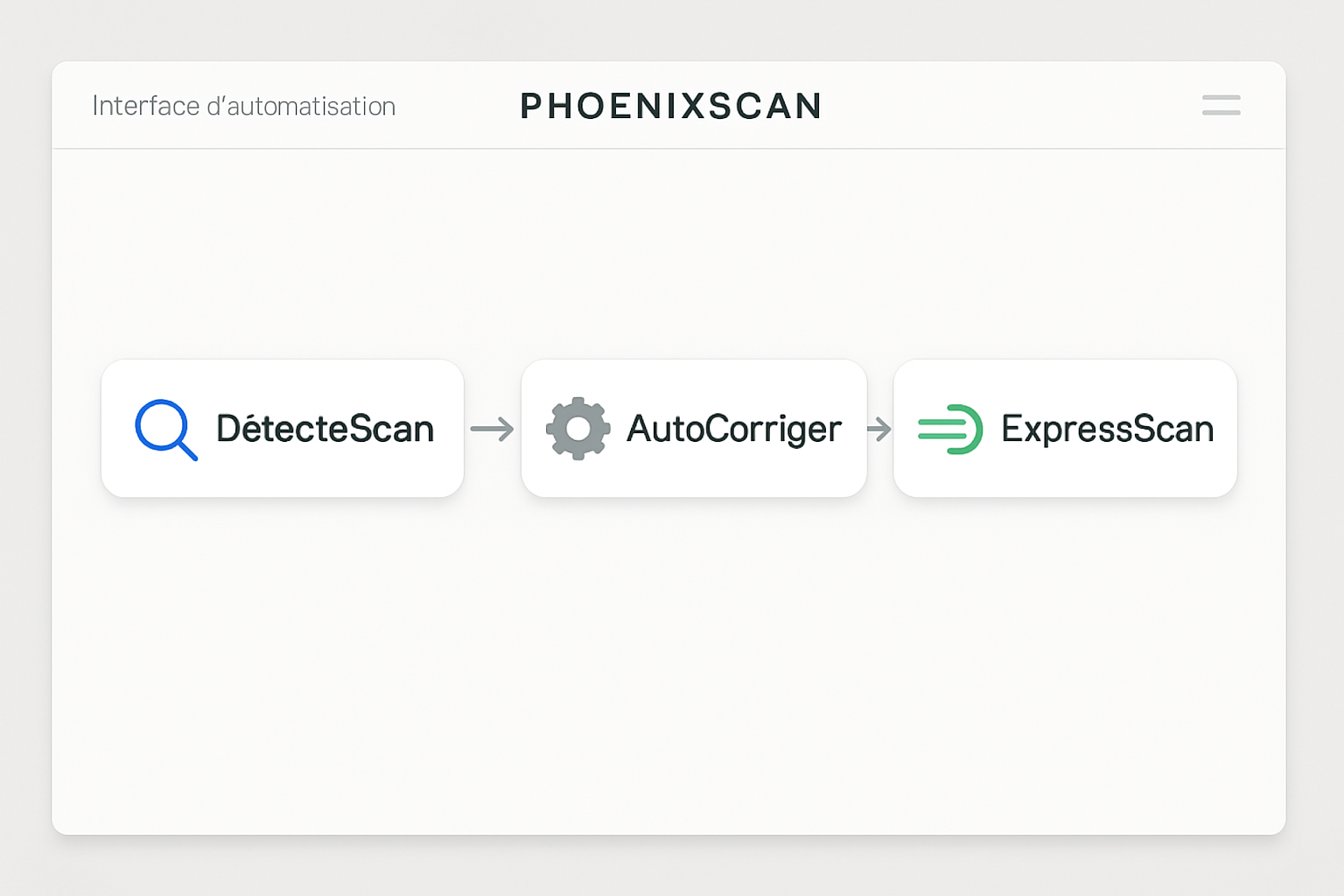
Automatisation et intégration : comment DétecteScan, AutoCorriger et ExpressScan simplifient la configuration
L’automatisation est le levier principal pour réduire les interventions manuelles. Les modules DétecteScan, AutoCorriger et ExpressScan forment un trio qui transforme une configuration chronophage en un processus transparent. Cette section montre comment automatiser la mise en production d’un scanner et garder la flexibilité nécessaire aux besoins métiers.
Flux automatisé recommandé
Voici un workflow standardisé, applicable à la plupart des PME et agences : détection → validation → correction → validation finale. Chaque étape est automatisée mais reste visible dans un journal d’activité pour la traçabilité.
- 🕵️♂️ Détection : DétecteScan scanne le réseau et identifie les scanners non conformes. ✅
- 🔎 Validation : Vérifiscan teste la communication et l’accès dossier/e-mail. ✅
- ⚙️ Correction : AutoCorriger applique les fixes (drivers, mappage). ✅
- 🏷️ Validation finale : ExpressScan lance une numérisation test et confirme la restitution. ✅
Un exemple concret avec le personnage fil conducteur : Atelier Lumen, une imprimerie locale, a automatisé ses 12 scanners de production. Avant l’automatisation, chaque panne prenait en moyenne 25 minutes de diagnostic. Après déploiement de DétecteScan et AutoCorriger, le temps moyen est tombé sous les 3 minutes, avec un taux de correction automatique de 88 %.
Cas d’usage et bénéfices chiffrés
Pour convaincre les décideurs, voici quelques gains types observés lors d’implémentations récentes :
- ⏱️ Réduction du temps d’intervention de 70 % 🚀
- 📉 Diminution des tickets de support récurrents de 60 % 📊
- 💼 Meilleure traçabilité et rapports d’incidents pour la conformité ISO 🔐
Ces bénéfices s’expliquent par la capacité des modules à corriger les problèmes simples sans escalade, à normaliser les configurations et à fournir des logs exploitables. Les intégrations avec des correcteurs de texte (pour les documents OCR) ou des plateformes de stockage cloud accroissent la valeur ajoutée du workflow.
Pour plus d’astuces de configuration rapide, se référer à la ressource dédiée : https://insolite-du-geek.fr/conseils-phoenixscan-2025/, qui rassemble scripts et paramètres standardisés pour gagner du temps au déploiement.
Insight clé : l’automatisation bien pensée transforme les tâches fastidieuses en routines fiables, permettant aux équipes de se concentrer sur les exceptions et l’amélioration continue.
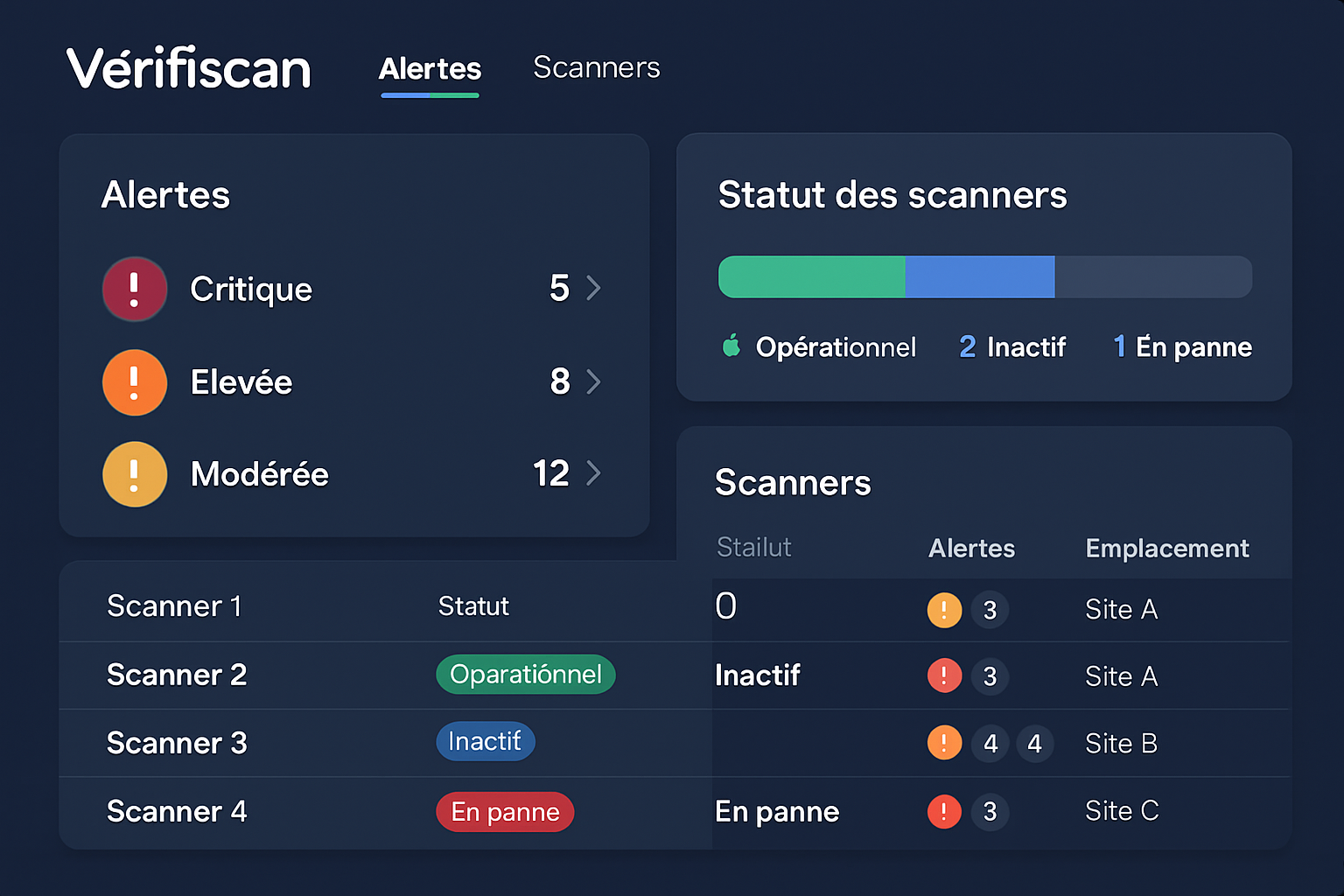
Mettre en place un flux fiable et sécurisé : Vérifiscan, ScanSûr et ScanFix en action
La sécurité et la fiabilité d’un flux de numérisation passent par des étapes de validation et de surveillance continue. Vérifiscan réalise les contrôles périodiques, ScanSûr s’assure des transferts sécurisés, et ScanFix répare ou restaure les configurations dégradées. Cette section détaille un plan de gouvernance opérationnelle.
Plan de gouvernance technique
Un plan simple à adopter en entreprise comporte des responsabilités claires, des outils d’alerte et des scripts de remise en état automatique. Les étapes suivantes forment un socle opérationnel :
- 📝 Politique : définir les destinations autorisées et les formats de fichiers acceptés. ✅
- 🔔 Surveillance : alerte dès qu’un ping échoue ou qu’un envoi SMTP est rejeté. ✅
- 🛠️ Remédiation : exécution automatique de ScanFix pour corriger la configuration. ✅
- 📚 Reporting : logs centralisés et tableaux de bord pour suivi. ✅
Étude de cas : Atelier Lumen (suite) a activé la surveillance avec Vérifiscan. Lors d’un épisode de connexion instable, l’outil a isolé un firewall mal configuré. ScanFix a appliqué une règle temporaire, puis l’équipe réseau a corrigé le pare-feu. Résultat : temps d’interruption réduit à quelques minutes et conformité maintenue.
| 🔧 Outil | 🏷️ Usage principal | 📈 Bénéfice |
|---|---|---|
| Vérifiscan ✅ | Tests de connectivité périodiques | Détection précoce des incidents 📊 |
| ScanSûr 🔒 | Transferts et chiffrement | Sécurité des documents 🔐 |
| ScanFix 🩺 | Réparations automatiques | Temps d’arrêt réduit ⏱️ |
Insight clé : une stratégie de surveillance active, combinée à des capacités de correction automatique, transforme un parc de scanners en un service fiable et sécurisé.
Gagner du temps au quotidien : ExpressScan, Efficiscan et astuces pratiques
Le temps économisé sur la configuration et la résolution des incidents se convertit directement en productivité. ExpressScan et Efficiscan sont conçus pour accélérer la mise en route et optimiser la qualité des fichiers numérisés. Cette section présente des astuces opérationnelles, des workflows et des recommandations pour standardiser le quotidien.
Astuce opérationnelle : standardiser les profils
La meilleure approche consiste à créer des profils de numérisation réutilisables (format, résolution, OCR). ExpressScan propose des modèles prêts à l’emploi que l’on déploie par lot sur des postes similaires. Voici un plan pratique :
- 📁 Créer 3 profils standards : archive (300 dpi), présentation (150 dpi), OCR (mono, 300 dpi). ✅
- 🔁 Déployer via Efficiscan pour une application en une seule opération. ✅
- 🧾 Valider par une numérisation test et archiver automatiquement. ✅
Exemple : une école municipale a réduit de moitié le temps de préparation des documents administratifs en adoptant ces profils. L’administrateur a déployé ExpressScan et Efficiscan à l’ensemble des postes et a documenté la procédure dans un guide interne.
Liens et ressources pratiques
Plusieurs ressources en ligne proposent des tutoriels et des scripts pour automatiser ces déploiements. Une référence pratique et mise à jour se trouve ici : https://insolite-du-geek.fr/conseils-phoenixscan-2025/. Ce guide complète les bonnes pratiques avec des cas réels et des modèles exportables.
Pour rappel, l’utilisation de correcteurs pour les sorties OCR rend la chaîne plus robuste : un texte mal reconnu peut être corrigé via intégration avec des outils de relecture. Cette étape est particulièrement pertinente pour les organisations qui exploitent les contenus numérisés pour la recherche ou l’archivage.
Pour clore cette section productive sans conclure l’article, retenir que la standardisation, l’automatisation et les profils préconfigurés permettent de gagner de précieuses minutes chaque jour. En appliquant ces recommandations, les équipes passent d’un mode réactif à une gestion proactive des flux documentaire.
Ressource rapide : documentation et scripts sont disponibles ici pour faciliter le déploiement : https://insolite-du-geek.fr/conseils-phoenixscan-2025/. Pour un accès direct aux solutions RapidoScan et ScanSûr, consulter le même guide pour obtenir les configurations recommandées.
Comment savoir si Phoenixscan peut résoudre mon problème en 2 minutes ?
Le test initial repose sur une séquence automatisée : DétecteScan identifie la couche en défaut (matériel, réseau, logiciel), puis RapidoScan exécute une correction standard. Si l’erreur relève d’un paramètre connu (driver, port, mapping), la résolution est immédiate. En l’absence de correction automatique, Phoenixscan fournit un chemin d’intervention clair.
Quels outils utiliser si le bouton de numérisation ne fonctionne pas ?
Prioriser CorrectScan pour réassigner le mapping matériel/logiciel, puis exécuter AutoCorriger pour restaurer l’association avec l’application. Si le problème persiste, vérifier le firmware du matériel et l’alimentation, puis appliquer ScanFix.
Puis-je automatiser le déploiement sur plusieurs postes simultanément ?
Oui. Utilisez ExpressScan pour créer et déployer des profils, puis Efficiscan pour appliquer les paramètres en lot. Les scripts fournis dans la documentation (voir le guide) facilitent l’intégration avec des outils d’administration centralisée.
Où trouver des ressources et scripts prêts à l’emploi ?
Un guide pratique et mis à jour regroupe captures, scripts et modèles de configuration : https://insolite-du-geek.fr/conseils-phoenixscan-2025/. Ce point de départ est utile pour gagner du temps et éviter des erreurs de paramétrage.
Quel est le meilleur réflexe en cas d’échec d’envoi par e‑mail ?
Vérifier d’abord les paramètres SMTP via Vérifiscan, tester l’envoi depuis un client, puis activer ScanSûr pour sécuriser et logger les transmissions. Si l’échec persiste, analyser les logs générés par Phoenixscan pour isoler l’origine (authentification, relay, ou blocage par firewall).
Pour plus d’exemples pratiques et de tutoriels, la documentation complémentaire est disponible ici : https://insolite-du-geek.fr/conseils-phoenixscan-2025/. Cette ressource rassemble outils et modèles pour accélérer la mise en œuvre.
💡 Astuce : La plupart des « erreurs de scan » (page blanche, image qui ne charge pas) viennent du cache du navigateur ou d'un miroir surchargé. Avant tout, videz le cache, désactivez temporairement les extensions et rechargez : vous résolvez ainsi la majorité des blocages d'affichage.
PhoenixScan et alternatives de lecture de scans
| Plateforme | Type de contenu | Fiabilité d'accès | Remarque |
|---|---|---|---|
| PhoenixScan | Scans manga | Variable (miroirs) | Adresses changeantes |
| Reapee Scan | Scans manga | Variable | Alternative citée par les lecteurs |
| Crunchyscan | Scans manga | Variable | Communauté active |
| Éditeurs officiels | Manga numérique légal | Élevée | Soutient les auteurs |
⚠ Attention : Les plateformes de scans non officielles diffusent des œuvres sans l'accord des ayants droit. Au-delà de la question légale, leurs régies publicitaires sont un vecteur courant de pop-ups piégés : un bloqueur à jour est indispensable.
FAQ : vos questions fréquentes
PhoenixScan fonctionne-t-il encore en 2026 ?
L'accès à PhoenixScan est instable : comme beaucoup de sites de scans, il change régulièrement d'adresse et certains miroirs tombent. Une adresse qui ne répond plus ne signifie pas toujours la fermeture définitive, mais l'expérience reste aléatoire.
Comment corriger une erreur de scan sur PhoenixScan ?
Commencez par vider le cache du navigateur, désactiver les extensions susceptibles de bloquer les images, puis rechargez la page. Tester un autre navigateur ou un autre miroir résout la majorité des erreurs d'affichage.
PhoenixScan est-il légal ?
Les plateformes de scans non officielles diffusent des œuvres sans l'accord des ayants droit, ce qui n'est pas légal. Les lecteurs numériques des éditeurs offrent une alternative sûre qui soutient les auteurs.
Quelles alternatives à PhoenixScan ?
Pour rester dans la légalité, privilégiez les plateformes officielles de manga numérique. Si vous comparez les solutions communautaires, Reapee Scan et Crunchyscan reviennent souvent, avec les mêmes réserves d'instabilité et de sécurité.
Pourquoi les pages de PhoenixScan ne chargent-elles pas ?
Les causes fréquentes sont un miroir surchargé, un cache corrompu, une extension qui bloque les images ou une publicité qui interrompt le chargement. Un bloqueur de pop-ups à jour et un cache vidé améliorent nettement l'affichage.
À lire aussi sur le site



💬 Recevez nos guides geek par email
Astuces, tests et actus geek décryptés sans jargon, une fois par semaine.
S'inscrire à la newsletter
Article mis à jour par la rédaction Insolite du Geek — June 2026.
Aller plus loin
- Découvrez phoenixscan : 5 conseils pour optimiser votre utilisation en 2025
- Phoenix Scans 2026 : statut légal, adresse et alternatives
- Découvre comment utiliser Reapee Scan pour des résultats optimaux en 2025, sans stress ni complexité.
- Accède aux derniers chapitres de tes mangas préférés en 24h grâce à phoenix scans, sans inscription ni publicité
- Découvre instantanément tous tes mangas favoris avec reapee scan en 2025, sans inscription ni abonnement
- Anime Sama 2026 : catalogue VF/VOSTFR, miroirs & alternatives
- Crunchyscan : l’outil indispensable pour vos scans de manga en 2025