
Changement d’extension réalisable en moins de 2 minutes, sans altération des données.
En bref : 1) activez l’affichage des extensions dans l’Explorateur, 2) renommez ou utilisez un outil adapté, 3) sauvegardez si le format change réellement, 4) vérifiez l’intégrité et les associations. Temps estimé : 30–120 s selon l’opération. Outils recommandés : Explorateur Windows, PowerShell, CloudConvert, Convertio. Erreurs fréquentes : changer l’extension d’un fichier binaire incompatible, perdre les métadonnées, oublier la sauvegarde.
Changer l’extension d’un fichier peut paraître anodin, mais l’opération modifie la manière dont le système et les applications interprètent le contenu. Dans un contexte web et SEO, un mauvais renommage génère des erreurs 404 si les liens sont modifiés, ou des fichiers mal interprétés par les navigateurs. Les webmasters et consultants SEO connaissent l’impact concret : perte de pages indexées, images qui ne s’affichent plus, ou contenus non lus par des robots d’indexation. Cet article présente des méthodes rapides et sûres pour renommer une extension sous Windows 11/10, pour opérer en masse, et pour choisir entre simple renommage et conversion réelle. Sont aussi couverts les outils en ligne populaires — Zamzar, Convertio, Online Convert, CloudConvert, FileZigZag, Docspal, SmallPDF, AnyConv, FreeFileConvert, Aconvert — avec leurs forces et limites. Des procédures de vérification du système de fichiers et des bonnes pratiques de sauvegarde sont fournies pour réduire le risque. Enfin, des exemples concrets illustrent des cas rencontrés sur des sites clients, et des scripts d’automatisation permettent d’intégrer la tâche dans un flux de travail SEO. MàJ : 11 août 2025.
Comment changer l’extension d’un fichier sous Windows 11 en moins de 2 minutes
La méthode la plus rapide consiste à afficher l’extension puis à renommer le fichier. Le processus prend généralement moins de deux minutes pour un fichier unique.
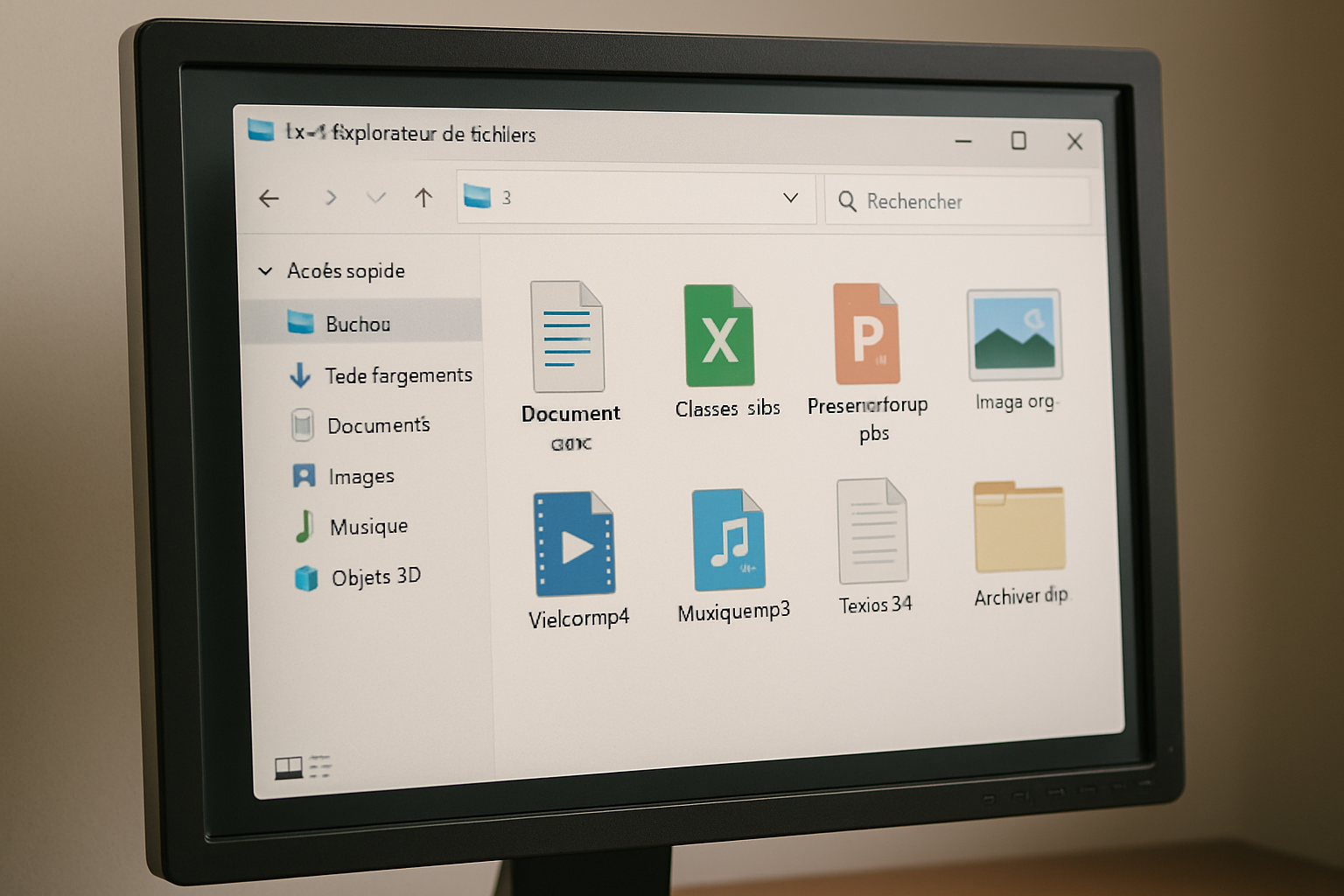
Premièrement, activez l’affichage des extensions pour éviter les erreurs. Ouvrez l’Explorateur de fichiers, cliquez sur Affichage → Afficher → cochez « Extensions de nom de fichier ». Vous verrez apparaître « monimage.jpg » au lieu de « monimage ».
Ensuite, choisissez si le renommage suffit ou si une conversion est nécessaire. Renommer .htm en .html n’affecte pas les données, mais renommer .png en .jpg ne convertit pas le format : l’image restera en PNG et certains programmes refuseront de l’ouvrir. En cas de doute, préférez la conversion avec un outil.
- ✅ Étape 1 : afficher les extensions
- ✅ Étape 2 : clic droit → Renommer
- ✅ Étape 3 : changez l’extension après le point
- ⚠️ Étape 4 : confirmer si Windows affiche un avertissement
Exemple concret : un fichier nommé « rapport.PPTX » doit être renommé en « rapport.PPT » seulement si l’objectif est d’obliger une ancienne version d’Office à tenter l’ouverture. Dans la majorité des cas, la conversion réelle via un outil (p. ex. CloudConvert) reste préférable pour éviter la corruption du rendu.
Tableau récapitulatif des convertisseurs en ligne (sélection) :
| Outil | Type | Coût | Vitesse | Sécurité |
|---|---|---|---|---|
| CloudConvert 🌐 | Conversion multiformat | Freemium 💳 | Rapide ⚡ | Chiffrement HTTPS 🔒 |
| Convertio 🔁 | Conversion + OCR | Freemium 💳 | Rapide ⚡ | Conserve 24 h 🔒 |
| Zamzar ↔️ | Conversion simple | Gratuit/Payant | Moyen ⏱️ | Suppression après conversion 🗑️ |
| SmallPDF 📎 | PDF & docs | Abonnement | Rapide ⚡ | Conforme GDPR 🇪🇺 |
Pour une opération locale, PowerShell suffit. Exemple rapide :
- Ouvrez PowerShell (touche Windows + X → Windows PowerShell)
- Exécutez :
Rename-Item "C:cheminfichier.txt" -NewName "fichier.log" - Vérifiez l’ouverture avec l’application cible
Liste d’erreurs possibles :
- ⚠️ Changer .exe → .txt rendra le fichier inutilisable
- ⚠️ Confusion entre nom et extension → fichier invisible
- ⚠️ Permissions insuffisantes → opération bloquée
Insight : l’opération est rapide si l’extension est purement descriptive; en cas de doute, convertir plutôt que renommer évite la perte d’affichage ou d’interprétation.
Comment changer l’extension de plusieurs fichiers en même temps — méthodes efficaces
Changer plusieurs extensions en masse nécessite des outils automatiques. Les méthodes manuelles sont longues et sources d’erreurs, surtout sur un grand nombre de fichiers.
PowerShell et l’invite de commandes restent les options les plus fiables sous Windows. Elles permettent d’appliquer une règle sur un dossier complet en quelques secondes.
- ⚙️ Méthode 1 : PowerShell (robuste)
- 🧰 Méthode 2 : Bulk Rename Utility (GUI)
- 🌐 Méthode 3 : scripts + convertisseurs en ligne pour conversion réelle
Exemple PowerShell pour renommer tous les .txt en .log dans un dossier :
- Ouvrez PowerShell
- Exécutez :
Get-ChildItem -Path "C:dossier" -Filter *.txt | Rename-Item -NewName {$_.Name -replace '.txt$','.log'} - Vérifiez les fichiers renommés
Si la transformation implique un changement de format réel (p. ex. .png → .jpg), il faut convertir le contenu. Des outils en ligne comme Convertio ou CloudConvert proposent des traitements par lots, mais attention aux limites de taille et à la confidentialité.
- 🔐 Pour des fichiers sensibles : préférez une conversion locale (ImageMagick, ffmpeg)
- 💾 Pour des volumes importants : script local + file server
- ⌛ Pour un usage ponctuel : convertisseurs en ligne suffisent
Exemple d’ImageMagick pour convertir un lot d’images PNG en JPEG :
- Installez ImageMagick
- Exécutez :
magick mogrify -format jpg *.png - Contrôlez la qualité et le poids des fichiers
Liste des limites et précautions :
- ⚠️ Les convertisseurs en ligne ont des quotas gratuits
- ⚠️ L’upload de gros volumes consomme de la bande passante
- ⚠️ Les métadonnées EXIF peuvent être perdues sans options
Cas pratique : une agence web a dû renommer 5 000 images après un import erroné. La solution retenue : script ImageMagick sur serveur de staging, vérification aléatoire, puis migration vers la production. Résultat : gain de temps et zéro perte de contenu visible.
Insight : pour traiter plusieurs fichiers, privilégiez des scripts locaux pour la sécurité et la performance, utilisez les outils en ligne seulement pour des lots modestes.
Changer l’extension sans perte de données : comprendre quand renommer suffit
Renommer une extension change uniquement l’étiquette associée au fichier. L’interprétation du contenu dépend du format sous‑jacent. Dans certains cas, le renommage est neutre; dans d’autres, il provoque des erreurs d’ouverture.
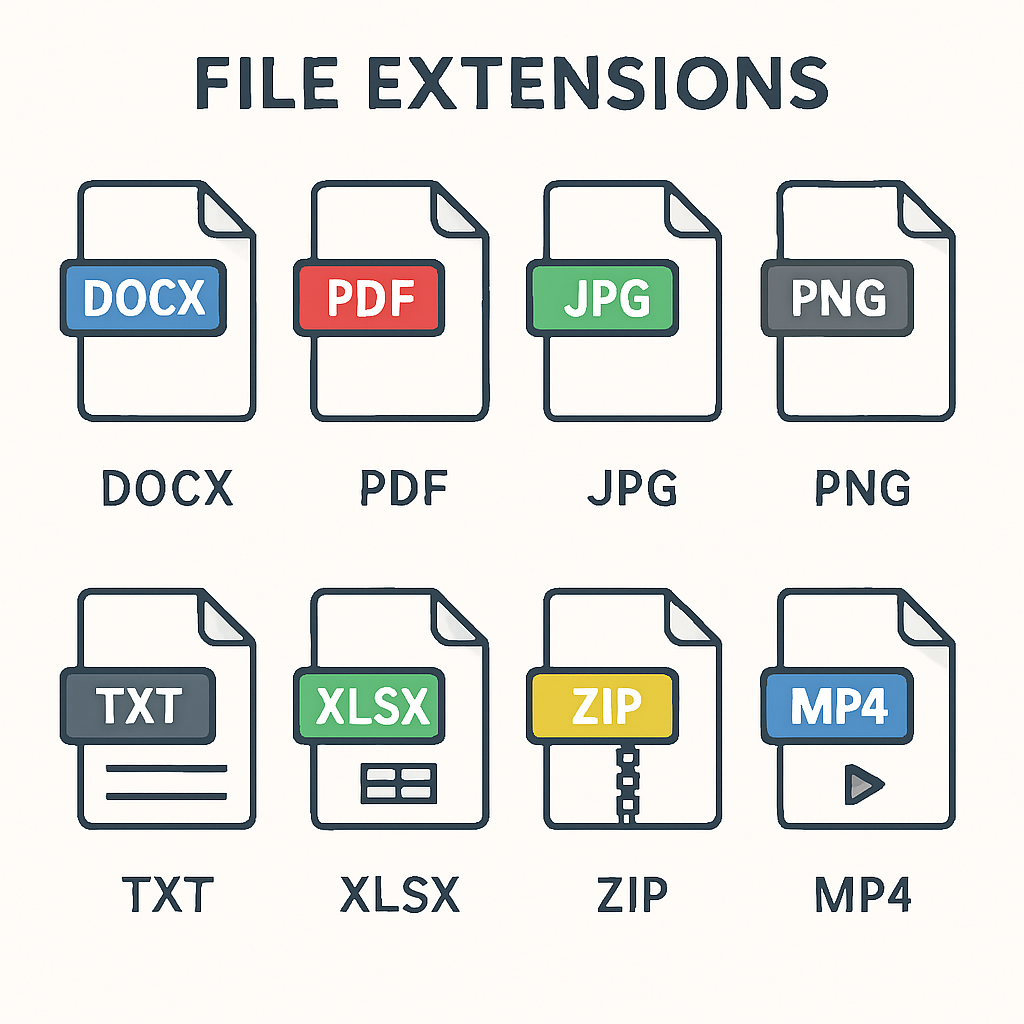
Exemples où renommer suffit : .htm ↔ .html, .jpeg ↔ .jpg (ces paires sont des alias), .txt ↔ .log selon usage. Dans ces cas, le format interne reste identique et les applications l’ouvriront normalement.
Exemples où une conversion est nécessaire : .png → .jpg (format de stockage différent), .docx → .pdf (format structurellement distinct), .wav → .mp3 (compression différente). Ici, renommer revient à tromper le système et conduit souvent à l’échec à l’ouverture.
- 📌 Règle simple : si les extensions appartiennent à la même famille (XLS/XLSX), vérifier la compatibilité applicative
- 📌 Si le format change le codec ou le conteneur, opter pour la conversion réelle
- 📌 Vérifier les métadonnées et l’encodage avant transformation
Anecdote métier : un consultant SEO a renommé des images .webp en .jpg pour contourner un plugin incompatible. Les navigateurs ont refusé certaines images sur mobile, car le réseau renvoyait un Content‑Type incorrect. La solution a été de convertir correctement les fichiers via ffmpeg, et de mettre à jour le sitemap pour indiquer les nouvelles URL.
Checklist avant le renommage/conversion :
- 🔍 Vérifier le type MIME
- 💾 Faire une sauvegarde
- 🧪 Tester sur un échantillon
- 📘 Documenter le changement pour l’équipe
Quand le renommage est appliqué à un fichier binaire exécutable (.exe), l’opération n’a aucune utilité pratique et peut rendre l’identification plus difficile. Les fichiers exécutables demandent des précautions pour éviter d’altérer la sécurité du système.
Insight : renommer ne modifie pas le contenu; comprendre le format en amont permet d’éviter les pertes et les erreurs de rendu.
Comparatif des outils en ligne et locaux pour changer l’extension
Face à de nombreux services, le choix dépend de critères mesurables : confidentialité, volume, coût, rapidité et types supportés. Voici un comparatif basé sur ces critères.
- 🔒 Confidentialité : privilégiez les solutions locales pour données sensibles
- 💰 Coût : les convertisseurs freemium imposent souvent des limites
- 📦 Volume : pour des lots importants, préférez des outils en local
- ⚙️ Types supportés : certains outils couvrent seulement documents ou images
Présentation succincte des services populaires :
- CloudConvert : large support, API disponible, bon pour intégration automatisée
- Convertio : interface intuitive, conversion par lots limitée en version gratuite
- Zamzar : simple pour conversions uniques
- Online Convert : options avancées pour images et audio
- FileZigZag : gratuit pour petites tailles
- Docspal et SmallPDF : centrés documents et PDF
- AnyConv, FreeFileConvert, Aconvert : alternatives gratuites avec limitations
Conseil pratique pour le webmaster : utiliser l’API de CloudConvert ou Convertio intégrée au pipeline de déploiement pour automatiser la génération de miniatures d’images et la conversion de formats d’import CSV en JSON.
Tableau des usages recommandés :
| Usage | Outil recommandé | Avantage | Limite |
|---|---|---|---|
| Conversion API pour site | CloudConvert | Automatisation et intégration ⚙️ | Coût pour gros volumes 💳 |
| Conversion ponctuelle | Convertio / Zamzar | Facilité d’usage 🖱️ | Limites gratuites ⏱️ |
| Documents PDF | SmallPDF / Docspal | Options PDF avancées 📑 | Abonnement possible |
Exécution locale recommandée pour la confidentialité : ImageMagick pour images, ffmpeg pour audio/vidéo, LibreOffice en ligne ou soffice pour documents massifs.
Insight : le choix doit être guidé par la confidentialité et le volume ; pour l’automatisation, privilégier une API fiable.
Vérifier et réparer le système de fichiers avant de renommer
Un disque corrompu ou des erreurs système peuvent rendre une opération de renommage risquée. Vérifier l’intégrité du système de fichiers prévient les pertes et facilite la récupération.
Outils et méthodes recommandés :
- 🛠️ Chkdsk (Windows)
- 🧰 SFC /scannow pour les fichiers système
- 🧩 EaseUS Partition Master Free pour contrôle des partitions
Procédure rapide avec chkdsk :
- Ouvrez l’invite de commandes en administrateur
- Exécutez :
chkdsk C: /f /r - Redémarrez si demandé
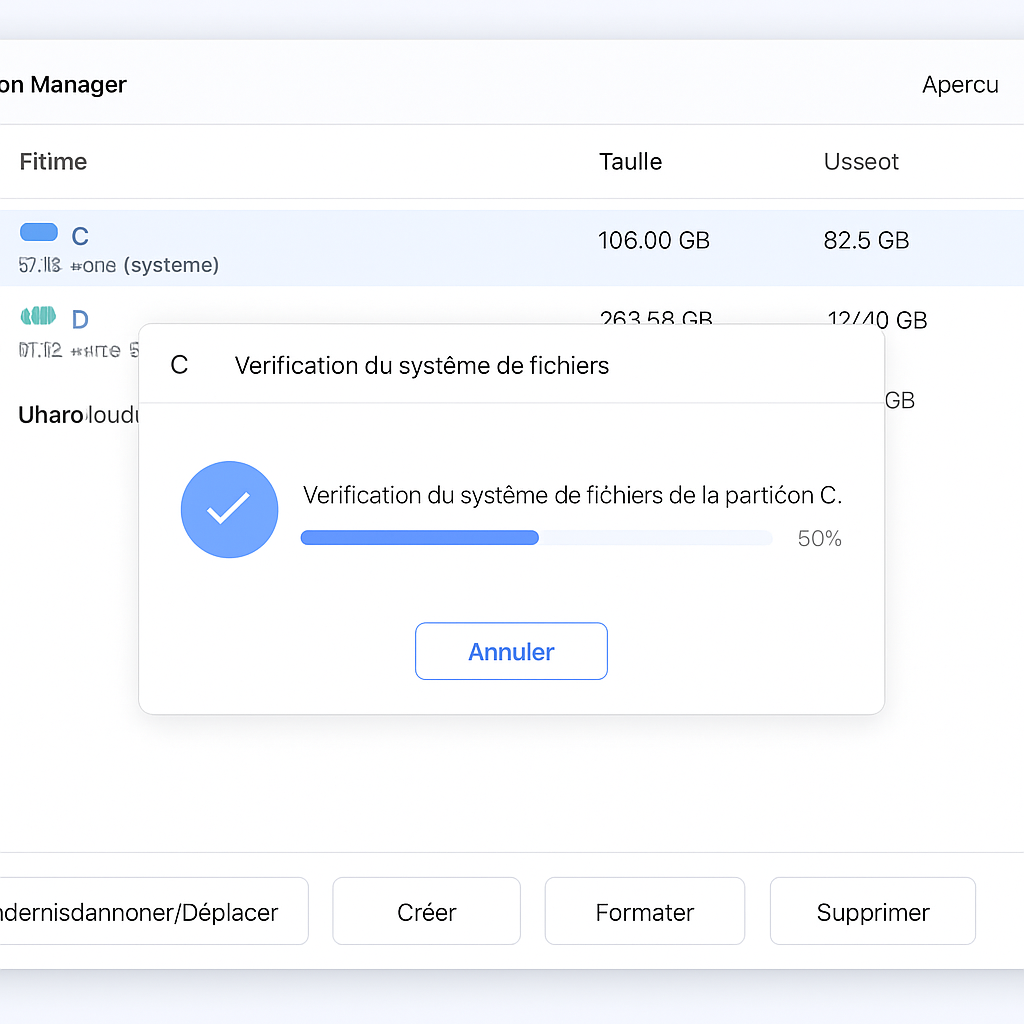
Utiliser EaseUS Partition Master Free permet une interface graphique pour vérifier et réparer le système de fichiers, et redimensionner ou fusionner des partitions. Étapes générales : sélectionner la partition → clic droit → Avancé → Vérification du système de fichiers → lancer avec correction automatique.
- ✅ Vérifier avant toute opération de masse
- ✅ Sauvegarder avant correction
- ⚠️ Ne pas interrompre une vérification en cours
Cas d’usage : un site e‑commerce a perdu l’accès à son dossier media suite à une coupure électrique. La vérification du disque via chkdsk a réparé les erreurs d’allocations et permis de renommer les fichiers correctement sans perte.
Insight : vérifier le disque réduit nettement les risques lors d’opérations de renommage massif et protège les données avant conversion.
Sauvegarde, sécurité et bonnes pratiques avant de modifier une extension
La sauvegarde est la première précaution à prendre. Sans copie, un renommage mal réfléchi peut devenir irréversible pour l’usage courant.
Plan d’action minimal :
- 💾 Faire une sauvegarde complète ou incrémentale
- 🔁 Utiliser un système de versioning (Git LFS pour assets ou un backup cloud)
- 🧪 Tester sur un échantillon avant de lancer le batch
Consignes pratiques pour le webmaster :
- Créer un dossier « staging_rename » et y copier les fichiers
- Effectuer le renommage sur le dossier de staging
- Vérifier l’ouverture et l’affichage sur différents navigateurs et appareils
- Mettre à jour les chemins dans la base et le sitemap
Anecdote : l’agence fictive « PixelProd » a automatisé la conversion des vignettes d’images via un job cron. Un mauvais Regex a renommé des fichiers critiques. Grâce aux sauvegardes quotidiennes, la restauration a pris 12 min et l’impact SEO a été minime.
Points de sécurité à respecter :
- 🔒 Ne pas envoyer de données sensibles vers des convertisseurs publics
- 🧾 Conserver un journal des actions (qui a fait quoi et quand)
- 🧑💻 Utiliser des comptes administrateurs uniquement quand nécessaire
Insight : une stratégie de sauvegarde simple réduit le risque d’erreur humaine et permet de revenir en arrière sans perte de données.
Automatiser et intégrer le changement d’extensions dans un workflow SEO/webmaster
L’automatisation limite les tâches répétitives et les erreurs sur des milliers de fichiers. Intégrer la conversion au pipeline de déploiement permet de garantir la cohérence des assets publiés.
Exemples d’automatisation :
- 🔁 Script PowerShell déclenché par CI pour renommer les fichiers importés
- ⚙️ Utilisation d’API CloudConvert pour générer des miniatures à la volée
- 📤 Upload automatique sur CDN après conversion
Exemple de workflow simple :
- Upload sur serveur de staging
- CI exécute script de conversion (ImageMagick/ffmpeg)
- Vérification automatique des types MIME
- Publication et purge du CDN
Impact SEO concret : des images optimisées (format et poids adaptés) réduisent le temps de chargement et améliorent Core Web Vitals, facteur mesurable dans le positionnement. Un fichier mal renommé peut générer une erreur 404 et faire chuter le trafic sur une page ciblée.
Checklist d’intégration :
- ✅ Tests unitaires pour les scripts
- ✅ Monitoring post‑déploiement
- ✅ Rollback automatisé en cas d’erreur
Insight : l’automatisation sécurise les opérations répétées et garantit la cohérence technique nécessaire au référencement.
Dépannage et erreurs fréquentes lors du changement d’extension
Les erreurs les plus courantes sont accessibles et réparables si l’on suit une démarche structurée. Commencer par identifier si le problème vient du format, des permissions, ou du système de fichiers.
- ⚠️ Erreur d’ouverture après renommage → vérifier le type MIME
- 🔒 Permisions refusées → exécuter en admin ou modifier ACL
- 📂 Fichiers manquants après batch → vérifier logs et restaurer backup
Procédure de dépannage rapide :
- Tester l’ouverture locale avec l’application native
- Vérifier le type MIME via PowerShell ou outils en ligne
- Analyser les logs système pour erreurs d’E/S
- Restaurer depuis la sauvegarde si nécessaire
Cas concret : un site a reçu des rapports d’images cassées après une migration. Analyse des logs a montré un mauvais mapping du serveur web vers les nouvelles extensions. La correction a été apportée via la configuration MIME du serveur et une régénération du sitemap. Après réindexation, le trafic est revenu en 48 h.
Liste d’outils de diagnostic :
- 🔍 File command (sur Linux)
- 🧰 PowerShell Get-FileHash pour vérifier intégrité
- 📈 Outils de monitoring pour vérifier les 404 après modification
Insight : garder une méthode systématique de dépannage évite la multiplication des interventions et limite l’impact sur l’activité.
Chaque section fournit des méthodes opérationnelles et des exemples concrets afin de rendre l’action reproductible pour un webmaster ou un consultant SEO. En cas d’opération sensible, tester, sauvegarder et automatiser restent les règles d’or pour changer une extension sans perdre de données.