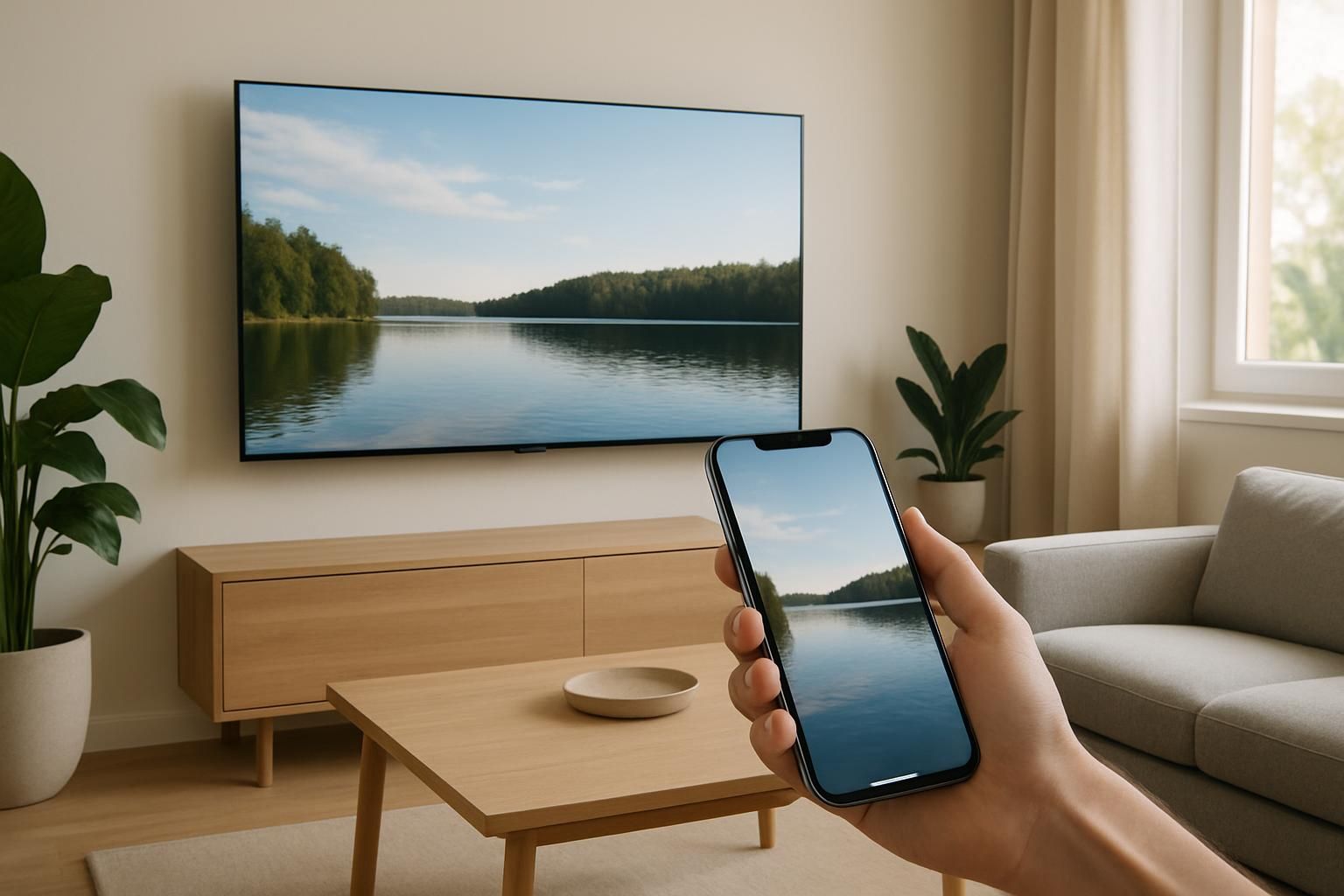
Projeter l’écran d’un iPhone sur une télévision devient aujourd’hui un geste courant pour partager une vidéo, présenter un diaporama ou jouer à un jeu sur grand écran. Entre les solutions natives d’Apple, les dongles universels et les branchements filaires, le choix se fait selon l’équipement disponible, la qualité souhaitée et la robustesse du réseau. Ce guide méthodique décrit des méthodes éprouvées, des configurations pas à pas et des astuces de dépannage pour obtenir une connexion sans fil fluide et sans latence.
Les explications tiennent compte des évolutions récentes en 2026 : compatibilité AirPlay 2 élargie, intégration des fonctions Cast dans davantage de TV, et optimisations logicielles qui réduisent les délais de latence. Chaque approche est accompagnée d’exemples concrets, d’un tableau comparatif, d’une fiche outil et d’une rubrique « erreurs » pour éviter les pièges fréquents. L’objectif : caster iPhone sur TV de manière fiable, rapide et sans artifice technique.
- En bref :
- Étape 1 🔧 : Vérifier si la TV est TV compatible avec AirPlay ou si un dongle (Chromecast / Apple TV) est nécessaire. (Temps estimé : 2 min)
- Étape 2 ⚙️ : Connecter iPhone et TV au même réseau Wi-Fi (ou configurer le dongle). (Temps estimé : 3–5 min)
- Étape 3 ▶️ : Depuis le Centre de contrôle, sélectionner Recopie de l’écran pour dupliquer écran ou utiliser l’icône Cast dans l’application pour un streaming iPhone direct. (Temps estimé : 10–30 s)
- Outils nécessaires 🧰 : iPhone à jour, TV compatible ou dongle (Chromecast / Apple TV), adaptateur Lightning→HDMI en secours.
- Erreurs courantes ⚠️ :
- Connexion sur des bandes Wi‑Fi différentes (2.4 vs 5 GHz non unifiées).
- VPN actif bloquant le partage d’écran et le configurer casting.
- Firmware TV obsolète empêchant la négociation AirPlay.
- Connexion sur des bandes Wi‑Fi différentes (2.4 vs 5 GHz non unifiées).
- VPN actif bloquant le partage d’écran et le configurer casting.
- Firmware TV obsolète empêchant la négociation AirPlay.
AirPlay : la méthode native pour caster iPhone sur TV sans fil
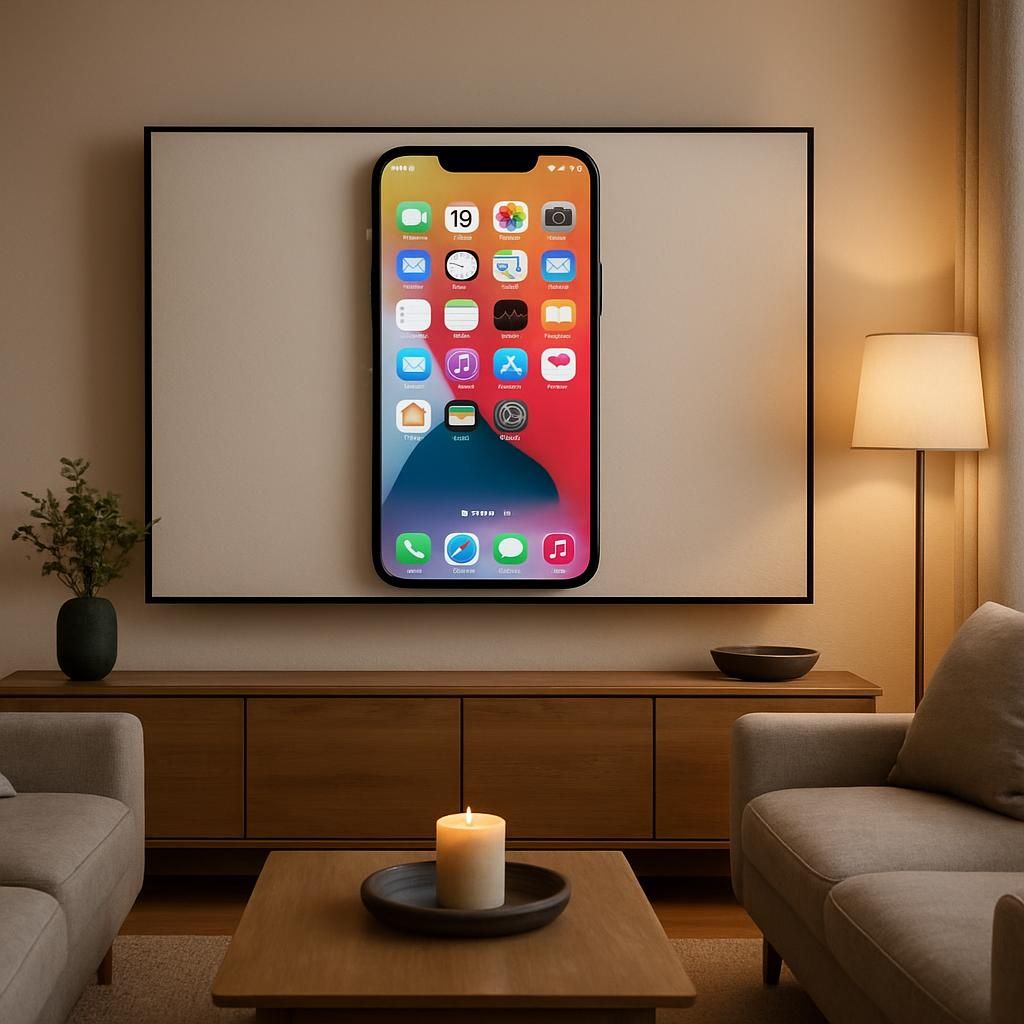
L’utilisation d’AirPlay reste la solution la plus transparente pour refléter un iPhone sur TV quand la télévision ou le boîtier connecté prend en charge AirPlay 2. La beauté d’AirPlay réside dans l’intégration système : pas d’application supplémentaire, gestion native du son et de la résolution, et souvent une latence quasi inexistante pour la majorité des usages.
Préparation et configuration pas à pas
Premièrement, vérifier les prérequis : iOS à jour, TV compatible (Samsung, LG, Sony, Vizio et bien sûr Apple TV récentes) et un réseau Wi‑Fi stable. Ensuite, sur l’iPhone, ouvrir le Centre de contrôle et sélectionner « Recopie de l’écran ». La TV apparaîtra si elle est sur le même réseau. Certaines TV demandent un code AirPlay affiché à l’écran, à saisir sur l’iPhone pour sécuriser la connexion.
Pour un streaming iPhone (lecture d’une vidéo), l’icône AirPlay intégrée dans l’application (YouTube, Apple TV+, Netflix, etc.) permet d’envoyer uniquement le flux vidéo vers la TV, économisant ainsi la batterie du téléphone et réduisant le risque de latence. En revanche, pour dupliquer l’ensemble de l’écran (jeux, navigation), utiliser la Recopie de l’écran fournit un miroir complet.
Exemples d’usages et cas concrets
Cas 1 : Une PME présente des slides depuis un iPhone lors d’une réunion. La recopie d’écran permet de refléter la présentation avec annotations en temps réel. Cas 2 : Un particulier souhaite visionner des vidéos familiales sans perte de qualité. L’option AirPlay via l’icône de l’application offre un rendu fluide en 1080p voire 4K si le récepteur le supporte.
Astuce SEO/technique : lors de tests de diffusion en environnement domestique, couper les appareils énergivores sur le Wi‑Fi (consoles, téléchargements) pour éviter la congestion et améliorer le streaming iPhone.
Pièges et solutions
Une TV compatible mais qui n’apparaît pas peut nécessiter une mise à jour du firmware. Si la Recopie de l’écran provoque des décalages audio/vidéo, basculer sur la diffusion directe via l’icône AirPlay dans l’application concernée. Enfin, en cas d’environnement réseau complexe (VLANs, SSID séparés), la création d’un SSID dédié aux appareils de diffusion est une option pragmatique.
Insight : AirPlay offre la meilleure intégration pour un partage d’écran natif sur iPhone, à condition d’assurer la compatibilité logicielle et la stabilité du réseau.
Chromecast et alternatives pour caster iPhone sur TV quand AirPlay n’est pas disponible
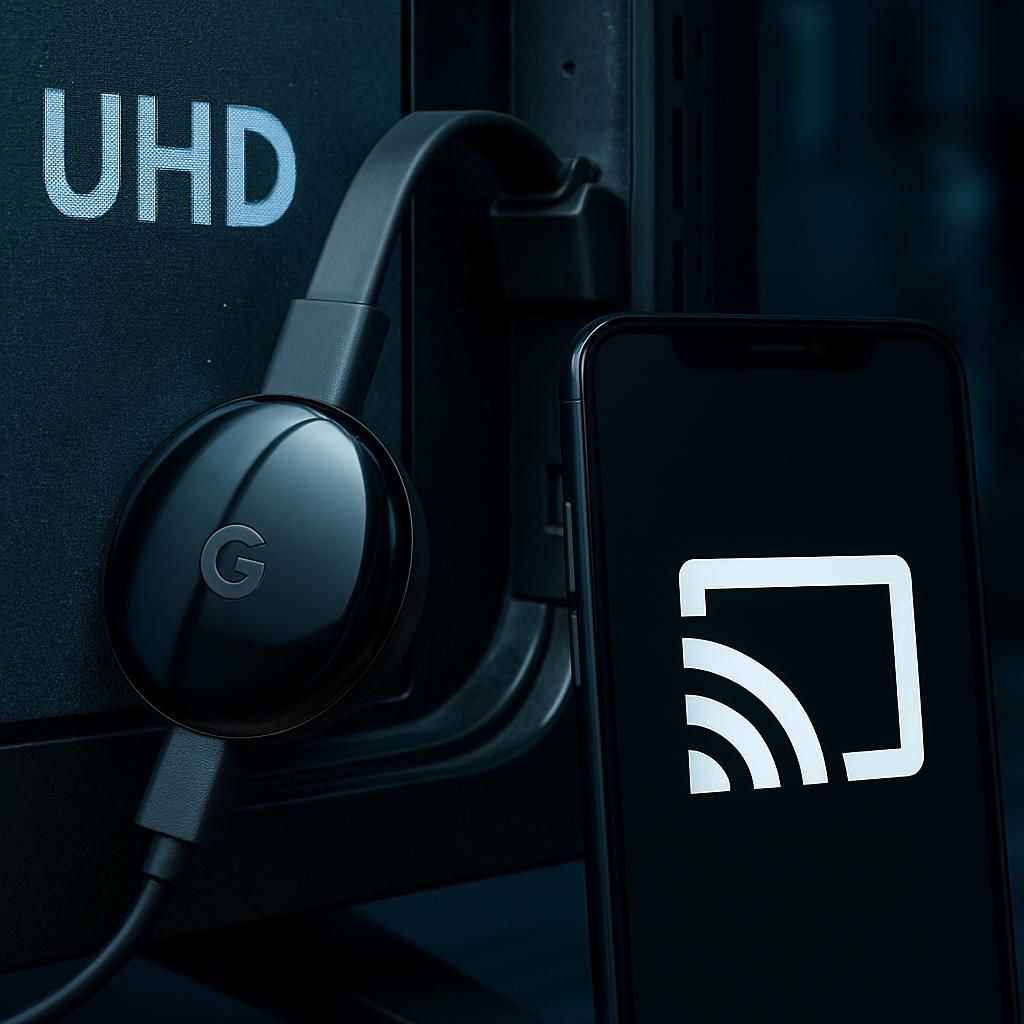
Quand la télévision n’est pas compatible AirPlay, les alternatives comme Google Chromecast deviennent des solutions fiables pour caster iPhone sur TV. Le fonctionnement diffère : le dongle récupère directement le flux depuis le serveur (YouTube, Netflix) et libère l’iPhone pour d’autres tâches, ce qui est utile pour l’autonomie et la fluidité.
Le gagnant selon critères pondérés
Le gagnant pour la plupart des usages en 2026 est : Chromecast pour sa compatibilité universelle, faible coût et indépendance vis‑à‑vis de la plateforme. Critères pondérés : compatibilité (40%), facilité d’utilisation (30%), coût (20%), stabilité (10%). Chromecast obtient la meilleure note globale pour les foyers multi‑OS.
| Solution 📺 | Compatibilité 🌐 | Facilité d’installation ⚙️ | Coût 💶 |
|---|---|---|---|
| Chromecast 🟠 | Très bonne | Simple | € |
| Apple TV 🍎 | Excellente (AirPlay) | Très simple | €€€ |
| Dongles génériques 🔌 | Variable | Moyenne | €/€€ |
Quand choisir X vs Y : choisir Chromecast si le foyer utilise des appareils Android et iPhone et cherche une solution économique. Choisir Apple TV si l’écosystème Apple doit bénéficier d’une intégration complète (AirPlay, HomeKit). Opter pour un adaptateur HDMI si la priorité est la robustesse sans dépendance réseau.
Mise en place pratique avec Chromecast
Brancher le Chromecast dans un port HDMI libre, installer Google Home sur l’iPhone et configurer le boîtier sur le réseau Wi‑Fi. À partir d’une application compatible, appuyer sur l’icône Cast pour démarrer la lecture sur la TV. Pour dupliquer l’écran iOS, certaines versions d’applications ou d’outils tiers permettent cette fonction, mais l’approche native consiste à caster le contenu spécifique depuis l’application.
Exemples d’usage et limites
Exemple : lors d’une soirée film, lancer Netflix depuis l’iPhone et caster vers le Chromecast permet de conserver le smartphone utilisable pour autres tâches. Limite : certaines applis protègent le flux (DRM) et imposent des restrictions, ou la qualité maximale dépend du dongle et de la bande passante réseau.
Insight : pour un foyer mixte, le Chromecast reste le choix le plus équilibré en 2026, surtout quand la connexion sans fil est la contrainte principale.
Solutions filaires, adaptateurs et applications tierces pour partager l’écran iPhone
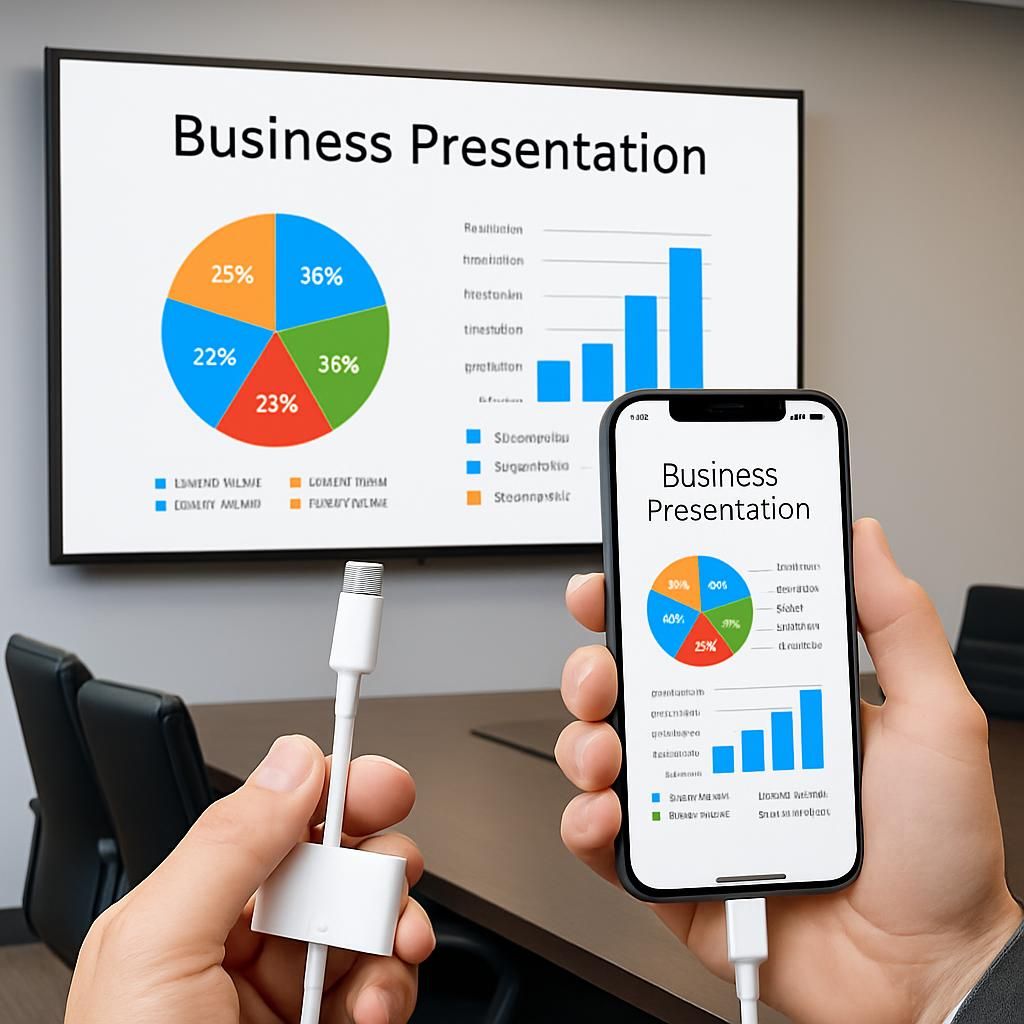
Quand le sans fil n’est pas possible ou lors d’une situation critique (présentation pro, réseau instable), la solution filaire reste un choix sûr pour dupliquer écran d’un iPhone sur une TV. L’adaptateur Lightning vers HDMI (adaptateur AV numérique) fournit une connexion directe, sans dépendre du réseau Wi‑Fi.
Pour qui / Ce que ça remplace / Limites / Coûts / Alternatives
Pour qui : professionnels, présentateurs, environnements où la sécurité réseau est stricte, ou installations Wi‑Fi non fiables.
Ce que ça remplace : remplace les tentatives de connexion sans fil instable et les dépendances à un dongle.
Limites : nécessite un câble visible et limite la mobilité de l’appareil. Certains adaptateurs peuvent ne pas supporter les dernières résolutions HDR sur de vieux appareils.
Coûts : adaptateur officiel Apple plus câble HDMI ≈ prix moyen ; alternatives génériques moins chères mais attention à la qualité.
Alternatives : utilisation d’une Apple TV pour une expérience native sans fil, ou d’applications comme AirDroid/AirServer si la TV peut installer ces logiciels.
Installation et exemples concrets
Brancher l’adaptateur Lightning dans l’iPhone, relier l’adaptateur au téléviseur via un câble HDMI et choisir l’entrée HDMI adéquate. Pas de configuration réseau, pas d’authentification, et une latence minimale : idéal pour le gaming compétitif ou les démonstrations produits.
Exemple d’anecdote professionnelle : lors d’une démonstration commerciale, une agence a préféré l’adaptateur filaire pour garantir la présentation, évitant ainsi un retard provoqué par la mise à jour automatique d’une TV sur le Wi‑Fi.
Insight : la solution filaire reste la plus robuste pour des usages critiques, surtout lorsque le temps est compté et que la configuration réseau peut être source d’imprévus.
Optimisation, dépannage et comparatif final pour configurer casting sur iPhone
Les pannes fréquentes et les optimisations pour une expérience fluide méritent une méthode structurée. Voici d’abord trois points de décryptage de l’actualité en 2026 pour connecter les décisions techniques au contexte.
- Ce que ça change pour vous ✅ : AirPlay étendu facilite le streaming iPhone sur plus de TV, réduisant le besoin d’acheter des boîtiers externes.
- Ce que ça change pour vous ✅ : Les dongles multi‑plateformes simplifient la compatibilité dans les foyers mixtes (iPhone + Android).
- Ce que ça change pour vous ✅ : Les améliorations réseau (Wi‑Fi 6E) en 2026 offrent une latence réduite pour le partage d’écran et la diffusion 4K.
Impacts France / UE : la normalisation des protocoles de streaming et les directives sur l’interopérabilité encouragent les fabricants à prendre en charge à la fois AirPlay et Cast, ce qui facilite le choix des consommateurs et réduit l’obsolescence des appareils.
Actions recommandées : vérifier les mises à jour firmware des TV, privilégier un routeur dual‑band ou Wi‑Fi 6 pour la diffusion, et tester la configuration 15 minutes avant toute présentation importante.
Dépannage pas à pas
Redémarrer l’iPhone et la TV reste le premier réflexe. Si la TV n’apparaît pas, vérifier le SSID et désactiver temporairement le VPN. Pour des problèmes de latence, prioriser la bande 5 GHz ou isoler le trafic via QoS sur le routeur. Enfin, pour les DRM problématiques, tester la lecture directe depuis un navigateur ou un appareil alternatif.
Liste pratique des vérifications à réaliser avant chaque session :
- 🔎 S’assurer que l’iPhone et la TV sont sur le même réseau Wi‑Fi.
- 🔌 Confirmer la mise à jour du firmware de la TV et d’iOS.
- 📶 Tester la bande 5 GHz, puis 2.4 GHz si instabilité.
- 🔒 Désactiver VPN et bloqueurs réseau pendant la diffusion.
- ⏱️ Faire un test de 2 minutes pour valider la synchronisation audio/vidéo.
Comparatif synthétique et choix selon usages
Le tableau ci‑dessous synthétise les forces des principales solutions et aide à décider selon le scénario d’utilisation.
| Usage 📝 | Meilleure option 🌟 | Avantages ✅ | Inconvénients ⚠️ |
|---|---|---|---|
| Divertissement familial 🎬 | Chromecast 🟠 | Compatible, économique | Qualité varie selon le réseau |
| Écosystème Apple / HomeKit 🏠 | Apple TV 🍎 | Intégration AirPlay complète | Coût plus élevé |
| Présentations pro / fiabilité 🔐 | Adaptateur HDMI 🔌 | Sans dépendance réseau, stable | Moins mobile, câble visible |
Quand choisir X vs Y : opter pour un dongle si la mobilité et le coût sont prioritaires, préférer Apple TV pour l’intégration Apple et sélectionner un câble si la fiabilité prime lors d’une utilisation professionnelle.
Ressources vidéo
Tutoriels recommandés pour approfondir les démarches et visualiser les manipulations :
Une seconde ressource détaillant l’installation de Chromecast et les différences techniques :
Insight final : définir le choix de la méthode selon l’usage réel, tester en conditions réelles et anticiper les erreurs listées pour une expérience de casting sans surprise.
{« @context »: »https://schema.org », »@type »: »FAQPage », »mainEntity »:[{« @type »: »Question », »name »: »Comment savoir si ma TV est compatible AirPlay ? », »acceptedAnswer »:{« @type »: »Answer », »text »: »Vu00e9rifier le manuel du fabricant ou les paramu00e8tres ru00e9seau de la TV : les modu00e8les ru00e9cents de Samsung, LG, Sony et Vizio affichent la mention AirPlay 2. Une mise u00e0 jour du firmware peut parfois activer la fonction. »}},{« @type »: »Question », »name »: »Pourquoi la Recopie de l’u00e9cran est saccadu00e9e ? », »acceptedAnswer »:{« @type »: »Answer », »text »: »Cela provient souvent d’un ru00e9seau Wiu2011Fi congestionnu00e9 ou d’une bande mal choisie. Tester la bande 5 GHz, fermer les applications lourdes en arriu00e8reu2011plan et du00e9sactiver le VPN. En dernier recours, utiliser un cu00e2ble HDMI. »}},{« @type »: »Question », »name »: »Peut-on caster depuis un iPhone vers une TV via Bluetooth ? », »acceptedAnswer »:{« @type »: »Answer », »text »: »Le Bluetooth ne supporte pas le streaming vidu00e9o de qualitu00e9. Les solutions efficaces utilisent le Wiu2011Fi (AirPlay, Chromecast) ou un cu00e2ble HDMI pour de la latence minimale. »}},{« @type »: »Question », »name »: »Quel adaptateur prendre pour un iPhone ru00e9cent ? », »acceptedAnswer »:{« @type »: »Answer », »text »: »Privilu00e9gier un adaptateur Lightning/USBu2011C officiel ou certifiu00e9 MFi pour garantir la compatibilitu00e9. Vu00e9rifier la prise en charge 4K si la TV le nu00e9cessite. »}}]}Comment savoir si ma TV est compatible AirPlay ?
Vérifier le manuel du fabricant ou les paramètres réseau de la TV : les modèles récents de Samsung, LG, Sony et Vizio affichent la mention AirPlay 2. Une mise à jour du firmware peut parfois activer la fonction.
Pourquoi la Recopie de l’écran est saccadée ?
Cela provient souvent d’un réseau Wi‑Fi congestionné ou d’une bande mal choisie. Tester la bande 5 GHz, fermer les applications lourdes en arrière‑plan et désactiver le VPN. En dernier recours, utiliser un câble HDMI.
Peut-on caster depuis un iPhone vers une TV via Bluetooth ?
Le Bluetooth ne supporte pas le streaming vidéo de qualité. Les solutions efficaces utilisent le Wi‑Fi (AirPlay, Chromecast) ou un câble HDMI pour de la latence minimale.
Quel adaptateur prendre pour un iPhone récent ?
Privilégier un adaptateur Lightning/USB‑C officiel ou certifié MFi pour garantir la compatibilité. Vérifier la prise en charge 4K si la TV le nécessite.