Maîtriser la gestion visuelle devient essentiel à l’ère du numérique, où chaque kilo-octet compte pour le référencement et l’expérience utilisateur. Cet article dévoile un processus en trois étapes pour optimiser vos images sur Zupimages, l’hébergeur d’images gratuit plébiscité en 2025. Découvrez comment préparer vos fichiers grâce à une compression d’images intelligente, gagner en réactivité par un redimensionnement et une conversion d’images adaptés, puis sublimer chaque visuel avec une retouche photo avant l’upload. À travers des conseils pragmatiques, vous apprendrez à alléger vos fichiers sans compromettre la qualité, tout en sécurisant et en structurant votre bibliothèque visuelle. Enrichi d’exemples concrets, de vidéos tutorielles et d’astuces pour booster le SEO, ce guide s’adresse à tous : webmasters, blogueurs et passionnés de hébergement d’images.
Étape 1 : Préparer et alléger les fichiers pour une compression d’images efficace
La première phase de l’optimisation d’images débute avant le moindre clic sur « Valider ». Un traitement préalable est essentiel pour réduire le poids des fichiers sans sacrifier l’amélioration de qualité. Cette étape évite de surcharger votre bande passante et de ralentir vos pages Web.
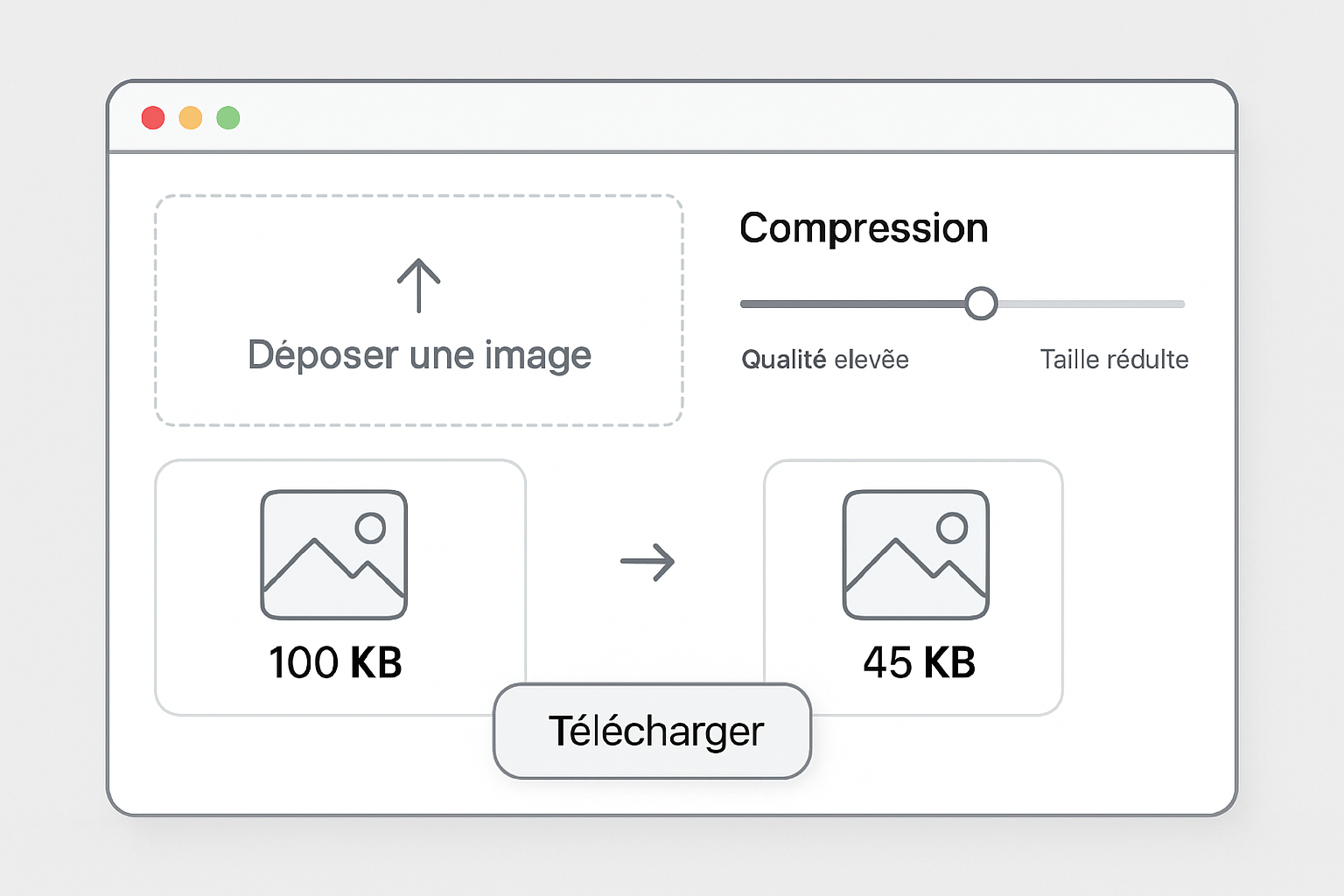
1.1 Sélection des formats adaptés
Plusieurs extensions sont compatibles avec Zupimages (JPEG, PNG, GIF, BMP, TIF). Chacune présente des atouts selon le contexte :
| Format 📌 | Usage conseillé 🔍 | Taille moyenne 💾 |
|---|---|---|
| JPEG | Photos 📷 | 100 à 300 Ko |
| PNG | Illustrations & logos 🎨 | 200 à 500 Ko |
| GIF | Animations courtes 🎞️ | 150 à 400 Ko |
| WEBP | Web moderne 🌐 | 80 à 200 Ko |
1.2 Outils graphiques pour l’allègement de fichiers
- 🛠️ Logiciels open source (GIMP, Krita)
- ⚡ Services en ligne (TinyPNG, Compressor.io)
- 📦 Extensions de navigateurs pour preview rapide
Ces applications offrent un ratio optimal entre poids et rendu visuel. Pour les blogueurs, il peut être judicieux de parcourir l’article sur certains gadgets améliorant l’efficacité et d’y coupler un outil de compression.
1.3 Processus méthodique avant l’upload
- Choisir le format le plus performant.
- Appliquer une compression maison (80 % de qualité JPEG suffit en général). 🎯
- Contrôler visuellement la différence en toggling.
- Exporter avec un nom de fichier descriptif (AAAAMMJJ_nom-site.jpg). 🗂️
Ce protocole garantit un gain de vitesse sur la page de téléchargement de Zupimages et prépare le terrain pour un référencement performant.
Insight clé : Une réduction de 30 % du poids initial engendre souvent un temps de chargement divisé par deux, sans perte visuelle perceptible.
Étape 2 : Redimensionnement et conversion d’images pour un hébergement performant
Organiser vos visuels s’appuie sur une stratégie de redimensionnement rigoureuse et une conversion d’images adaptée aux contextes d’affichage. Cette phase médiane dynamise l’optimisation d’images sur Zupimages.
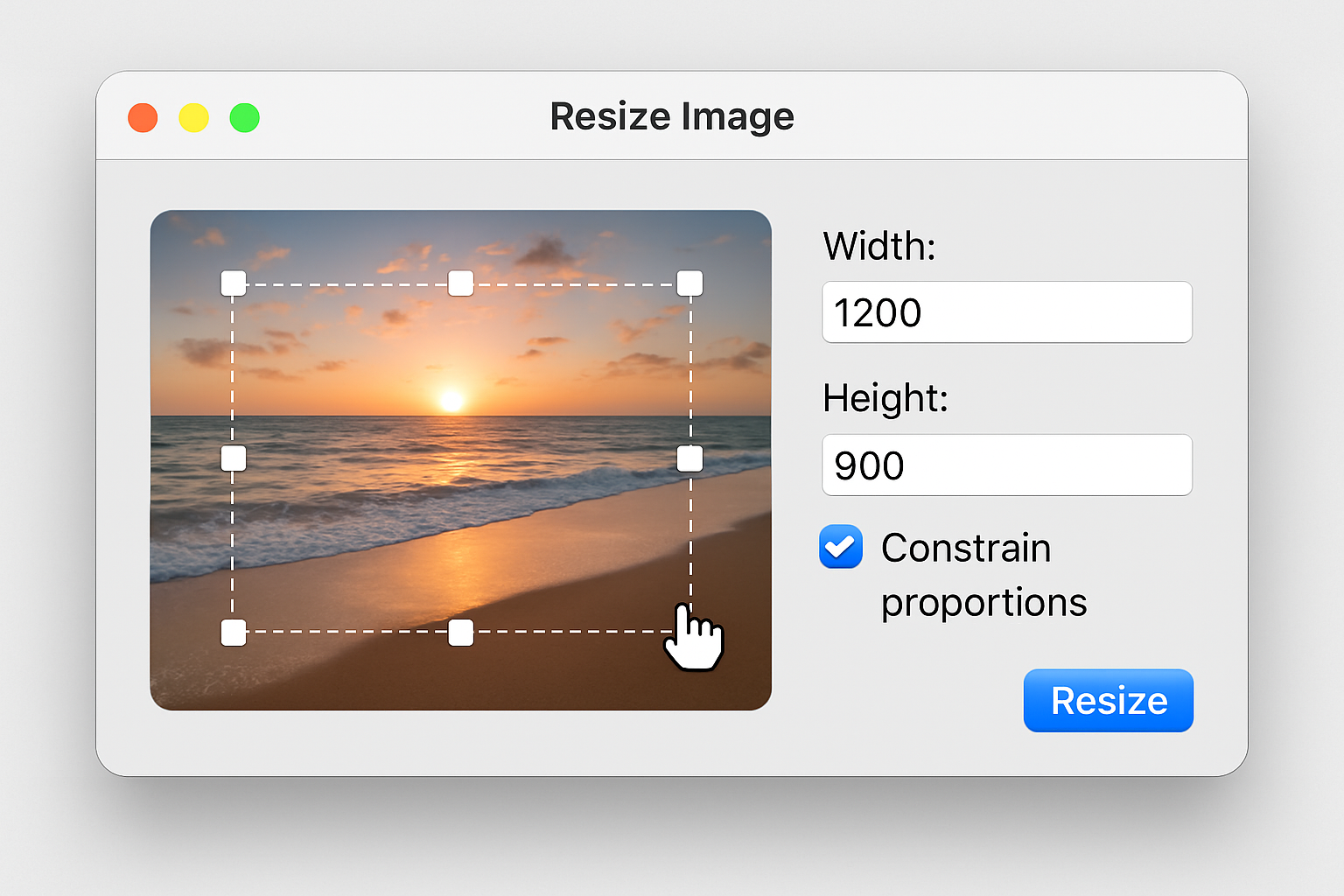
2.1 Paramètres clés de redimensionnement
Le choix des dimensions dépend du support final : blog, forum ou réseaux sociaux. Un ajustement précis évite les redimensionnements intempestifs par le navigateur.
| Contexte 📊 | Dimensions optimales 📐 | Poids recommandé 🚀 |
|---|---|---|
| Article de blog | 1200×800 px | < 150 Ko |
| Publication Instagram | 1080×1080 px | < 200 Ko |
| Forum (BBCode) | 800×600 px | < 100 Ko |
- 🔍 Adapter la taille via GIMP ou Photoshop.
- 📱 Utiliser un service mobile-friendly.
- 🧩 Vérifier l’aspect rétine pour les écrans HD.
2.2 Conversion d’images automatisée
L’outil de conversion intégré à Zupimages facilite le passage du PNG au WEBP, offrant une réduction de poids pouvant atteindre 50 %. Cette fonctionnalité d’allègement de fichiers est essentielle pour les webmasters souhaitant garder un affichage parfait.
Pour ceux qui manient des scans, l’article Utiliser Phoenix Scans 2025 offre des astuces complémentaires pour obtenir des fichiers d’origine optimaux.
2.3 Vérification finale avant hébergement
- Comparer le poids avant et après conversion.
- Tester l’affichage sur différents navigateurs. 🌐
- Noter les liens directs et les codes BBCode pour forum.
Le respect de ces étapes assure une expérience utilisateur fluide et une optimisation SEO notable.
Insight clé : Un redimensionnement stratégique réduit non seulement la latence, mais améliore votre score Core Web Vitals.
Étape 3 : Retouche photo et amélioration de qualité avant l’upload
La retouche n’est pas un luxe, mais un atout pour sublimer le rendu et valoriser votre contenu. Une intervention avant l’hébergement sur Zupimages favorise une présentation professionnelle.
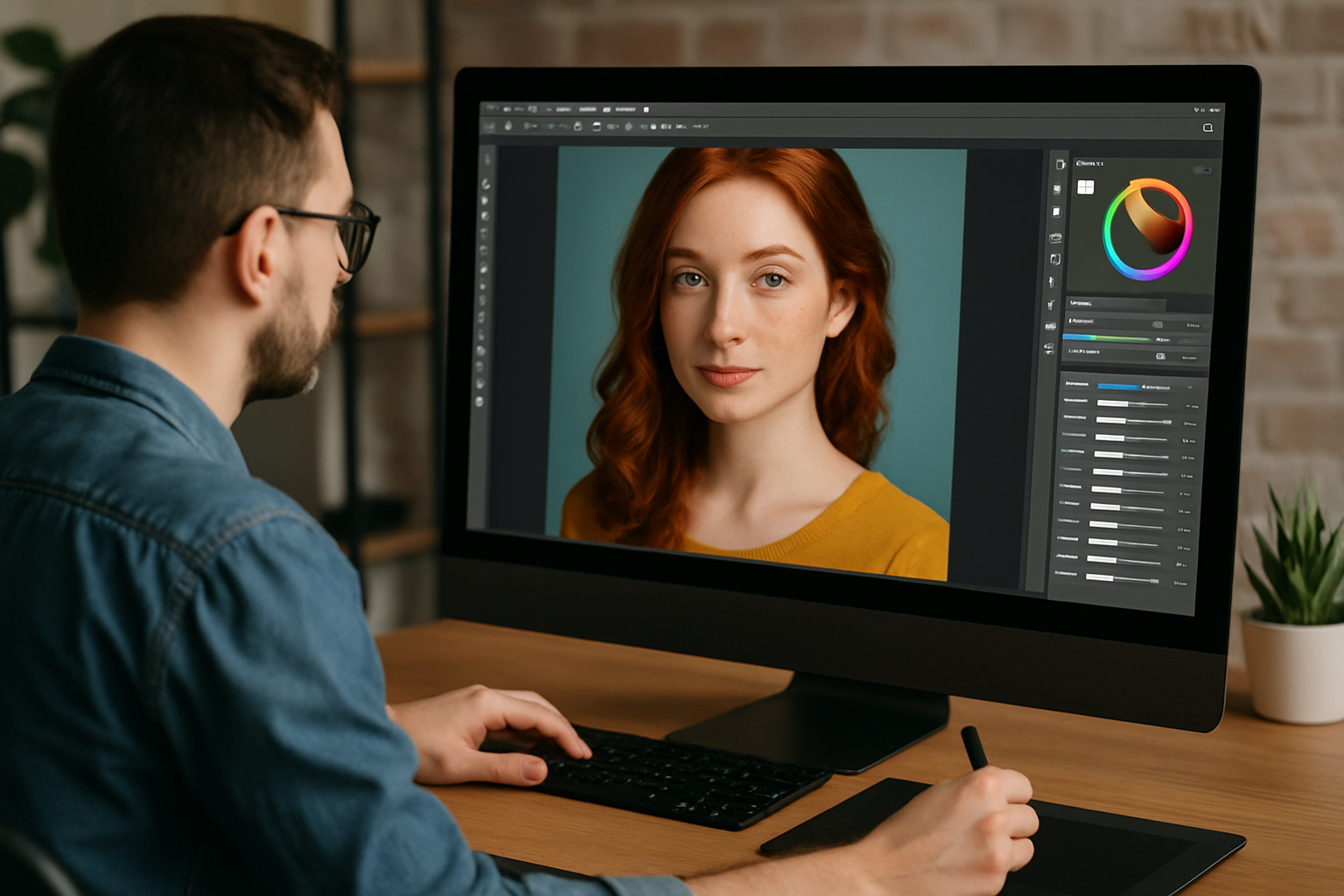
3.1 Ajustements colorimétriques et luminosité
Améliorer la balance des blancs et rehausser les contrastes permet de rendre vos visuels plus dynamiques. Des réglages fins évitent un look « sur-traité ».
- 🎯 Équilibrer les courbes RVB.
- ☀️ Ajuster la luminosité et la saturation.
- 🖌️ Appliquer un léger filtre pour homogénéiser la palette.
3.2 Quelques astuces de retouche avancée
L’outil intégré à Zupimages est basique, mais vous pouvez pré-traiter via des logiciels externes :
| Action 🎬 | Logiciel 📥 | Gain visuel 💎 |
|---|---|---|
| Réduction de bruit | Lightroom | ✅✅✅ |
| Clarté sélective | Affinity Photo | ✅✅ |
| Dodge & Burn | Photoshop | ✅✅✅ |
3.3 Workflow vers Zupimages
- Finaliser les retouches locales.
- Enregistrer au format défini (JPEG à 85 %).
- Uploader sur Zupimages sans autre modification.
Ce cheminement garantit une cohérence visuelle dépendante de vos Outils graphiques préférés.
Insight clé : Investir 5 minutes de retouche supplémentaire peut doubler l’impact visuel et réduire le taux de rebond.
Sécuriser et pérenniser votre hébergement d’images avec Zupimages
Au-delà de l’hébergement d’images, il convient d’assurer la protection et la durabilité de vos fichiers. Zupimages propose des mécanismes de sécurité avancés en 2025.
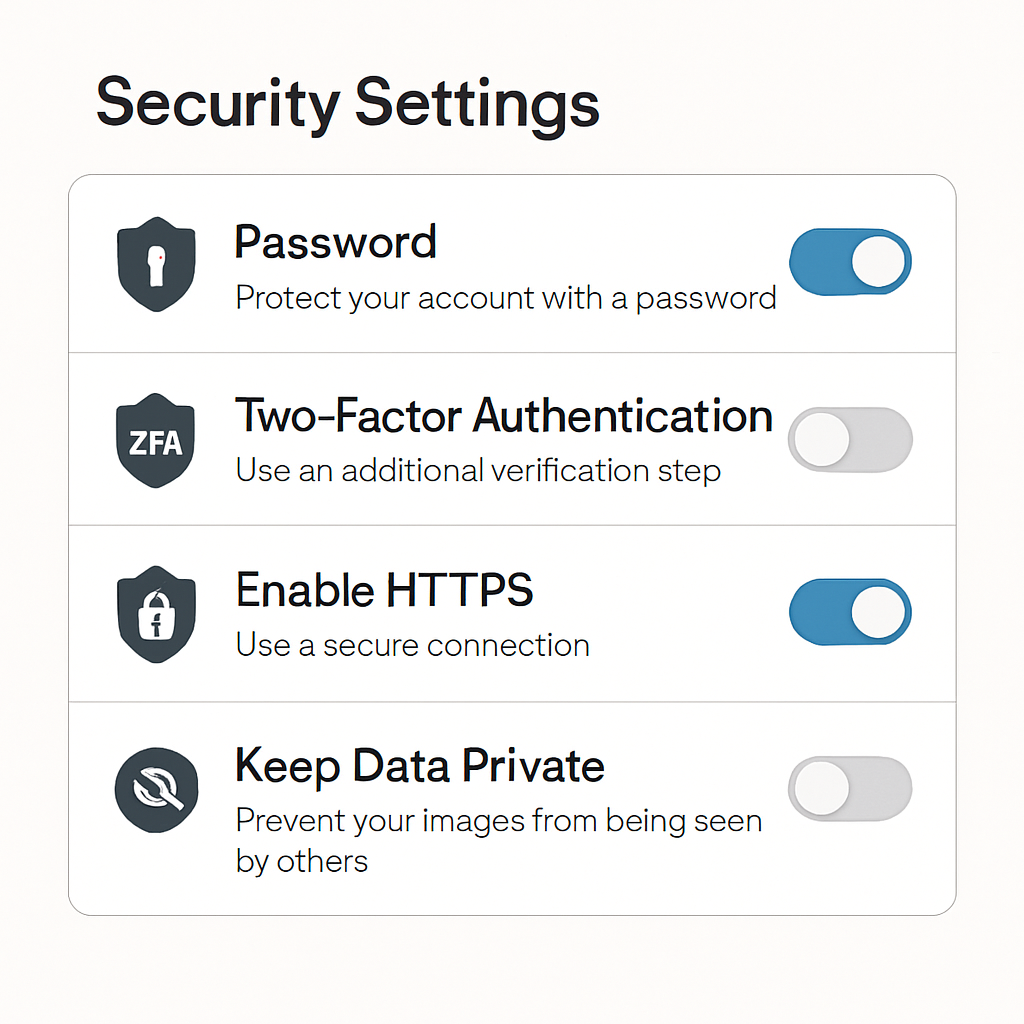
4.1 Options de confidentialité granulaires
Zupimages permet de paramétrer :
- 🔒 Mode privé (accès restreint).
- 🔑 Protection par mot de passe.
- 🌐 Publication publique anonymisée.
| Paramètre 🔧 | Description 📖 | Idéal pour ✅ |
|---|---|---|
| Public | Accès libre via URL | Blogs & réseaux |
| Privé | Limité au propriétaire | Travaux en cours |
| Protégé | Mot de passe requis | Clients sensibles |
4.2 Protection contre le hotlinking
Cette option interdit l’affichage diagrammatique depuis un autre domaine, préservant votre bande passante et votre branding.
- 💡 Empêche le vol de trafic visuel.
- 🔧 Configure l’option dans « Paramètres avancés ».
- 📊 Suivez les statistiques de tentatives de hotlink.
4.3 Sauvegardes et conformité RGPD
Les serveurs situés en France garantissent le respect de la législation européenne. De plus, un système de backup redondant protège vos visuels sur le long terme.
Insight clé : Sécuriser vos images renforce votre crédibilité et protège votre patrimoine visuel contre les imprévus techniques.
Stratégies avancées pour un workflow professionnel et agile
Pour aller plus loin, intégrez Zupimages dans un écosystème numérique riche en automatisations et collaborations.

5.1 Intégration CMS et API
- 🔗 Plugins WordPress & Joomla.
- ⚙️ Connexion FTP pour synchronisation directe.
- 🖥️ Appels API pour automatiser les uploads.
5.2 Collaboration en équipe
Les galeries partagées permettent de travailler à plusieurs sans compromettre la sécurité. Les droits d’accès peuvent être modulés par projet ou client.
5.3 Optimiser votre veille tech
Associez votre utilisation à une veille sur les 5 tendances tech à suivre : découvrez-en plus ici. De même, sélectionnez vos outils gratuits pour renforcer votre productivité.
Insight clé : Un workflow intégré, de la retouche à la publication, multiplie par trois la rapidité de mise en ligne sans erreurs ni doublons.
Questions fréquentes sur l’optimisation d’images avec Zupimages
Faut-il créer un compte pour télécharger des images ?
Non, Zupimages fonctionne sans inscription. Il suffit de se rendre sur le site, de sélectionner vos fichiers et de valider pour obtenir des liens directement.
Comment supprimer une image après l’upload ?
Chaque lien d’upload inclut une URL de suppression. Un simple clic sur ce lien entraîne la suppression instantanée de votre visuel.
Les images sont-elles compressées automatiquement ?
Par défaut, Zupimages conserve la qualité d’origine. Pour une compression, effectuez-la en amont via un logiciel ou services en ligne, puis importez vos fichiers allégés.
Peut-on héberger des fichiers de plus de 7 Mo ?
La limite standard est de 7 Mo par image. Pour des besoins supérieurs, envisagez un abonnement premium ou segmentez votre visuel en plusieurs parties.
Comment protéger mes images contre le hotlinking ?
Activez l’option « Empêcher le hotlinking » dans les paramètres avancés. Les requêtes externes non autorisées renverront une image de substitution.