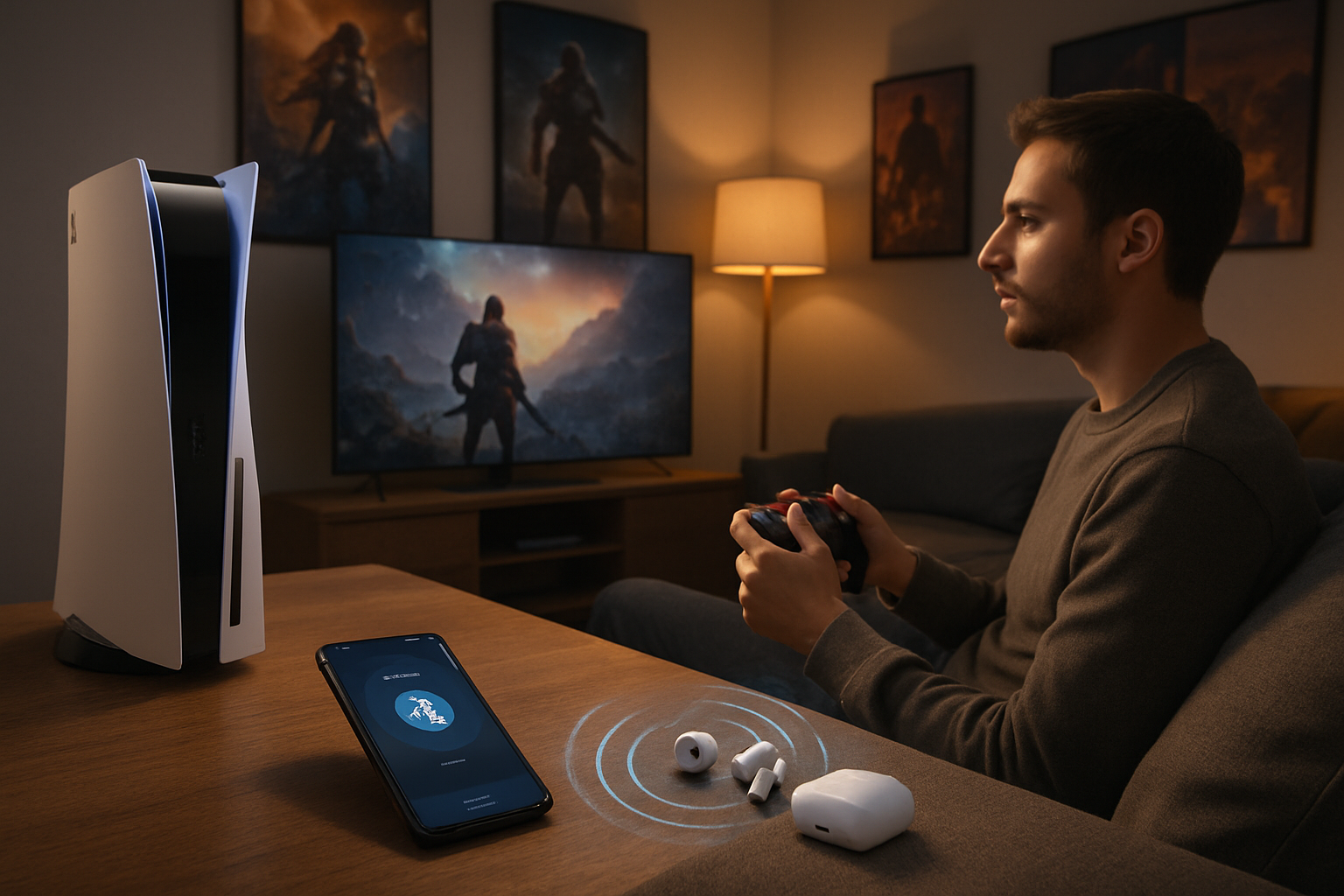
En bref : connexion en moins de 2 min, sans adaptateur ni tracas — utilisez l’application PS Remote Play ou la diffusion via PC/Mac pour relayer le son de la PlayStation vers vos AirPods.
Étapes rapides : 1) téléchargez PS Remote Play sur votre smartphone ou ordinateur, 2) connectez vos AirPods à l’appareil, 3) lancez Remote Play et activez l’audio. Temps estimé : 1–2 min si la configuration Wi‑Fi est prête. Outils nécessaires : smartphone ou PC/Mac avec Bluetooth, compte PlayStation Network, réseau Wi‑Fi 5 GHz recommandé. Erreurs fréquentes : microphone qui ne remonte pas, latence audio, permissions manquantes — voir le bloc « Erreurs courantes » ci‑dessous.
Contexte : la PS5 ne permet pas nativement la majorité des casques Bluetooth grand public — Apple, Beats, JBL, Bose, Sennheiser, Marshall, Philips, Logitech ne sont pas tous pris en charge directement par la console. La méthode Remote Play contourne cette limitation sans acheter d’adaptateur USB. Exemple concret : Camille, joueuse régulière, utilise son iPhone et ses AirPods Pro pour une session FIFA en moins de 2 min, avec chat vocal activé via l’application.
Connecter des AirPods à la PS5 en 2 min via PS Remote Play
La méthode la plus rapide et la plus fiable sans adaptateur consiste à utiliser PS Remote Play. Cette solution déporte l’audio et le contrôle vers un appareil compatible (smartphone, tablette, PC/Mac) qui communique en Bluetooth avec vos AirPods. Elle fonctionne avec n’importe quelle paire Bluetooth prise en charge par l’appareil : Apple, Beats, Bose, JBL, Sennheiser, Marshall, Philips, Logitech.
Pourquoi ça marche : la PS5 diffuse l’audio vers l’app Remote Play en streaming, et c’est l’appareil qui gère la connexion Bluetooth. Ainsi, la PlayStation n’a pas besoin de supporter directement le casque.
Étapes détaillées
- 📱 Téléchargez PS Remote Play sur iOS/Android ou le client sur Windows/macOS.
- 🔌 Allumez la PS5 et connectez‑la à votre compte PlayStation Network.
- 🔎 Connectez vos AirPods à l’appareil (Paramètres Bluetooth).
- ▶️ Lancez Remote Play, connectez‑vous au compte PSN et sélectionnez la PS5.
- 🔊 Dans l’app, activez l’option audio (si demandé) et vérifiez que le son sort bien via les AirPods.
- 🎙️ Autorisez l’accès au microphone si vous souhaitez utiliser le micro des AirPods pour le chat.
Liste des astuces rapides :
- ⚡ Privilégiez le Wi‑Fi 5 GHz pour réduire la latence.
- 🔋 Ayez vos AirPods chargés à au moins 50 %.
- 📶 Réduisez la distance entre routeur, PS5 et appareil Remote Play.
- 🔄 Fermez les applications en arrière‑plan qui consomment la bande passante.
| Étape 🔢 | Action ✅ | Résultat attendu 🔊 |
|---|---|---|
| 1 | Télécharger Remote Play | App prête à streamer 🎮 |
| 2 | Brancher AirPods en Bluetooth | Son disponible sur l’app 🎧 |
| 3 | Lancer la session | PS5 contrôlée à distance 🕹️ |
Points d’attention : vérifier les permissions microphone, surveiller la latence et fermer le VPN si actif. Cette méthode évite l’achat d’un dongle USB et fonctionne quel que soit le fabricant du casque — des AirPods au Sennheiser, en passant par Bose et JBL. Insight : Remote Play offre la meilleure combinaison rapidité/compatibilité sans matériel supplémentaire.
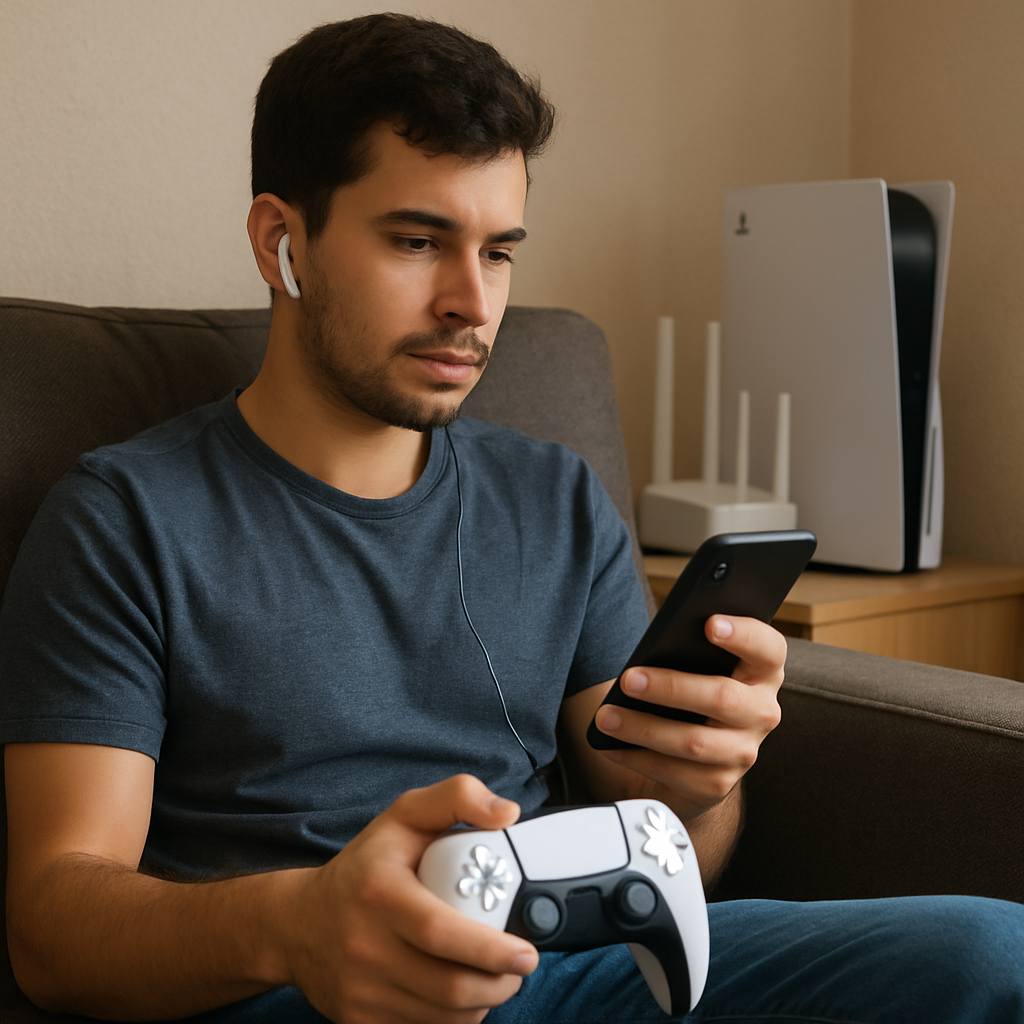
Utiliser la TV ou un PC comme relais audio pour éviter l’adaptateur
Lorsque Remote Play n’est pas souhaité, la seconde option est de relayer le son via la TV ou un PC connecté à la PlayStation. Beaucoup de téléviseurs modernes intègrent le Bluetooth audio — la TV se connecte à la PS5 en HDMI et relaie ensuite l’audio vers les AirPods. Cette méthode fonctionne si la TV prend en charge la transmission du son simultanée vers un périphérique Bluetooth.
Procédure générale :
- 🔌 Brancher la PS5 à la TV en HDMI.
- 🔍 Accéder aux paramètres audio de la TV et activer le Bluetooth.
- 🔗 Appairer vos AirPods avec la TV.
- 🔊 Sélectionner la sortie audio Bluetooth dans les paramètres TV.
Avantages et limites :
- 👍 Avantage : pas d’appareil supplémentaire requis.
- ⚠️ Limite : la TV peut introduire de la latence audio ou ne pas transmettre le micro du casque.
- 🔁 Alternative : certains PC/Mac peuvent servir de relais avec une carte son et Bluetooth natif.
| Méthode 🛠️ | Avantages 👍 | Limites ⚠️ |
|---|---|---|
| TV Bluetooth | Simple, pas d’app | Micro rarement pris en charge 🟠 |
| PC/Mac relais | Contrôle fin, chat possible | Configuration plus technique 🔧 |
| Remote Play | Rapide, fiable pour audio+chat | Dépend du réseau Wi‑Fi 📶 |
Exemple concret : une famille possède une TV Sony récente et des AirPods ; la TV accepte le Bluetooth et le son des jeux est transmis sans adaptateur. Pour le chat, la solution reste Remote Play si la TV ne relaie pas le micro. Si la TV est une ancienne Philips ou un téléviseur sans Bluetooth, un PC portable peut s’intercaler : la PS5 en HDMI vers un boîtier de capture ou directement via streaming PS Remote Play sur PC, puis Bluetooth vers les AirPods.
Liste de vérifications avant d’essayer la méthode TV/PC :
- 📺 Vérifiez si la TV prend en charge le Bluetooth audio.
- 🔎 Testez le micro des AirPods sur la TV (souvent non pris en charge).
- ⚙️ Sur PC, installez les pilotes Bluetooth et testez la latence.
- 🔁 Préparez un plan B (Remote Play) si la latence est trop élevée.
Insight final : relayer via TV ou PC évite l’achat d’un dongle, mais la qualité du chat vocal reste variable selon les marques — Sony optimise mieux son écosystème PlayStation, alors que des marques comme Logitech ou SteelSeries offrent des solutions spécifiques pour le gaming avec latence réduite.
Comprendre la latence et la qualité audio avec AirPods et autres marques
La latence est l’ennemie des jeux compétitifs. Votre expérience dépend de trois éléments : la méthode de liaison (Remote Play vs TV Bluetooth), la qualité du réseau et le casque lui‑même. Les AirPods offrent une excellente intégration avec les appareils Apple, mais la latence Bluetooth peut rester perceptible sur des jeux rapides. Les solutions filaires dédiées ou les casques propriétaires Sony conçus pour la PlayStation réduisent la latence.
Comment évaluer la latence : tester avec une séquence audio visuelle (ex. calibration audio dans un jeu), comparer le son et l’image, et mesurer la désynchronisation. Les tests pratiques donnent une appréciation réaliste plus utile que des chiffres théoriques.
- 🎮 Pour le gaming compétitif : préférer une solution avec latence minimale (casques dédiés Sony / Logitech orientés gaming).
- 🎧 Pour jouer confortablement : AirPods, Beats, Bose, JBL conviennent si la latence est tolérable.
- 🔊 Pour le cinéma à la maison : la latence est moins critique, les options Bluetooth grand public suffisent.
| Marque 🎯 | Usage recommandé ✅ | Commentaires ℹ️ |
|---|---|---|
| Apple / AirPods | Confort, mobilité | |
| Beats | Style + bonne intégration Apple | |
| Bose / Sennheiser | Qualité audio premium | |
| JBL / Marshall / Philips | Bon rapport qualité/prix | |
| Logitech | Solutions gaming filaires/USB |
Exemple d’impact pratique : pour un joueur FPS, un casque Bluetooth grand public peut créer un décalage qui influence la visée. Camille a constaté une différence notable entre l’usage d’AirPods via Remote Play et un casque Sony Pulse 3D branché en USB : meilleure réactivité avec le casque dédié. En revanche, pour des sessions détendues sur jeux d’aventure, la praticité des AirPods prime.
Liste de recommandations techniques :
- 🔧 Utiliser Wi‑Fi 5 GHz pour Remote Play.
- 🔁 Tester la latence en lançant un jeu et en observant la synchronisation voix/vidéo.
- 📶 Éviter le Bluetooth multipoint actif sur les AirPods pendant Remote Play.
- 🧭 Si possible, activer le mode « Jeu » sur les périphériques qui le proposent.
Insight : la solution « sans adaptateur » privilégie la commodité; pour la compétition, un casque conçu pour la PlayStation reste supérieur en termes de latence et de fiabilité.

Faire le chat vocal avec AirPods via Remote Play et PlayStation App
Utiliser les AirPods pour le chat vocal demande quelques vérifications : l’application Remote Play peut transmettre l’entrée micro des AirPods si les permissions sont accordées. Sinon, la PlayStation App propose la gestion de parties et l’audio en streaming pour certains cas d’usage. Voici comment garantir que votre micro fonctionne correctement.
Étapes pour activer le micro
- 📱 Sur iPhone/Android, allez dans Réglages → Confidentialité → Microphone et activez l’accès pour Remote Play.
- 🔊 Dans Remote Play, vérifiez que la source audio du micro est celle des AirPods.
- 🎧 Démarrez une partie ou un chat et demandez à un ami de confirmer la qualité du son.
Problèmes fréquents et corrections :
- ❌ Micro non détecté : vérifier les autorisations, reconnecter les AirPods, redémarrer l’app.
- 🔉 Micro audible mais lointain : rapprocher l’appareil, ajuster le volume d’entrée audio dans les paramètres.
- 📶 Micro fonctionnel mais voix en retard : la latence réseau influe, tester sur réseau local rapide.
| Problème 🚫 | Cause probable 🔎 | Solution 💡 |
|---|---|---|
| Micro absent | Permission non accordée | Activer microphone dans les paramètres ✅ |
| Son coupé | Perte Wi‑Fi | Réduire la distance au routeur 📶 |
| Voix décalée | Latence réseau | Utiliser Ethernet pour la PS5 si possible 🔌 |
Cas d’usage : Camille organise une session de jeu en ligne avec trois amis. Elle connecte ses AirPods à son iPhone, lance Remote Play et active le micro. Un ami signale un léger retard : la solution a été de passer la PS5 en Ethernet et de rapprocher le routeur — le décalage a disparu. Si le micro des AirPods reste insatisfaisant, une alternative consiste à ajouter un micro USB branché au PC en relais.
Checklist pour un chat sans accroc :
- 📶 Préférer Ethernet pour la PS5 quand possible.
- 🔁 Si Remote Play, fermer les apps consommant la bande passante.
- 🎙️ Tester le micro avant la session avec un ami.
Insight final : avec les bonnes permissions et un réseau stable, l’utilisation des AirPods pour le chat vocal via Remote Play est fiable ; restez néanmoins vigilant sur la latence réseau pour les parties compétitives.
Dépannage avancé : erreurs fréquentes et solutions précises
Voici un guide pratique pour résoudre les pannes typiques rencontrées lors de la connexion d’AirPods à la PS5 sans adaptateur. Chaque problème est traité avec cause, solution et tests à effectuer. Ce format méthodique s’adresse à qui veut une réparation rapide et mesurable.
Problèmes courants et résolutions
- 🔌 Remote Play ne trouve pas la PS5 : vérifier l’état de connexion PSN et activer « Démarrage à distance » dans les paramètres de la console.
- 🟠 AirPods connectés mais pas d’audio : sélectionner la bonne sortie audio dans l’app Remote Play et redémarrer la session.
- 🔒 Permissions bloquées : sur mobile, vérifier confidentialité → microphone et accès réseau.
- 📡 Coupures fréquentes : analyser le réseau local et répartir la charge (mettre la PS5 sur Ethernet ou réduire le nombre d’appareils Wi‑Fi actifs).
| Erreur ❗ | Test rapide 🔎 | Action correcte ✅ |
|---|---|---|
| PS5 non trouvée | PSN connecté ? PS5 en veille ? | Activer PS5 pour la connexion à distance 🔁 |
| Audio haché | Qualité Wi‑Fi mesurée | Passer sur 5 GHz ou Ethernet 📶 |
| Microction absent | Permissions micro | Autoriser l’app et reconnecter 🎙️ |
Astuce de pro‑webmaster/SEO : maintenir la documentation de vos configurations réseau (SSID, canal, bande utilisée) permet de débusquer rapidement les conflits, surtout si plusieurs joueurs partagent la même box. Un simple changement de canal Wi‑Fi peut résoudre des micro‑coupures audio causées par des appareils voisins.
Checklist pratique avant une session :
- 🔁 Redémarrage rapide de PS5 et appareil Remote Play.
- 📶 Vérifier la bande passante disponible via un test en ligne.
- 🎧 Reconnecter les AirPods en oubliant l’appareil puis en le réappairant.
- 🔌 Si possible, utiliser Ethernet pour la PS5.
Insight final : la plupart des problèmes se règlent par vérification des permissions, optimisation du réseau et redémarrage ciblé ; documenter vos réglages accélère le dépannage ultérieur.
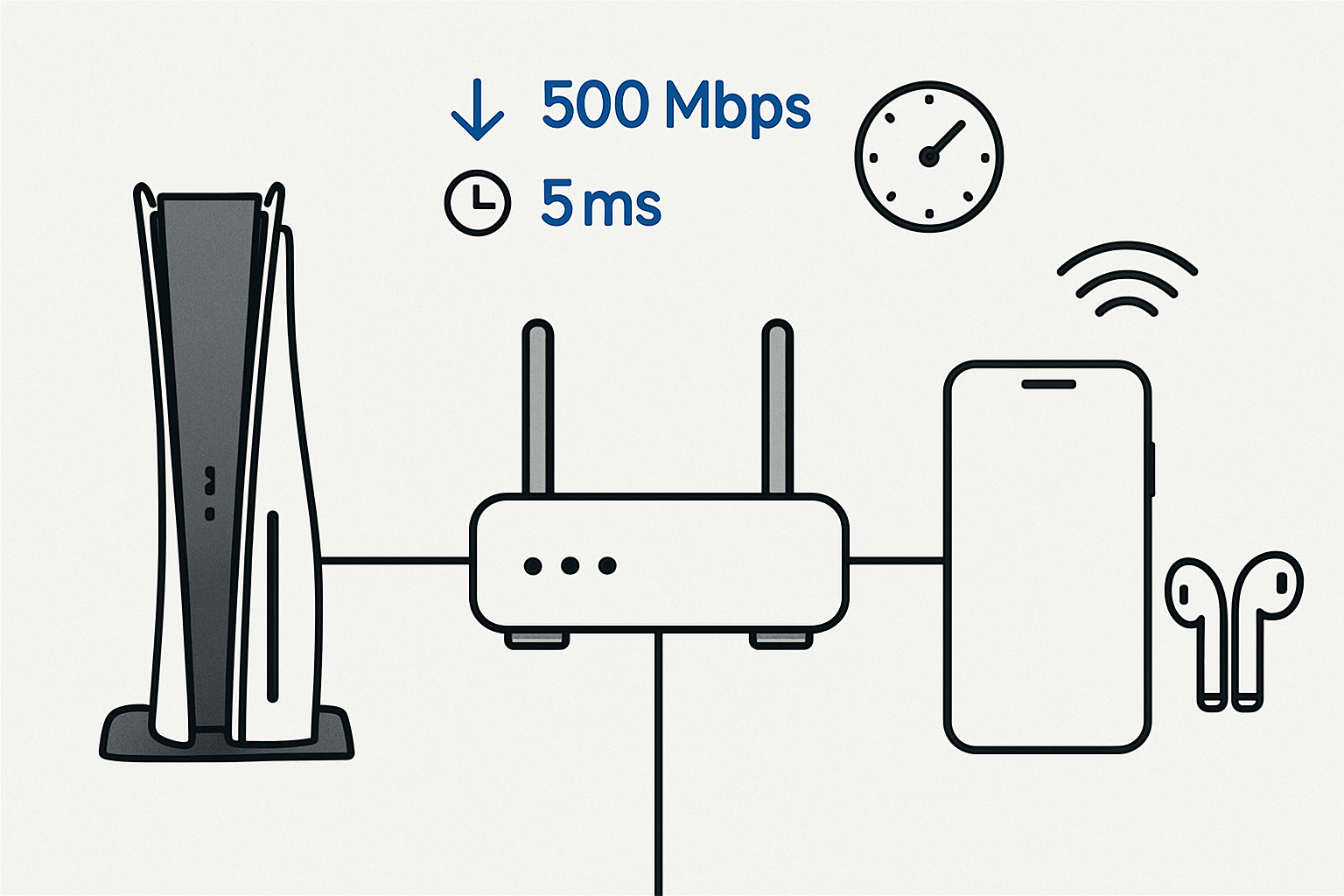
Cas pratiques : scénarios, anecdotes et tests terrain
Raconter des scénarios aide à comprendre les choix techniques. Prenons trois cas concrets illustrant comment la solution sans adaptateur s’adapte aux besoins.
Cas 1 : session solo en déplacement
Camille part en week‑end, emmène son iPhone et ses AirPods. La PS5 reste à la maison, mais elle veut tester une mission en streaming depuis le PC du bureau. Remote Play sur PC marche bien et elle peut jouer sans adaptateur. Astuce : vérifier la bande passante disponible au lieu d’espérer la 5 GHz d’un hôtel.
Cas 2 : soirée multijoueur chez des amis
Lors d’une LAN improvisée, les options sont : connecter les AirPods à la TV de l’hôte si possible, ou utiliser Remote Play sur un PC portable connecté au réseau local. Camille a préféré le PC pour la stabilité du chat vocal.
Cas 3 : stream live et création de contenu
Pour un stream, la latence devient critique. Un casque filaire ou un casque gaming dédié (Sony, Logitech) reste recommandé. Les AirPods restent utiles pour la mobilité et la conversation hors stream.
| Scénario 🎭 | Solution privilégiée ✅ | Pourquoi 🔍 |
|---|---|---|
| Week‑end / mobilité | Remote Play sur smartphone | Rapide, portable |
| Soirée multijoueur | PC relais ou TV Bluetooth | Meilleure stabilité |
| Streaming pro | Casque dédié filaire | Latence minimale |
- 🧪 Test de terrain : essayer 10 minutes avant la partie pour détecter les problèmes.
- 🔎 Mesure simple : filmer l’écran et enregistrer la sortie audio, puis comparer la synchronisation.
- 🗂️ Documenter chaque configuration réseau pour reproduire le setup gagnant.
Insight final : chaque scénario appelle une solution différente ; la méthode Remote Play reste la plus flexible et sans adaptateur, mais pour les exigences pro la solution filaire demeure la référence.
Fiche outil : AirPods vs casques dédiés pour PlayStation — pour qui, limites, coûts, alternatives
Pour aider à décider, voici une fiche synthétique comparant l’utilisation des AirPods à des casques dédiés pour la PlayStation. L’approche suit le format « Pour qui / Ce que ça remplace / Limites / Coûts / Alternatives ». Elle permet de choisir selon l’usage et le budget.
| Critère 🧾 | AirPods / Bluetooth | Casque dédié (Sony, Logitech, Sennheiser) |
|---|---|---|
| Pour qui 🧑💻 | Utilisateurs mobiles, sessions casual 🎧 | Joueurs compétitifs, streamers 🎮 |
| Ce que ça remplace 🔁 | Casque filaire pour mobilité | Casques Bluetooth grand public |
| Limites ⚠️ | Latence, micro variable | Coût plus élevé, moins portable |
| Coûts 💶 | 1 50–300 € (selon modèle AirPods/Beats) | 50–300 € selon fonctionnalités |
| Alternatives 🔄 | Beats, JBL, Bose, Marshall, Philips | Casques Sony Pulse, Logitech G, Sennheiser gaming |
- 💡 Pour qui choisir AirPods : vous voulez mobilité, confort et intégration Apple.
- 💡 Pour qui choisir un casque dédié : priorité à la latence, volume et micro professionnel.
- 💡 Alternative économique : écouteurs Bluetooth de marques comme JBL ou Philips pour un bon compromis prix/son.
Insight final : les AirPods sont une excellente option « sans adaptateur » pour la majorité des usages ; pour une performance maximale, investir dans un casque gaming adapté à la PlayStation est la solution la plus sûre.
Actions recommandées avant chaque session et points de vigilance
Voici une checklist finale, actionnable et courte, pour garantir une expérience fluide avec vos AirPods et la PS5 sans adaptateur. Suivez ces étapes méthodiques et récurrentes avant de jouer.
- ✅ Vérifier la charge des AirPods (> 50 %).
- ✅ Mettre la PS5 en réseau stable (Ethernet recommandé si possible).
- ✅ Lancer PS Remote Play et vérifier les permissions microphone.
- ✅ Tester la sortie audio et faire un essai de 2 min avec un ami.
- ✅ En cas de latence, rapprocher le routeur ou changer de canal Wi‑Fi.
| Action 🔁 | Pourquoi 📌 | Temps estimé ⏱️ |
|---|---|---|
| Charger AirPods | Éviter coupures en cours de jeu | 2–5 min |
| Vérifier Remote Play | Assurer audio + chat | 1–2 min |
| Tester micro | Confirmer qualité vocale | 1–3 min |
Insight final : en adoptant ces actions systématiques, la plupart des sessions se lancent sans tracas et restent stables. Pour la plupart des joueurs, la combinaison PS Remote Play + AirPods offre un compromis pratique entre simplicité et confort, sans achat supplémentaire.