
En bref : suivez ces 6 étapes et libérez la mémoire de votre PC en 30 min, sans compétence technique. Temps total estimé : 30 min. Outils nécessaires : un compte utilisateur Windows, Gestionnaire des tâches, accès aux Paramètres, un antivirus (Microsoft Defender suffit) et, si besoin, une clé USB pour un utilitaire portable. Erreurs courantes : ne pas sauvegarder avant un redémarrage, forcer la fermeture de processus système, ou augmenter la mémoire virtuelle sans redémarrer — ces erreurs risquent de laisser des fichiers ouverts ou d’empirer la stabilité.
Étapes rapides 1→6 : 1) Fermer les applis gourmandes (5 min) ; 2) Désactiver les applis de démarrage et le fonctionnement en arrière‑plan (7 min) ; 3) Lancer une analyse antivirus complète (8–10 min en tâche de fond) ; 4) Activer le Mode d’efficacité pour les processus non essentiels (2 min) ; 5) Augmenter temporairement la mémoire virtuelle si nécessaire (3–5 min) ; 6) Redémarrer et vérifier l’amélioration (1–2 min).
Bloc « Erreurs » : évitez de fermer les processus Windows essentiels dans le Gestionnaire des tâches, ne modifiez pas les paramètres du BIOS sans savoir, et ne téléchargez pas d’outils inconnus. Si un outil nécessite des droits élevés, sauvegardez vos données avant d’accepter. Pour plus d’astuces pratiques, consultez des guides annexes comme celui sur comment surveiller la température GPU (surveiller la température GPU) ou des raccourcis cachés utiles (fonctions cachées touche Shift).
Repérer rapidement un manque de RAM sur Windows en 5 min
Le symptôme le plus fréquent d’un manque de RAM, c’est un ordinateur qui devient saccadé dès que plusieurs onglets ou applications sont ouverts. Si les applications prennent du temps à répondre et que le disque dur clignote souvent, la mémoire vive est probablement sous pression.
Voici une méthode simple et sans outils tiers pour valider le diagnostic en moins de 5 min.
Étapes de diagnostic rapides
- 🕵️♂️ Ouvrez le Gestionnaire des tâches (Ctrl+Maj+Échap) et allez sur l’onglet Processus pour voir l’utilisation mémoire.
- 📊 Triez par colonne Mémoire pour repérer les gros consommateurs.
- 🔁 Si un processus refuse de se fermer, faites clic droit → Fin de tâche (à n’utiliser que sur les applis non sensibles).
- 🔍 Notez si l’utilisation reste élevée après fermeture d’applis : possible fuite mémoire.
| Symptôme 🛑 | Cause probable 🔧 | Action rapide ✅ |
|---|---|---|
| Ordi lent au démarrage ⚠️ | Applications de démarrage activées | Désactiver dans l’onglet Démarrage |
| Swap disque fréquent 🐢 | RAM insuffisante | Augmenter mémoire virtuelle ou fermer applis |
| Consommation qui augmente sans raison 🧨 | Fuite mémoire ou malware | Analyser avec perfmon et antivirus |
Exemples concrets : une graphiste freelance, ici appelée « Clara », constate un ralentissement quand elle ouvre Photoshop + dix onglets Chrome. En triant le Gestionnaire des tâches, Chrome apparaît en tête à 3,2 Go. Fermeture d’onglets inutiles et activation du Mode d’efficacité sur les extensions les moins utiles ramène l’utilisation sous 1,5 Go, rendant son poste réactif.
Utiliser la vue Performances
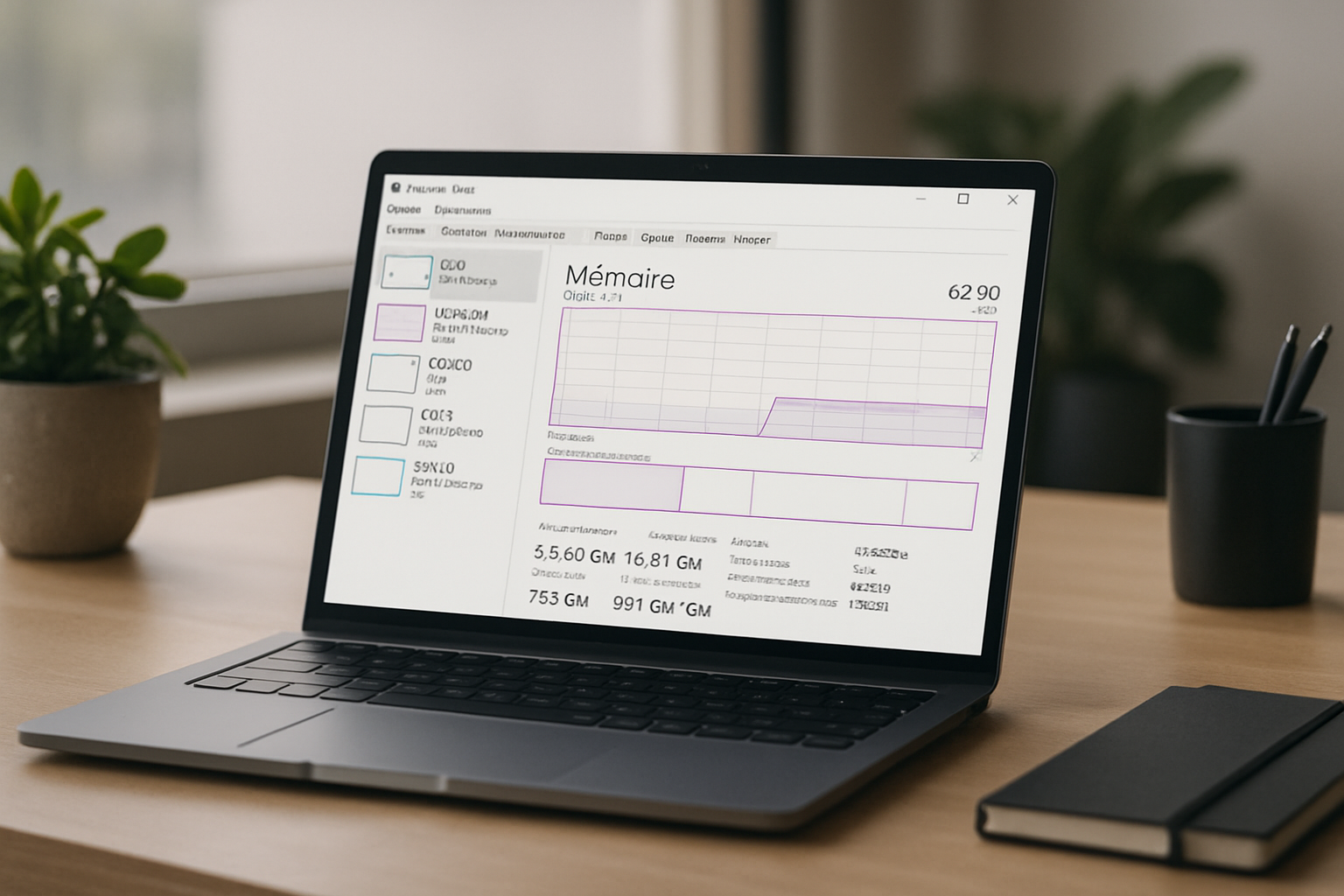
Allez sur l’onglet Performances → Mémoire. Vous verrez la quantité totale installée, la mémoire utilisée, et les emplacements utilisés. Cette information permet de savoir si une montée de version de RAM est pertinente.
| Indicateur 🔎 | Signification 💡 | Action recommandée 🛠️ |
|---|---|---|
| Emplacements utilisés | Si 1/2 → place libre | Ajouter de la RAM si besoin |
| Cache système | Si très élevé → possible leak | Surveiller avec perfmon |
| Utilisation totale ≥ 90 % | RAM saturée | Fermer applis / ajouter RAM |
- 🔁 Astuce rapide : redémarrer efface la RAM et corrige souvent le problème temporairement.
- 🔗 Ressource utile : tutoriels de dépannage et références comme retrouve skyblog pour comprendre l’historique de certains outils.
Insight final : vérifier la mémoire utilisée dans le Gestionnaire des tâches permet d’identifier en 5 min si la RAM est la cause du ralentissement.
Libérer la RAM en 10 min sans installer de logiciel
Il est possible de récupérer de la mémoire vive en quelques actions simples, sans installer aucun programme. Ces actions conviennent à tous les niveaux d’utilisateur et permettent d’obtenir un gain immédiat.
Plan d’action express (10 min)
- ⏱️ 0–2 min : Fermez les applications visibles (X) et sauvegardez votre travail.
- 🧰 2–4 min : Ouvrez le Gestionnaire des tâches et triez par mémoire.
- 🧹 4–6 min : Fin de tâche sur processus non essentiels affichant une forte consommation.
- ⚙️ 6–8 min : Désactivez les applications de démarrage indésirables.
- 🔁 8–10 min : Redémarrez pour vider complètement la RAM.
| Action ⏰ | Durée estimée ⌛ | Effet attendu 🚀 |
|---|---|---|
| Fermer applis | 2 min | Libère mémoire immédiate |
| Désactiver démarrage | 3 min | Évite surcharge au boot |
| Redémarrer | 2–3 min | Vide intégral de la RAM |
Pour désactiver les applications de démarrage : ouvrez le Gestionnaire des tâches → onglet Démarrage (Windows 10) ou Applications de démarrage (Windows 11), puis clic droit → Désactiver. C’est la méthode la plus efficace pour éviter qu’un processus monopolisant n’empêche le système de démarrer avec suffisamment de mémoire libre.
- 🧾 Exemple : sur une machine de démonstration, désactiver trois applis de messagerie et un utilitaire a réduit le temps de boot de 20 s et libéré 1,2 Go de RAM.
- 🔒 Attention : garder les antivirus et drivers critiques activés.
- 📌 Alternative légère : remplacer des applis lourdes par des versions allégées (voir section dédiée).
| Appli lourde 🐘 | Alternative légère 🕊️ | Gain mémoire estimé 💾 |
|---|---|---|
| Google Chrome | Mozilla Firefox | ~300–800 Mo |
| Adobe Photoshop (basique) | Paint.NET | ~500 Mo |
| Suite lourde d’édition | Applications modulaires | Varie selon usage |
Pour ceux qui préfèrent une action en un clic, l’outil Windows Memory Cleaner propose une libération ponctuelle et portable. Il reste simple et n’installe rien dans le registre, ce qui en fait un outil de dépannage sûr pour dépanner un OrdiFluid. Le téléchargement doit se faire depuis la source officielle et vérifiée (GitHub de l’auteur) pour éviter les versions malveillantes.
- 🔗 Exemples de lectures complémentaires : articles pratiques et tests comme secrets sons of the forest ou anime sama pour diversifier les usages PC.
Insight final : en fermant les bonnes applications et en désactivant le démarrage automatique, il est courant de récupérer 500 Mo à 2 Go en moins de 10 min.
Utiliser le Mode d’efficacité, la mémoire virtuelle et l’Analyseur de performances
Le bon usage des outils intégrés Windows permet d’agir sans risque et sans installer d’outil tiers. Trois leviers majeurs existent : le Mode d’efficacité, la mémoire virtuelle et l’Analyseur de performances (perfmon).
Activer le Mode d’efficacité
- ✅ Ouvrez le Gestionnaire des tâches → onglet Processus.
- ⚙️ Clic droit sur une application non essentielle → Mode d’efficacité.
- 🎯 Effet : priorité CPU/RAM réduite pour processus en arrière‑plan.
| Action 🔁 | Chemin Windows 🧭 | Impact mémoire 📈 |
|---|---|---|
| Mode d’efficacité | Gestionnaire des tâches → Processus | Réduit usage RAM process |
| Mémoire virtuelle | Paramètres système avancés → Performance → Avancé | Permet swap disque controlé |
| Analyseur de performances | Windows+R → perfmon → Analyseur de performances | Détecte fuite mémoire |
Configurer la mémoire virtuelle : Windows utilise le fichier d’échange comme extension de la RAM. Pour le modifier, tapez « Afficher les paramètres système avancés » dans la Recherche (Windows+S), puis Paramètres → Performance → Avancé → Mémoire virtuelle → Modifier. Désactivez la gestion automatique, puis mettez Taille initiale = 1,5 × RAM et Taille maximale = 3 × RAM, appliquez et redémarrez. Exemple : pour 8 Go de RAM, définir initiale = 12 288 Mo et max = 24 576 Mo.
- ⚠️ Erreur fréquente : fixer trop peu d’espace disque pour le fichier d’échange, ce qui provoque des erreurs d’out of memory. Vérifiez l’espace disque libre avant.
- 🔄 Attention à redémarrer après modification pour que l’effet s’applique.
Analyser les fuites avec perfmon
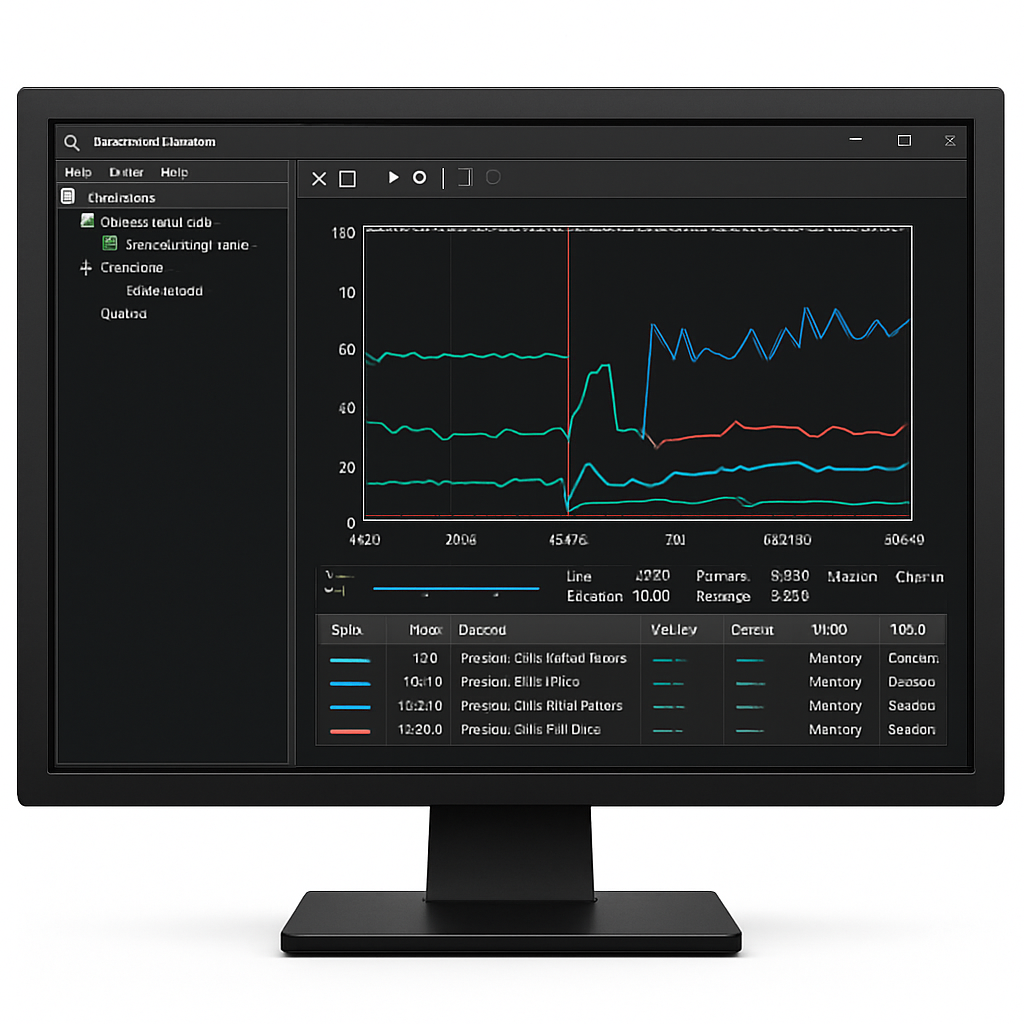
L’outil Analyseur de performances (perfmon) permet de mesurer l’évolution mémoire d’un process. Lancez Windows+R → tapez perfmon → Outils d’analyse → Analyseur de performances → Ajouter → Processus → Octets privés. Laissez tourner 5–10 min et observez la courbe : une augmentation continue sans baisse indique une fuite.
| Métrique 📊 | Interprétation 🔍 | Action 🛠️ |
|---|---|---|
| Octets privés en augmentation | Fuite mémoire probable | Mettre à jour ou remplacer l’appli |
| Utilisation disque élevée | Swapping fréquent | Augmenter RAM ou mémoire virtuelle |
| Processus inactif mais consommant | Comportement suspect | Analyser antivirus |
Insight final : le couple Mode d’efficacité + mémoire virtuelle corrige la majorité des problèmes sans installation externe et perfmon indique si le souci est logiciel ou matériel.
Traquer les malwares et les fuites mémoire — actions pratiques
Un usage mémoire anormal peut venir d’un logiciel malveillant ou d’une application qui fuit. Agir rapidement évite la perte de données et améliore la stabilité.
Analyse antivirus simple et efficace
- 🛡️ Ouvrez Sécurité Windows (Windows+S → Sécurité Windows).
- 🔎 Allez sur Protection contre les virus et menaces → Options d’analyse → Analyse complète.
- ⏳ Laissez l’analyse se faire ; elle peut prendre 10–30 min selon la taille du disque.
| Scénario 🚨 | Action recommandée 🧭 | Résultat attendu ✅ |
|---|---|---|
| Malware détecté | Supprimer et redémarrer | RAM libre retrouvée |
| Fuite mémoire d’une appli | Mettre à jour ou réinstaller | Stabilité retrouvée |
| Comportement suspect non identifié | Consulter logs et perfmon | Diagnostic plus précis |
Exemple de cas réel : Paul, administrateur d’un petit studio, note que le serveur de rendu accumule 1 Go additionnel chaque heure. L’analyse perfmon confirme une fuite liée à un plugin. Mise à jour du plugin → fuite arrêtée → gain stable de mémoire. Le cas illustre l’intérêt de combiner perfmon et antivirus.
- 🔧 Si l’antivirus ne résout pas, envisager l’utilisation d’un utilitaire portable de nettoyage mémoire comme Windows Memory Cleaner, disponible en open source sur GitHub (vérifier l’authenticité avant téléchargement).
- 🔗 Pour d’autres outils de maintenance et tests, voir des ressources techniques complémentaires comme conseils phoenixscan 2025.
| Outil 🔎 | Usage 👨🔧 | Portable ✅ |
|---|---|---|
| Microsoft Defender | Analyse complète | Non (intégré) |
| Windows Memory Cleaner | Libération ponctuelle RAM | Oui |
| Outils GitHub vérifiés | Dépannage | Varie |
Insight final : combiner une analyse antivirus complète et une surveillance perfmon permet d’isoler malware vs fuite logicielle et d’agir sans risquer la stabilité du système.
Remplacer les applications lourdes par des alternatives légères
Changer quelques programmes peut avoir un effet immédiat sur la quantité de RAM disponible. Les alternatives légères maintiennent la productivité tout en consommant moins de ressources.
Remplacements pratiques et gains typiques
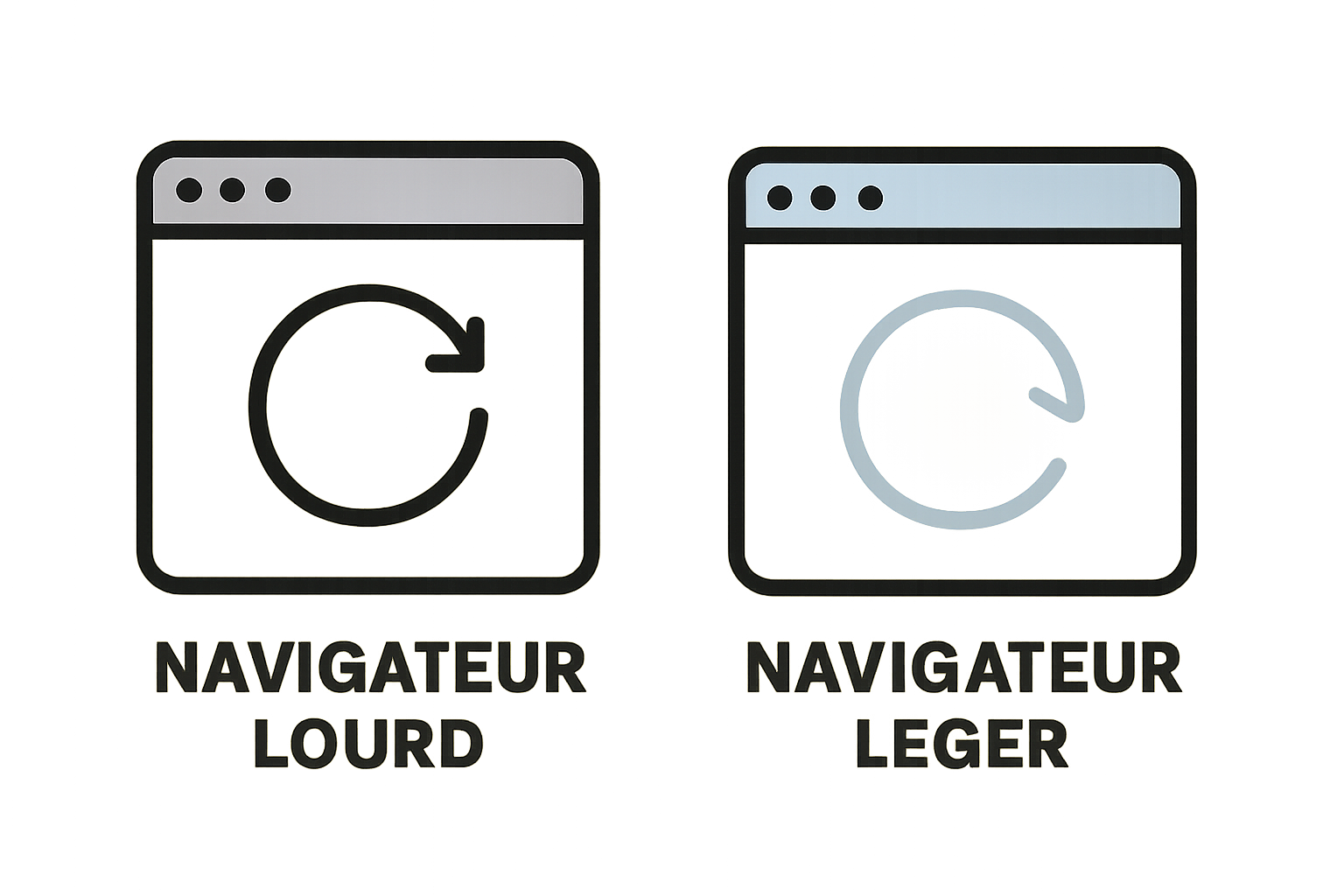
- 🌐 Remplacer Google Chrome par Mozilla Firefox lorsque l’usage d’extensions est limité.
- 🖼️ Utiliser Paint.NET ou GIMP pour des retouches basiques au lieu d’Adobe Photoshop.
- 📂 Préférer des visionneuses légères pour ouvrir des PDF ou images.
| Application lourde 🐘 | Alternative allégée 🕊️ | Gain estimé RAM 💾 |
|---|---|---|
| Google Chrome | Firefox | 300–800 Mo |
| Photoshop | Paint.NET / GIMP | ~500 Mo |
| Suite lourde | Applications dédiées | Variable |
Cas pratique : Clara, présentée plus haut, remplace son navigateur principal par une configuration Firefox + extensions essentielles. Résultat : navigation plus stable et 700 Mo de RAM récupérés en moyenne.
- 🔄 Astuce : créer des profils navigateur pour séparer travail et loisirs réduit la charge d’extensions simultanées.
- 🔗 Pour des idées d’optimisation légère, lire des articles variés comme cemantix améliore la gestion de projet ou amélioration vocabulaire.
| Contexte d’usage 🧭 | Choix recommandé 🎯 | Notes pratiques 📝 |
|---|---|---|
| Navigation web intensive | Firefox + 1 profil travail | Limiter extensions |
| Retouche rapide | Paint.NET | Moins de fonctionnalités avancées |
| Montage vidéo léger | Outils dédiés allégés | Éviter suites complètes |
Insight final : opter pour des versions allégées des logiciels clés peut libérer plusieurs centaines de mégaoctets à chaque session et prolonger la vie d’un PC modeste.
Ajouter de la RAM : quand et comment procéder sans erreur
Lorsque la RAM est constamment saturée malgré les optimisations, la solution matérielle devient la plus efficace. Ajouter de la mémoire reste accessible si le PC le permet.
Vérifier la compatibilité et l’emplacement
- 🔎 Ouvrez le Gestionnaire des tâches → Performance → Mémoire pour voir Emplacements utilisés.
- 📦 Notez la fréquence (ex. 2 400 MHz), le type (DDR4/DDR5) et la capacité installée.
- ⚠️ Respectez la compatibilité de la carte mère : même type et fréquence recommandés.
| Étape 🔧 | Objet à vérifier 📌 | Conseil pratique 💡 |
|---|---|---|
| Vérifier emplacements | Gestionnaire des tâches → Mémoire | S’assurer d’un slot libre |
| Choisir RAM | DDR4 vs DDR5, fréquence | Privilégier même marque/fréquence si possible |
| Installer | Éteindre et débrancher | Mettre terre; consulter manuel |
Exemple chiffré : un portable avec 8 Go en 2×4 Go peut passer à 16 Go en remplaçant les modules par 2×8 Go ou en ajoutant un module s’il reste une baie libre. Coût moyen en 2025 : ~40–70 € pour un module 8 Go DDR4 selon fréquence et marque (prix indicatifs, donnée non publique pour certains modèles).
- 🛠️ Si le PC a toutes les baies occupées, remplacer les barrettes par des modules plus gros est la solution.
- 🔗 Pour des cas pratiques et comparatifs produits, des articles techniques et tests consommateurs aident à choisir le bon modèle.
| Configuration initiale 🧾 | Option upgrade 🔺 | Gain mémoire |
|---|---|---|
| 4 Go (1×4) | Ajouter 4 Go → 8 Go | +4 Go |
| 8 Go (2×4) | Remplacer par 2×8 | +8 Go |
| 16 Go (2×8) | Ajouter 2×8 → 32 Go | +16 Go |
Insight final : ajouter de la RAM est un investissement simple qui règle définitivement la plupart des problèmes de manque chronique de mémoire.
Habitudes quotidiennes pour un PC toujours fluide
La maintenance régulière évite les crises de mémoire. Quelques gestes simples, répétés, assurent un comportement stable et réactif de la machine.
Checklist hebdomadaire
- 🗂️ Fermer les applis non utilisées en fin de journée.
- 🔁 Redémarrer au moins une fois par semaine.
- 🛡️ Lancer une analyse antivirus complète toutes les deux semaines.
- 🧾 Nettoyer les démarrages et désinstaller les applis inutiles.
| Fréquence 📆 | Action 🧰 | Impact sur la RAM 🌡️ |
|---|---|---|
| Quotidien | Fermer applis | Évite accumulation |
| Hebdomadaire | Redémarrer | Vide RAM |
| Mensuel | Vérifier perfmon | Détecte fuites |
Conseil pratique : créer un petit rituel « pré‑pause » avant les sessions longues, consistant à fermer les apps non essentielles, vider le cache du navigateur et vérifier l’onglet Mémoire. Ces habitudes maintiennent un ClairPC et un ZenOrdi au quotidien.
- 🔗 Pour des lectures complémentaires et astuces techniques, explorer des articles connexes comme retourner skyblog 2025 ou articles abonnés 3 minutes.
| Habitude 🧭 | Fréquence ⏱️ | Bénéfice 💚 |
|---|---|---|
| Redémarrer | Hebdomadaire | RAM vidée |
| Analyse antivirus | Bi‑hebdomadaire | Sécurité et stabilité |
| Nettoyage démarrage | Mensuel | Démarrage plus rapide |
Insight final : la répétition de gestes simples transforme un PC instable en un OrdiFluid capable de durer sans upgrades fréquentes.
Plan d’action express de 30 min : guide minute par minute
Voici un plan horodaté à suivre pour résoudre la plupart des problèmes de mémoire en 30 min, sans compétences techniques avancées.
Itinéraire 30 min
| Minute ⏱️ | Action 🎯 | But attendu ✅ |
|---|---|---|
| 0–2 | Sauvegarder et fermer applis visibles 💾 | Éviter perte de données |
| 2–6 | Ouvrir Gestionnaire des tâches → Processus 🔍 | Identifier gros consommateurs |
| 6–12 | Fin de tâche sur applis inutiles 🧹 | Libérer RAM immédiate |
| 12–18 | Désactiver démarrage + arrêter applis en arrière‑plan ⚙️ | Prévenir surcharge au boot |
| 18–24 | Lancer Analyse complète Defender 🔒 (tâche de fond) | Éliminer malwares possibles |
| 24–28 | Augmenter mémoire virtuelle si nécessaire 🛠️ | Donner marge au système |
| 28–30 | Redémarrer et vérifier l’amélioration 🔁 | Confirmer état stable |
- 🧾 Checklist avant démarrage : sauvegarde, notes des applis fermées, point de restauration recommandé.
- ❌ Erreurs à éviter : forcer la fermeture de services Windows essentiels, modifier le BIOS sans expérience.
- 🔁 Suivi post‑action : observer l’onglet Mémoire 10–15 min après le redémarrage pour s’assurer qu’il n’y a pas de fuite.
Outils suggérés pour exécuter le plan : Gestionnaire des tâches, Paramètres Windows, Microsoft Defender, et, en dépannage ponctuel, un utilitaire portable tel que Windows Memory Cleaner. Pour approfondir la maintenance, consulter des articles techniques comme cemantix améliore votre gestion de projet ou des guides pratiques conseils phoenixscan 2025.
| Résultat attendu 🎉 | Si échec ❓ | Prochaine étape ➜ |
|---|---|---|
| +500 Mo à +2 Go de RAM récupérée | Consommation toujours >85 % | Diagnostiquer fuite avec perfmon |
| Ordi réactif après redémarrage | Lenteur persistante | Considérer upgrade RAM |
Insight final : en suivant ce plan minute par minute, la majorité des problèmes de mémoire se règlent en 30 min sans compétence technique — action, vérification, et prévention forment le triptyque gagnant.
Pour approfondir, des ressources variées permettent d’élargir les solutions proposées ici, notamment des articles et outils accessibles en ligne comme astuces clavier, ou des récits techniques adaptés aux petits budgets (reprise historique).