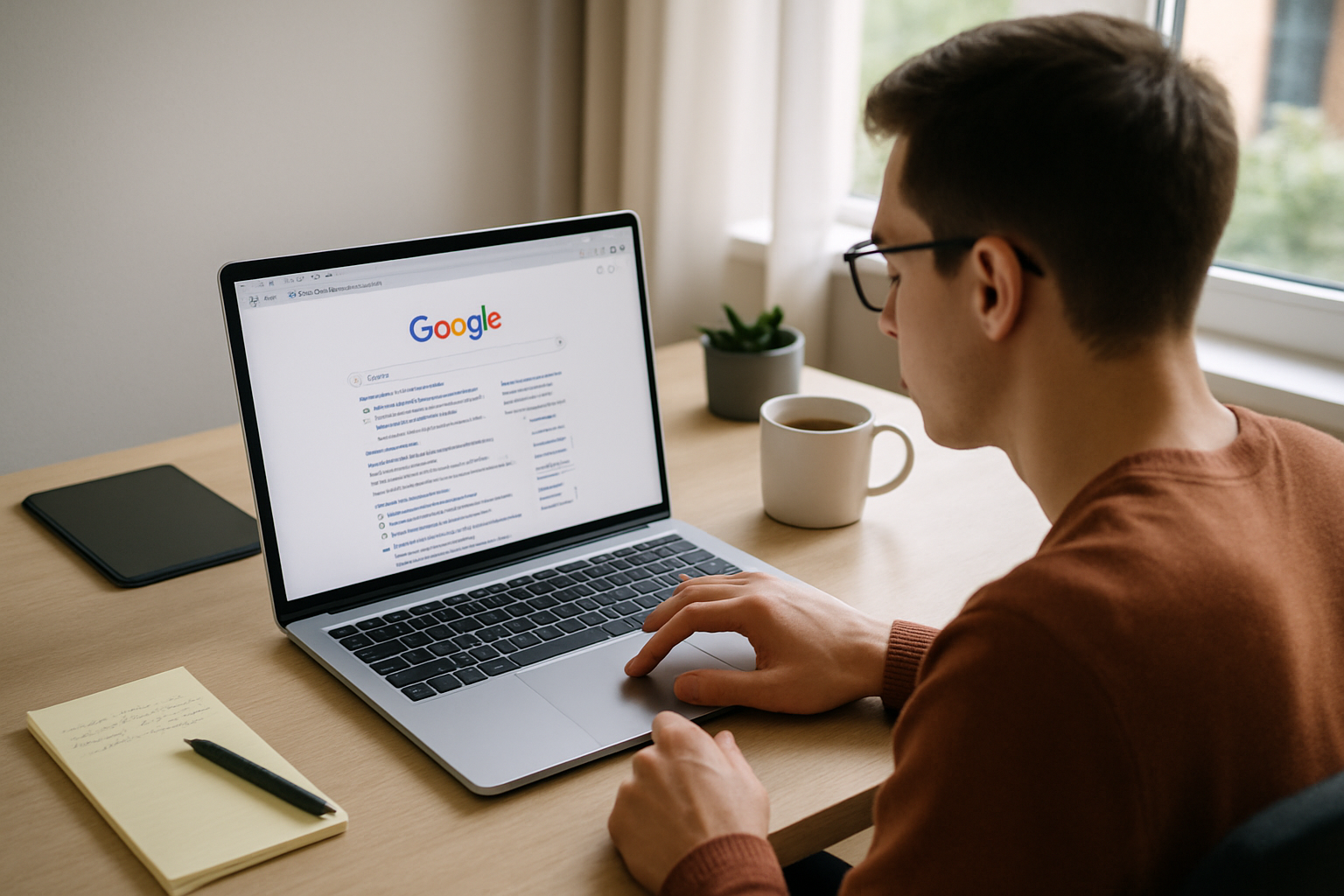
En bref : 5 étapes pour trouver une information sur Google en moins de 2 minutes — définir la question, choisir les mots‑clés, appliquer 3 opérateurs utiles, filtrer par onglet ou date, vérifier la source. Temps estimé : 90–120 s. Outils recommandés : navigateur, moteur de recherche (Google, Brave Search, DuckDuckGo), Google Lens pour images, extension de productivité pour copier rapidement. Erreurs fréquentes : trop de mots vagues, négliger les onglets, croire la première page sans vérifier la source.
Le web compte des milliards de pages et Google détient plus de 90 % de part de marché pour la recherche en 2025 (source publique, 2025). Cela crée du bruit : résultats commerciaux, pages obsolètes et duplicatas. Ce texte guide une méthodologie concrète et reproductible qui met l’accent sur la pratique. Chaque section développe une compétence précise, illustrée par un cas pratique — Sophie, cheffe de projet marketing, qui doit produire un rapport en 45 min et gagne du temps grâce à ces méthodes.
Recherche Google rapide en moins de 2 minutes : étapes pratiques et plan d’action
Commencer par une recherche basique reste souvent la meilleure méthode. Tapez la question la plus simple possible, puis affinez. La logique : éliminer le bruit avant d’ajouter des filtres. Cette section décrit une procédure pas‑à‑pas, avec un tableau récapitulatif des opérateurs utiles et un exemple concret.
- 🔍 Étape 1 (20–30 s) : Formulez la question en 3–5 mots précis
- ⚙️ Étape 2 (20–30 s) : Ajoutez un opérateur si trop de résultats
- 🧭 Étape 3 (20–40 s) : Filtrez par onglet (Images, News, Vidéos) ou date
- ✅ Étape 4 (10–20 s) : Vérifiez la source et enregistrez le lien
Cas pratique : Sophie cherche « taux de conversion e‑commerce 2024 France ». Elle commence par « taux conversion e‑commerce France 2024 », bascule sur l’onglet Actualités, puis ajoute site:gov.fr pour prioriser des données officielles. En moins de 90 s, elle trouve un rapport gouvernemental pertinent.
| Opérateur ✅ | Usage 👇 |
|---|---|
| « » (guillemets) 😊 | Rechercher une expression exacte — ex. « taux conversion e‑commerce » |
| – (moins) 🚫 | Exclure un terme — ex. recette gâteau -banane |
| site: 🌐 | Limiter à un domaine — ex. site:edu ou site:gov.fr |
| filetype: 📎 | Limiter au type de fichier — ex. filetype:pdf |
Liste d’outils rapides pour gagner du temps :
- 🛠️ Barre de recherche du navigateur (raccourci)
- 📱 Google Lens pour identifier images et produits
- 🧾 Extensions pour sauvegarder liens et citations
Attention aux erreurs courantes : utiliser trop de mots vagues, négliger la date, se fier aveuglément au top‑1. Sophie évite ces pièges en appliquant la méthode ci‑dessus et conserve une capture d’écran pour la preuve. Insight : structurer la recherche en micro‑étapes rend l’ensemble reproductible et fiable.

Choisir les mots‑clés et les variantes pour des requêtes ultra‑précises
La qualité des résultats dépend directement des mots‑clés choisis. Préférer des formes utilisées par les sites fiables. Cette section détaille comment transformer une question vague en une série de requêtes ciblées.
Problème : taper une phrase complète réduit souvent la pertinence. Solution : isoler les termes qui apparaissent dans les publications officielles ou techniques. Exemple : remplacer « j’ai mal à la tête » par « mal de tête symptômes traitement ». Cela aligne la langue de recherche avec le vocabulaire médical présent sur les pages spécialisées.
- ✍️ Méthode 1 — radicaliser le sujet : supprimer les mots émotionnels
- 🔁 Méthode 2 — tester synonymes via tilde (~) ou recherches parallèles
- 📊 Méthode 3 — comparer 2 requêtes en split‑test (onglet privé)
Cas pratique : Sophie doit trouver « comparatif outils signatures électroniques 2025 ». Elle va tester successivement « signatures électroniques comparatif 2025 filetype:pdf », « meilleure signature électronique entreprise » et « signatures électroniques rapides site:insolite‑du‑geek.fr ». La recherche ciblée lui permet d’identifier rapidement un guide pratique sur Insloite‑du‑Geek concernant les signatures électroniques rapides (lien utile).
| Méthode | Quand l’utiliser |
|---|---|
| Synonymes 😊 | Pour élargir une recherche spécialisée |
| Expressions exactes ✅ | Pour trouver une citation ou une donnée précise |
Liste d’astuces pratiques :
- 🔎 Remplacer mots évidents par leurs termes techniques
- 📚 Ajouter « filetype:pdf » pour accéder à études et rapports
- 🧾 Tester « site:edu » ou « site:gov.fr » pour sources officielles
En privilégiant les mots employés par les sites cibles, on économise du temps de tri. Insight : une requête bien formulée réduit le temps de lecture et augmente la probabilité de trouver une donnée fiable.
Opérateurs avancés et filtres pour éliminer le superflu
Les opérateurs transforment une recherche générique en requête chirurgicale. Cette section présente des combinaisons courantes et des scénarios concrets pour gagner des dizaines de secondes à chaque recherche.
Problème fréquent : trop de résultats commerciaux. Contournement : combiner site: et – pour exclure des domaines ou des mots. Exemple : « meilleur VPN -pub -test -comparatif site:edu » ciblera les contenus académiques et éliminera les pages promotionnelles.
- ⚖️ Combinaison utile : « »terme exact » site:gov.fr filetype:pdf »
- 🚫 Exclusion multiple : « terme -mot1 -mot2 -site:exemple.com »
- ⭐ Wildcard : « recette * au chocolat » pour trouver des variantes
| Opérateur | Exemple d’usage 🎯 |
|---|---|
| – | gâteau au chocolat -banane |
| site: | site:insolite-du-geek.fr signatures électroniques |
| filetype: | filetype:pdf rapport 2024 |
Cas pratique : Recherche juridique. Sophie doit vérifier une norme. Elle saisit « norme RGPD fichier site:europa.eu filetype:pdf » et obtient immédiatement le texte officiel. Cela évite les commentaires et résumés approximatifs.
- 📌 Vérifier la date via Outils → Date pour éviter les contenus obsolètes
- 🧾 Utiliser les snippets (extraits) pour repérer la présence des mots clés
- 🛡️ Préférer les domaines officiels (gov, edu, europa.eu)
En combinant opérateurs et filtres, vous réduisez le temps de recherche et améliorez la pertinence. Insight : un opérateur bien placé remplace dix itérations de tri manuel.
Rechercher des images et identifier l’origine avec Google Lens et recherche inversée
La recherche par image accélère l’identification d’objets, d’œuvres ou de produits. Google Lens et la recherche inversée évitent des recherches textuelles longues. Cette section explique comment exploiter ces outils en situation réelle.
Problème : trouver l’origine d’une photo sans connaître le titre. Solution : utiliser Google Images → icône appareil photo, ou Google Lens sur smartphone. Ces outils affichent pages contenant l’image, variantes et métadonnées.
- 📷 Étape 1 : cliquer sur Images → appareil photo
- 📎 Étape 2 : importer l’image ou coller l’URL
- 🔍 Étape 3 : analyser les occurrences et vérifier la source
| Méthode | Résultat attendu 🖼️ |
|---|---|
| Recherche inversée | Pages qui utilisent l’image |
| Google Lens | Identification d’objets, résultats commerciaux et traduction |
Cas pratique : Sophie a une photo d’un produit sans étiquette. Elle lance Google Lens, identifie le modèle et trouve le certificat constructeur. Résultat : gain de 5–10 min comparé à une recherche textuelle incertaine.
- 🔎 Utiliser Lens pour traduire du texte sur l’image
- 🏷️ Scanner codes‑barres et QR‑codes pour liens produits
- 🛍️ Sur mobile, Lens identifie aussi variantes et prix

La recherche par image offre une voie directe vers des informations difficiles à formuler par mots. Insight : pour les objets et produits, Lens peut réduire la recherche à 30–60 s.
Comparer moteurs de recherche alternatifs et quand les utiliser
Google reste majoritaire, mais d’autres moteurs méritent d’être testés selon les objectifs. Cette section compare Google, Bing, DuckDuckGo, Brave Search, Qwant, Ecosia, Startpage, Lilo, Searx et Yahoo, et donne des cas d’usage concrets.
Pourquoi tester d’autres moteurs ? Certains priorisent la vie privée (DuckDuckGo, Startpage), d’autres favorisent des résultats locaux ou écologiques (Ecosia plante des arbres). Brave Search vise l’indépendance des index. Searx propose une agrégation privée d’autres moteurs.
| Moteur 🔎 | Usage recommandé 🌟 |
|---|---|
| Google 🟢 | Meilleure indexation générale, données fraîches |
| Bing 🔵 | Résultats multimédias et intégration Microsoft |
| DuckDuckGo 🟣 | Vie privée, résultats neutres |
| Brave Search ⚫ | Index indépendant, confidentialité |
| Ecosia 🌱 | Recherche éthique, plante des arbres |
| Qwant 🇫🇷 | Orientation européenne et vie privée |
| Startpage 🟠 | Résultats Google anonymisés |
| Lilo 💧 | Finance projets sociaux via recherches |
| Searx ⚙️ | Agrégation privée, personnalisable |
| Yahoo 🟡 | Portail, actualités et services complémentaires |
- 🌍 Si la vie privée est prioritaire, tester DuckDuckGo ou Startpage
- 🌱 Pour un impact environnemental, utiliser Ecosia
- 🧩 Pour combiner indexation, lancer une recherche sur Searx
Cas pratique : pour une veille concurrence, Sophie utilise Google et Brave Search en parallèle : Google pour la couverture complète, Brave Search pour repérer des pages non influencées par personnalisation. Elle économise du temps en alternant selon le besoin.
Insight : connaître les forces de chaque moteur réduit la dépendance et améliore la qualité des résultats.
Vérifier la fiabilité d’une source en 60 s : méthode rapide et checklist
Trouver une information est une étape ; vérifier sa fiabilité en est une autre. Cette section propose une checklist chronométrée pour valider une page en une minute.
Méthode en 6 étapes : 1) repérer l’auteur, 2) vérifier le domaine, 3) vérifier la date, 4) rechercher la source primaire, 5) croiser avec d’autres médias, 6) noter pour référence. Chaque étape prend 5–10 s si on utilise des outils et opérateurs adéquats.
- 🧾 Vérifiez l’auteur et l’organisation
- 🔎 Confirmez la date de publication via Outils → Date
- 📚 Cherchez l’étude primaire (filetype:pdf)
| Contrôle | Action rapide ⏱️ |
|---|---|
| Domaine | Préférez gov, edu, organisations reconnues |
| Date | Outils → Date, éviter sources obsolètes |
Cas pratique : Sophie lit un article qui cite une statistique. Elle clique sur le lien source, vérifie la PDF d’origine et copie la référence. Elle évite une erreur de citation dans son rapport. Pour l’aider, un article sur la performance data peut être utile (référence).
- ✅ Cherchez les contradictions dans d’autres sources
- 📌 Notez la provenance avant de partager
- 🔗 Sauvegardez le PDF pour preuve
Avec une checklist et des opérateurs, la validation devient rapide et fiable. Insight : 60 s suffisent pour éliminer 80 % des sources douteuses.
Gagner en productivité après la recherche : sauvegarde, organisation et outils
La recherche n’est utile que si les résultats sont exploitables. Cette section présente des méthodes pour stocker, organiser et retrouver une information rapidement.
Problème : perdre du temps à retrouver une page intéressante. Solution : un flux simple : enregistrer, taguer, archiver. Les outils peuvent varier : gestionnaires de signets, applications de productivité et plateformes de collaboration.
- 💾 Sauvegarder en PDF via « Imprimer → enregistrer en PDF »
- 🏷️ Utiliser tags pour retrouver par thème
- 🔁 Synchroniser sur cloud sécurisé
| Action | Outil conseillé 🧰 |
|---|---|
| Sauvegarde | Evernote / outils natifs du navigateur |
| Organisation | Tags, dossiers, ou plateforme collaborative |
Ressources utiles pour aller plus loin : guide sur plateformes de collaboration (lien), et tutoriels pour coller des données efficacement (lien et lien).
- 📂 Créer un dossier « Sources » par projet
- 🔗 Lier les sources aux tâches dans l’outil de gestion
- 🔐 Utiliser une solution de sauvegarde chiffrée pour documents sensibles

Organiser les résultats économise du temps sur le long terme. Insight : 5 minutes d’organisation après la recherche évitent 30–60 min de recherche ultérieure.
Cas d’usage avancés et ressources complémentaires pour aller plus loin
Cette dernière section rassemble cas d’usage spécialisés et liens pratiques. Elle montre comment appliquer la méthode à la veille commerciale, la recherche académique et la vérification d’images.
Cas 1 — Veille concurrence : combiner site:, filetype:pdf et date, puis sauvegarder dans un dossier partagé. Cas 2 — Recherche académique : privilégier Google Scholar ou site:edu + filetype:pdf. Cas 3 — Vérification d’images : Google Lens + recherche inversée pour trouver l’origine.
- 📈 Veille commerciale : automatiser avec alertes Google (Google Alerts)
- 🎓 Recherche académique : filetype:pdf site:edu
- 🖼️ Vérification image : Lens + URL dans Google Images
| Cas | Étapes rapides 🔁 |
|---|---|
| Veille | Alertes → tri → dossier partagé |
| Académique | Scholarly sources → PDF → citation |
| Image | Lens → recherche inversée → source |
Ressources pratiques supplémentaires : listes d’applications de productivité (lien), paiements sécurisés et identification de prestataires (lien), investir dans des startups pour financer des outils internes (lien), et conseils techniques pour scanners et OCR (lien).
- 🔔 Mettre en place des alertes pour les sujets clés
- 🧪 Tester un moteur alternatif pour valider un résultat
- 📥 Archiver le PDF et noter la page de référence
Pour toute recherche rapide, la même logique s’applique : formuler, filtrer, vérifier, sauvegarder. Insight : l’efficacité se construit par une routine simple et des outils adaptés.