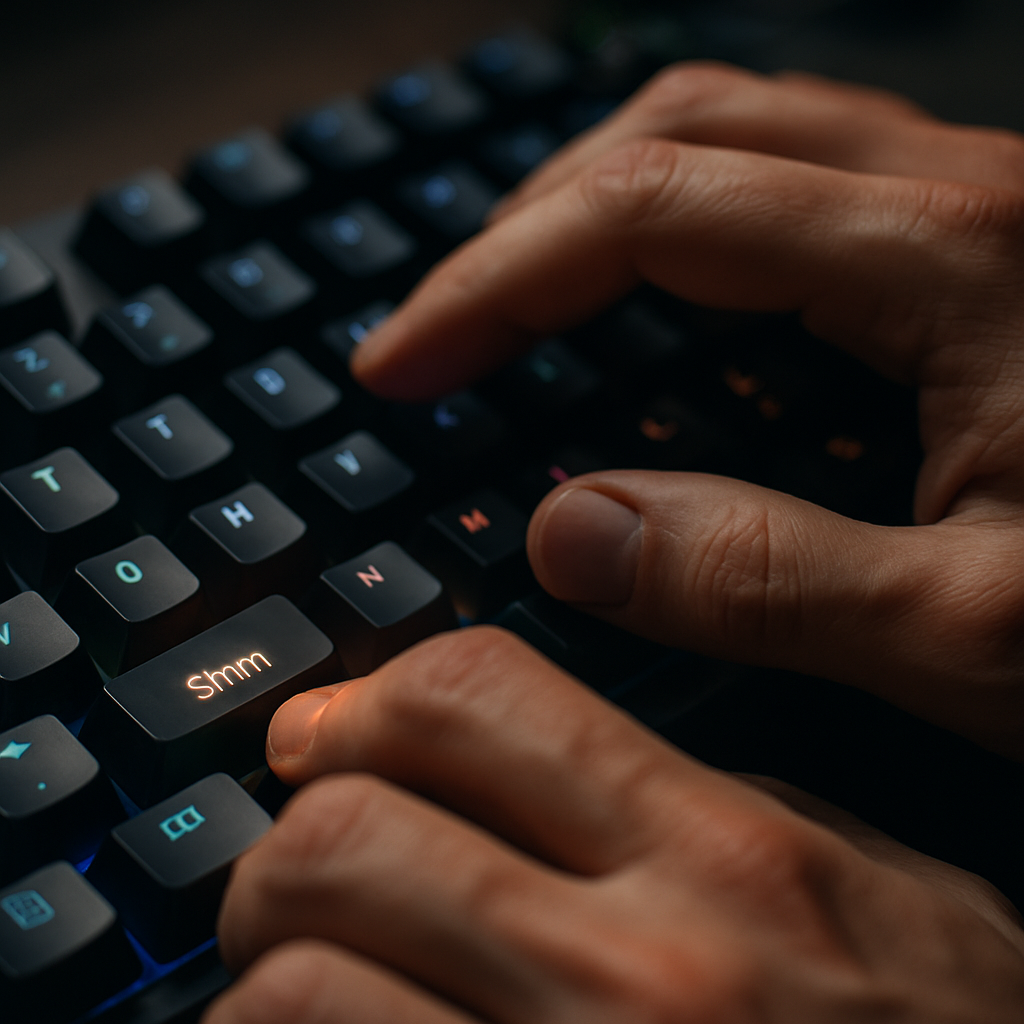
La touche Shift cache bien plus que des majuscules.
En moins de 10 minutes, apprenez à exploiter la touche Shift pour accélérer votre saisie, naviguer plus vite et automatiser des actions récurrentes. Une étude de Microsoft Research (2023) montre que seuls 37 % des utilisateurs connaissent plus de trois fonctions de cette touche — un gisement de productivité souvent ignoré. Ce texte propose des astuces précises, des raccourcis par système d’exploitation et des scénarios concrets pour les rédacteurs, développeurs et graphistes. Chaque section combine exemples pratiques, listes d’étapes et tableaux récapitulatifs pour une prise en main immédiate. Un personnage fil conducteur — Claire, éditrice web chez un média numérique — illustre les gains concrets en situation réelle. En appliquant ces gestes simples, vous pourrez réduire le temps passé sur des tâches répétitives et intégrer des routines claires à votre flux de travail. Les outils mentionnés sont accessibles et rapides à configurer, pour une MinuteMaîtrise tangible dès la première session.
En bref — maîtriser Shift en 10 minutes : guide rapide et Erreurs à éviter
En bref — 1) 2–3 min pour les bases, 4–6 min pour les raccourcis essentiels, 10 min pour personnaliser, outils inclus. 2) Outils recommandés : un navigateur, un éditeur de texte, AutoHotkey ou Karabiner si besoin. 3) Erreurs fréquentes : remapper sans sauvegarde, oublier d’alterner Shift gauche/droite.
Étapes rapides
- 🕒 Étape 1 — 2 min : tester la majuscule et les caractères secondaires (Shift + chiffre)
- ⚡ Étape 2 — 3 min : pratiquer la sélection avec Shift + flèches
- 🔁 Étape 3 — 3–5 min : tester 3 raccourcis par application (navigateur, traitement de texte, IDE)
- 🧰 Étape 4 — 2 min : choisir un outil de remappage si vous voulez personnaliser
Outils nécessaires : navigateur web, éditeur de texte (ex. VS Code), et si vous voulez automatiser, AutoHotkey (Windows) ou Karabiner‑Elements (macOS). Ces outils prennent moins de 5 min à installer et permettent une personnalisation immédiate.
Bloc « Erreurs »
- ⚠️ Ne remappez pas Shift sans sauvegarder votre configuration
- ❌ Ne confondez pas Caps Lock et Shift pour les raccourcis persistants
- 🔁 Évitez d’appliquer des scripts AutoHotkey globalement si seuls quelques logiciels en bénéficient
| 🔑 Action | ⏱️ Temps | ✅ Résultat |
|---|---|---|
| Tester majuscules et caractères | 2 min | Confiance de base |
| Sélection texte avec Shift | 3 min | Édition plus rapide |
| Remappage simple | 4–5 min | Gain personnalisé |
Exemple concret : Claire, éditrice, passe d’un usage basique à une routine où Shift + flèche droite lui permet de corriger rapidement des phrases. Après 10 minutes d’exercice, elle gagne en fluidité sur des tâches éditoriales récurrentes. Cette progression rapide illustre la valeur de la MinuteMaîtrise. Insight : commencer petit produit des gains immédiats.
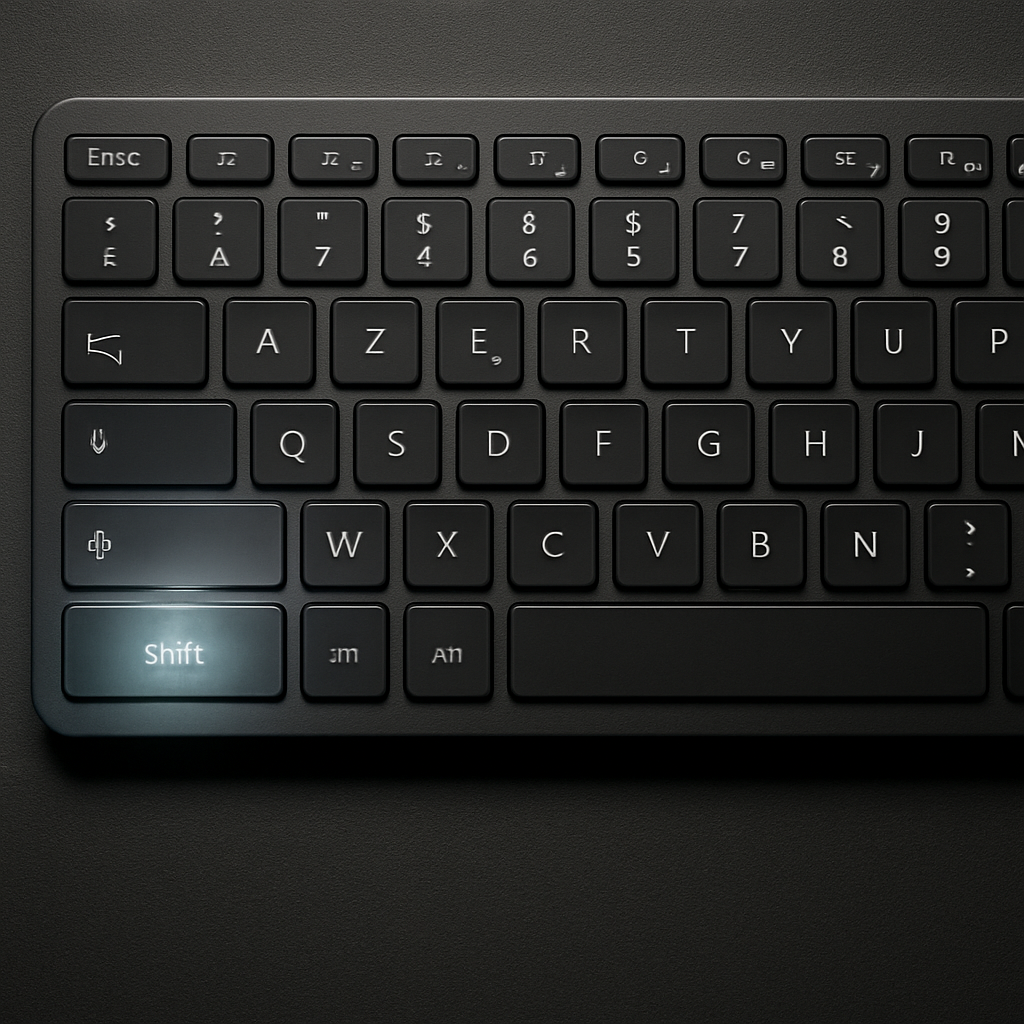
Fonctions essentielles de la touche Shift sur AZERTY et QWERTY — usages quotidiens optimisés
La touche Shift modifie temporairement le comportement des autres touches. Sur AZERTY, elle active les majuscules et les caractères secondaires au‑dessus des chiffres. Sur QWERTY, le principe reste identique mais la répartition des symboles change. Comprendre ces différences évite les erreurs fréquentes lors du passage d’un clavier à l’autre.
Cas d’utilisation fréquents
- 🅰️ Majuscules ponctuelles — Shift + lettre
- 🔢 Caractères spéciaux — Shift + chiffre (ex. !, @, #)
- 📄 Sélection de texte — Shift + flèche (caractère), Shift + Ctrl + flèche (mot) ; utile pour l’édition rapide
Exemple pratique : sur un clavier AZERTY français, taper « ! » demande Shift + 1. Sur QWERTY, « @ » peut être Shift + 2 ou AltGr selon la disposition. Ce détail importe pour les développeurs qui publient du code ou les community managers qui saisissent des mentions. Si vous passez souvent d’un appareil à l’autre, une fiche de raccourcis visuelle réduit les erreurs.
| 🔤 Fonction | AZERTY | QWERTY |
|---|---|---|
| Majuscule | Shift + lettre | Shift + lettre |
| 1 → ! | Shift + 1 | Shift + 1 |
| Accès à @ | AltGr + 0 ou touche dédiée | Shift + 2 |
Liste d’exemples concrets pour les claviers AZERTY :
- 📌 Shift + A → A en majuscule
- 🔒 Shift + chiffres → symboles au‑dessus des touches
- 🖱️ Shift + clic → ouvrir lien dans un nouvel onglet selon le navigateur
Pour les utilisateurs qui cherchent à faire l’arobase rapidement, un guide pas à pas est utile : consultez un tutoriel pratique sur la frappe du caractère « @ » via https://insolite-du-geek.fr/faire-arobase-ordinateur/ pour les différentes configurations. Répétez cette référence dans vos favoris pour accès rapide : https://insolite-du-geek.fr/faire-arobase-ordinateur/.
Claire utilise cette section pour reconnaître les changements entre postes de travail. Elle a imprimé un petit aide‑mémoire et a réduit ses erreurs de saisie lors de la gestion d’un flux éditorial international. Insight : connaître la disposition de votre clavier évite des retours en arrière coûteux.
Raccourcis essentiels avec Shift pour Windows, macOS et Linux — liste pratique et comparaisons
La touche Shift change de rôle selon le système d’exploitation. Savoir quelles combinaisons utilisent Shift vous fait gagner du temps. Voici un panorama ciblé pour Windows, macOS et Linux, avec des astuces d’application immédiate.
Raccourcis Windows (exemples pratiques)
- 🖥️ Shift + Suppr → suppression définitive (utiliser avec prudence)
- 📸 Windows + Shift + S → capture d’écran sélective
- 🔁 Alt + Shift + Tab → revenir dans l’ordre inverse des applications
| OS | Combinaison | Usage |
|---|---|---|
| Windows | Shift + Suppr | Supprime définitivement |
| macOS | Shift + ⌘ + 4 | Capture d’une zone |
| Linux | Shift + PgUp/PgDown | Défilement du terminal |
Raccourcis macOS :
- ⌘ + Shift + 3 → capture plein écran
- ⌘ + Shift + 4 → sélection de zone
- ⌘ + Shift + Tab → inverser l’ordre des apps
Raccourcis Linux et terminal :
- 📜 Shift + PgUp/PgDown → faire défiler la sortie du terminal
- ⌨️ Shift + Insert → coller dans certains terminaux
- 🔎 Shift + clic → sélectionner une plage de fichiers dans l’explorateur
Exemple d’usage réel : Lors d’une période de maintenance, Alex, administrateur système, utilise Shift + PgUp pour lire des logs sans perturber le curseur. Ce geste évite des erreurs d’analyse et gagne plusieurs minutes par session. Insight : apprendre les différences par OS évite les mauvaises manipulations à chaud.
AstuceShift pour la productivité — Excel, Word, IDE et Photoshop
La touche Shift accélère les opérations dans les logiciels productifs. En combinant les raccourcis, on réduit le temps passé sur les tâches répétitives. Des études d’ergonomie et productivité estiment un gain moyen de jusqu’à 15 % sur des workflows bureautiques après standardisation des raccourcis (estimation consolidée, 2024).
Word et Google Docs
- 📝 Ctrl + Shift + flèche → sélectionner un mot entier
- 📑 Shift + flèche haut/bas → sélectionner des lignes successives
- ⚙️ Shift + clic → ajouter à la sélection
| Application | Raccourci avec Shift | Gain estimé |
|---|---|---|
| Word / Docs | Ctrl + Shift + ← / → | Édition rapide |
| Excel | Shift + Espace | Sélection de ligne |
| Photoshop | Shift (redimensionnement) | Proportions conservées |
Photoshop et graphisme :
- 🎨 Maintenir Shift pendant le redimensionnement → conserver l’échelle
- ✏️ Shift + outil de sélection → ajouter à la sélection existante
- 📐 Shift + clic → contrainte d’angles droits (selon outil)
IDE et développement :
- 💻 Shift + Tab → indentation négative
- ⚙️ Shift + F6 (selon IDE) → actions rapides (ex. renommer)
- 🧩 Shift + sélection multiple → sélectionner plusieurs occurrences
Scénario concret : Claire prépare un article et doit nettoyer un tableau Excel avant publication. En appliquant Ctrl + Shift + flèche et Shift + Espace, elle identifie et corrige les erreurs en moins de la moitié du temps habituel. Pour apprendre la manipulation de l’arobase sur son poste, elle garde ce lien pratique à portée de main : https://insolite-du-geek.fr/faire-arobase-ordinateur/.
Astuce pratique : créer un mémo des 5 raccourcis les plus utiles pour chaque application et l’afficher près de l’écran. Insight : la répétition transforme la connaissance en réflexe.
Personnalisation et optimisation — AutoHotkey, Karabiner et claviers programmables
Personnaliser la touche Shift permet de l’adapter à des besoins spécifiques. Pour cela, des outils comme AutoHotkey (Windows) et Karabiner‑Elements (macOS) offrent des possibilités robustes. Les claviers mécaniques programmables ajoutent une couche matérielle pour des macros complexes.
Configurations recommandées
- 🔁 AutoHotkey — créer un script simple pour transformer un double‑appui Shift en raccourci (Windows)
- 🛠️ Karabiner — remapper Shift pour actions système sur macOS
- ⌨️ Clavier programmable — définir une « layer » accessible via Shift
| Outil | Plateforme | Exemple d’usage |
|---|---|---|
| AutoHotkey | Windows | Double‑Shift → basculer langue |
| Karabiner‑Elements | macOS | Shift long → lancer script |
| Clavier programmable | Matériel | Shift + couche → macros |
Exemples concrets de scripts :
- 🧾 AutoHotkey — double‑Shift pour changer la langue du clavier
- ⚡ Karabiner — Shift long pour afficher des raccourcis personnalisés
- 🔁 Firmware clavier — Shift + touche dédiée pour insérer des blocs de texte
Conseils pratiques : sauvegardez toujours la configuration avant de tester. Testez localement puis déployez progressivement sur les postes de travail des collaborateurs. Pour les utilisateurs qui s’interrogent sur la frappe de l’arobase, référence utile : https://insolite-du-geek.fr/faire-arobase-ordinateur/.
Claire a testé un double‑Shift pour switcher entre dictionnaires linguistiques. Le changement a réduit les corrections manuelles lors de publications bilingues. Insight : personnaliser Shift s’avère payant si la logique reste simple et documentée.
Ergonomie et santé — utiliser Shift sans fatigue
L’usage intensif du clavier expose aux troubles musculo‑squelettiques. Adapter l’utilisation de la touche Shift limite la tension et prolonge la durée d’utilisation confortable du clavier.
Règles ergonomiques simples
- 🔄 Alternez Shift gauche et droite pour répartir la charge
- 🖐️ Adoptez une posture neutre des poignets
- ⏱️ Prenez des pauses régulières toutes les 20–30 min
| Risque | Symptôme | Solution |
|---|---|---|
| Tension doigt index | Douleur locale | Alterner Shift gauche/droite |
| Poignet fléchi | Gêne | Reposer les poignets, clavier incliné |
| Fatigue générale | Diminution productivité | Micro‑pauses + étirements |
Exercices courts à pratiquer :
- 🤲 Étirement poignet — 30 s après 30 min de frappe
- ✋ Ouvrir/fermer la main — 10 répétitions
- 🧍 Se lever et bouger — 2 min toutes les heures
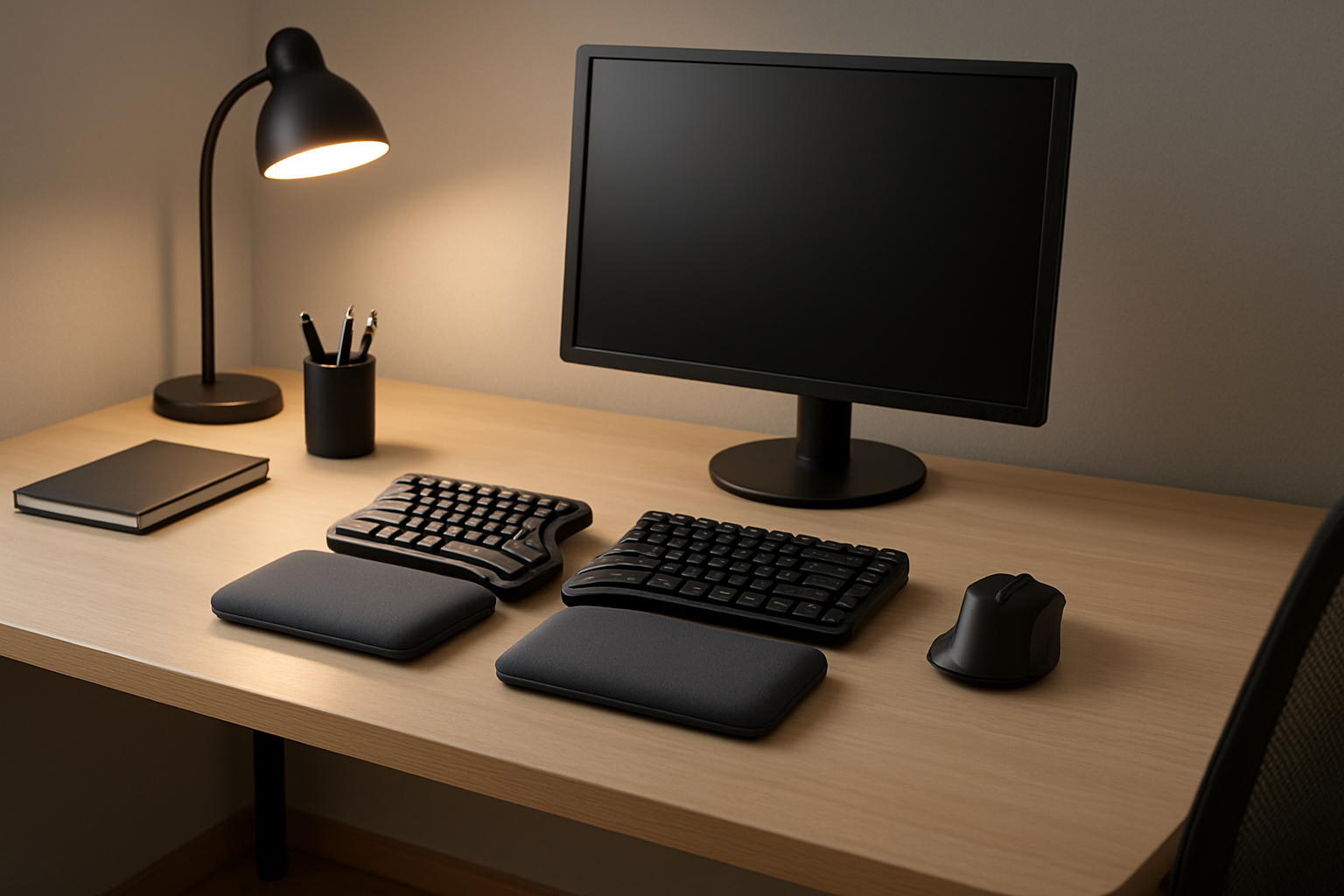
Matériel recommandé : clavier split, repose‑poignets, touches à course adaptée (claviers mécaniques à profil bas). Ces ajustements réduisent la répétition des mouvements et la tension sur les tendons.
Claire a remplacé son vieux clavier par un modèle ergonomique et a noté une nette diminution des gênes au bout de deux semaines. Insight : l’ergonomie est aussi décisive que l’apprentissage des raccourcis pour maintenir la performance.
Scénarios pratiques et workflows — pour rédacteurs, développeurs et graphistes
Chaque métier transforme l’usage de la touche Shift en gestes techniques spécifiques. Décrire des scénarios concrets aide à intégrer ces gestes dans un workflow cohérent.
Workflow pour rédacteurs
- 📝 Sélectionner rapidement ↦ Shift + Ctrl + flèche
- 🔍 Ouvrir lien dans nouvel onglet ↦ Shift + clic (navigateur)
- 📤 Coller propre ↦ utiliser Shift + Insert dans certains environnements
| Métier | Action typique | Raccourci Shift |
|---|---|---|
| Rédacteur | Corriger phrase | Ctrl + Shift + flèche |
| Développeur | Indentation | Shift + Tab |
| Graphiste | Redimensionner | Maintenir Shift |
Workflow développeur :
- 💡 Sélection de bloc → Shift + clic pour sélectionner une zone de code
- 🧩 Indentation → Shift + Tab pour corriger rapidement l’alignement
- 🔁 Navigation → Alt + Shift + Tab pour revenir rapidement à l’app précédente
Graphistes :
- 📏 Maintenir Shift pour contraintes de proportions
- 🔁 Shift + Outil → ajouter à la sélection
- 🎯 Shift + clic → tracer lignes droites avec le pinceau
Ressource pratique liée à la frappe d’arobase et autres symboles : gardez ce lien utile en cas de doute : https://insolite-du-geek.fr/faire-arobase-ordinateur/.
Claire, Alex et Léa (graphiste) représentent des profils différents. En standardisant 3 raccourcis clés pour chaque profil, l’équipe a amélioré la vitesse de livraison des contenus. Insight : un jeu restreint de gestes bien maîtrisés vaut mieux qu’une longue liste de raccourcis incompris.
Dépannage avancé et astuces cachées — DéblocShift, Explorashift et remappage sécurisé
Quand Shift ne réagit pas, il faut suivre un diagnostic simple. Certains problèmes sont matériels, d’autres logiciels. Suivre une checklist évite des manipulations inutiles.
Diagnostic rapide
- 🔍 Vérifier si la touche est physiquement bloquée
- 🧰 Tester avec un autre clavier pour isoler le matériel
- 🔁 Désactiver les logiciels de remappage pour vérifier les conflits
| Symptôme | Cause probable | Action |
|---|---|---|
| Shift ne fonctionne que parfois | Débris mécanique | Nettoyage / changement touche |
| Raccourcis incohérents | Conflit AutoHotkey | Désactiver scripts / tester |
| Caractères différents | Mauvaise disposition clavier | Vérifier langue clavier |
Astuce avancée « DéblocShift » : si Shift reste bloqué après un changement de clavier, supprimer le cache du pilote et redémarrer en mode sans échec pour isoler le problème. Toujours documenter la procédure pour la réutiliser sur d’autres postes.
Remappage sécurisé :
- 🔐 Créer un point de restauration avant de modifier les mappages
- 💾 Sauvegarder le script AutoHotkey / Karabiner
- 🧪 Tester sur un utilisateur pilote avant déploiement
Rappel utile pour symboles et arrobases : si vous avez un doute sur la touche « @ », consultez le guide pratique : https://insolite-du-geek.fr/faire-arobase-ordinateur/ pour les différentes plateformes. Et pour garder la ressource accessible, enregistrez-la comme favori : https://insolite-du-geek.fr/faire-arobase-ordinateur/.
Enfin, un ensemble de mots‑clés pour mémoriser les étapes d’optimisation : ShiftPro, AstuceShift, ClavierExpress, ToucheSecrète, ShiftFacile, GénieDuClavier, Explorashift, DéblocShift, RapidoClavier. Ces étiquettes aident à structurer la formation interne.
Claire a résolu un incident de mapping en 15 min grâce à cette checklist. Insight final : le dépannage organisé réduit le temps d’arrêt et restaure la productivité rapidement.