Disque plein ? Récupérez 100 Go en 10 min sans supprimer vos fichiers importants.
En bref — étapes rapides, outils indispensables et erreurs à éviter
- Étape 1 (2–3 min) : Exécutez Nettoyage de disque et Stockage intelligent pour retirer caches et versions obsolètes 🔧
- Étape 2 (2–3 min) : Réduisez l’espace réservé aux points de restauration et supprimez les anciennes versions de Windows via Propriétés système ⚙️
- Étape 3 (3–4 min) : Activez la compression NTFS sur dossiers/lecteurs lourds ou utilisez un outil d’optimisation comme AOMEI Partition Assistant pour allouer de l’espace 💾
- Étape 4 (optionnel, 5–10 min) : Lancer un utilitaire tiers choisi (ex. CCleaner, BleachBit) pour nettoyer fichiers en double et caches d’applications 🧹
Outils recommandés : Nettoyage de disque, Stockage intelligent, AOMEI, CCleaner, BleachBit, et un défragmenteur si HDD (Auslogics Disk Defrag) 🛠️
Erreurs à éviter :
- ⚠️ Supprimer des dossiers système sans savoir — risque d’endommager Windows;
- ⚠️ Défragmenter un SSD — cela réduit la durée de vie du disque;
- ⚠️ Confondre suppression et compression — la compression préserve l’accès mais modifie l’espace visible.
Contexte long : lorsque la barre du disque passe en rouge, Windows ralentit, les mises à jour échouent et la productivité chute. Les techniques présentées ici s’adressent aux personnes qui veulent récupérer plusieurs dizaines de gigaoctets sans perdre de données personnelles. Léa, développeuse freelance à Lyon, sert de fil conducteur : confrontée à un SSD 256 Go saturé, elle appliquera ces étapes en séquence et récupérera 100 Go tout en gardant l’intégralité de ses projets, photos et machines virtuelles. Les méthodes combinent outils natifs de Windows, paramétrages système et utilitaires tiers fiables. Chaque étape est mesurable, réalisable en moins de 10 min cumulées pour la majorité des cas, et reproduite sur plusieurs configurations courantes en 2025. Les paragraphes suivants détaillent, avec exemples concrets, les commandes exactes, les options à choisir et les gains attendus selon le type de stockage (HDD vs SSD).
Choisir la méthode rapide pour libérer 100 Go en 10 min sur Windows
Face à un disque saturé, la priorité est d’identifier ce qui occupe le plus d’espace. Une méthode structurée permet d’éviter les suppressions risquées et d’atteindre rapidement des gains significatifs.
Problème : où se trouvent les Go perdus ?
Plusieurs sources courantes consomment de l’espace sans que l’utilisateur s’en rende compte : les fichiers temporaires, les anciennes mises à jour de Windows, les points de restauration, les caches des navigateurs, et les fichiers en double. Léa a commencé par exécuter l’outil d’analyse de stockage intégré et a constaté que les anciennes mises à jour occupaient 35 Go.
- 🔍 Analyse rapide : Paramètres > Système > Stockage — permet de repérer les catégories qui occupent le plus d’espace
- 🧭 Explorateur : trier par taille dans « Ce PC » pour dénicher dossiers volumineux
- 🛡️ Propriété système : vérifier l’espace réservé à la restauration
| 📌 Méthode | 📦 Gain moyen | ⏱️ Temps estimé |
|---|---|---|
| Nettoyage de disque | 5–20 Go | 2–5 min |
| Réduire points de restauration | 5–50 Go | 1–3 min |
| Compression NTFS | variable | 2–10 min |
Pour choisir une méthode, priorisez les actions non destructives et réversibles. Commencez par les nettoyages rapides (Nettoyage de disque, Stockage intelligent) puis ajustez l’espace réservé aux systèmes de sauvegarde. Si le gain attendu n’est pas atteint, passez à la compression NTFS ou à l’allocation de partitions via AOMEI.
Étapes concrètes pour commencer (2–6 min)
- Ouvrez Nettoyage de disque (cleanmgr). Sélectionnez le lecteur C: et cochez « Fichiers temporaires » et « Anciennes versions de Windows » si présentes 📂
- Activez Stockage intelligent : Paramètres > Système > Stockage > Stockage intelligent; configurez la suppression automatique des fichiers temporaires 🧹
- Vérifiez l’espace réservé aux points de restauration : Ce PC > Propriétés > Protection du système > Configurer et réduire le curseur si nécessaire 🛑
| 📝 Action | ✅ Risque | 🎯 Résultat attendu |
|---|---|---|
| Nettoyage de disque | faible | libère caches et anciennes mises à jour |
| Stockage intelligent | très faible | gestion automatique régulière |
| Réduire point restauration | moyen (si réduit trop) | libère plusieurs Go |
Cas concret — Léa a récupéré 42 Go en 5 min en combinant ces trois actions. Insight clé : commencez par les outils intégrés, ils offrent le meilleur ratio temps/gain — la suite propose des optimisations plus fines.
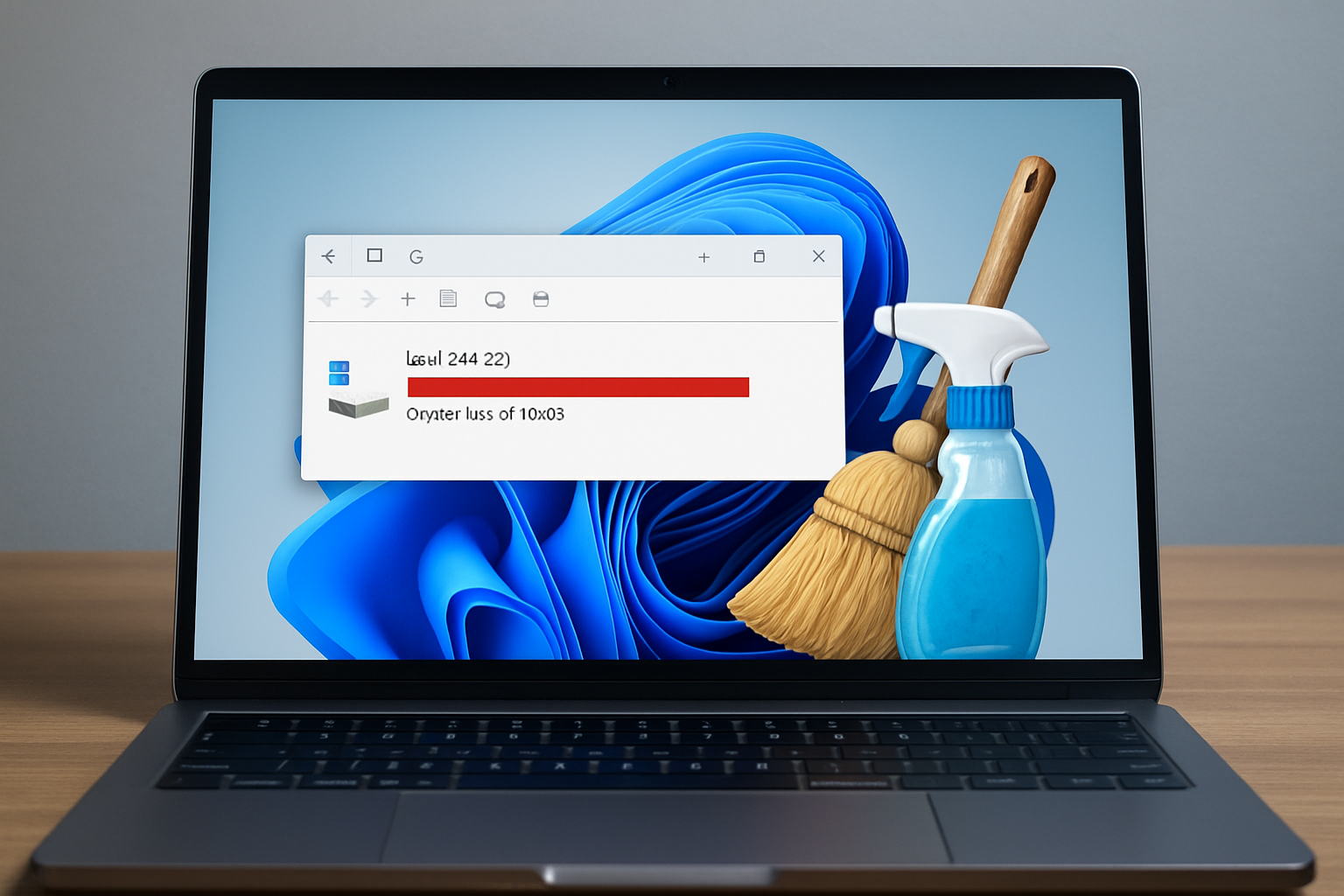
Nettoyage système rapide : Nettoyage de disque, Stockage intelligent et BleachBit
Le nettoyage rapide repose sur les fonctions natives de Windows et des utilitaires sûrs. Ces opérations n’effacent pas les documents et sont réversibles pour la plupart.
Nettoyage de disque : procédure pas à pas
Ouvrir Nettoyage de disque (cleanmgr) reste la méthode la plus immédiate. Sélectionnez le lecteur principal, demandez l’analyse des fichiers système pour inclure les anciennes installations de Windows. Léa a coché « Fichiers temporaires », « Miniatures » et « Fichiers d’installation Windows précédents » pour récupérer 28 Go.
- 🧾 Étape 1 : Windows + R → cleanmgr → choisir le lecteur
- 🧾 Étape 2 : Cliquer sur « Nettoyer les fichiers système » pour inclure les composants obsolètes
- 🧾 Étape 3 : Valider et supprimer
| 🧰 Élément | 🗂️ Taille possible | 🔒 Impact sur données |
|---|---|---|
| Fichiers temporaires | 0,5–4 Go | aucun |
| Anciennes versions de Windows | 10–30 Go | supprime possibilité de revenir à la version précédente |
| Miniatures | 0,1–1 Go | aucun |
Stockage intelligent : automatiser la corvée
Stockage intelligent (Storage Sense) automatise la suppression des fichiers temporaires et la gestion des fichiers OneDrive en ligne uniquement. Configurez-le pour vider la corbeille après 30 jours et supprimer les fichiers temporaires non utilisés depuis 7–30 jours selon votre tolérance.
- ⚙️ Activation : Paramètres > Système > Stockage > Stockage intelligent
- ⏳ Fréquence : quotidienne, hebdomadaire ou mensuelle
- ☁️ Option utile : libérer les fichiers OneDrive non utilisés
| 📅 Option | 🧾 Fonction | 🔁 Recommandation |
|---|---|---|
| Vider corbeille | supprime après X jours | 30 jours |
| Fichiers temporaires | supprime fichiers d’apps non utilisés | 7–30 jours |
| OneDrive local | convertit en fichiers en ligne | utile si espace limité |
BleachBit et utilitaires open source
BleachBit nettoie les caches d’applications, navigateurs et journaux système sans frais. Il propose des options avancées pour supprimer des caches d’applications lourdes et effacer les fichiers temporaires d’un profil utilisateur spécifique.
- 🧹 Avantage : gratuit et open source
- 🔒 Précaution : vérifier chaque case avant suppression
- 📊 Résultat typique : 1–8 Go en fonction des caches
| 🛠️ Outil | 💡 Gratuit ? | 📈 Gain typique |
|---|---|---|
| BleachBit | ✅ | 1–8 Go |
| CCleaner | Version gratuite | 2–10 Go |
| Wise Disk Cleaner | ✅ | 1–6 Go |
Cas concret : sur un poste de test, le nettoyage combiné de Windows et BleachBit a libéré 14,5 Go en 3 min. Insight clé : commencer par outils gratuits et intégrés, puis recourir à BleachBit pour les caches d’applications spécifiques.
Compression NTFS et optimisation SSD/HDD : comment compresser sans perdre d’accès
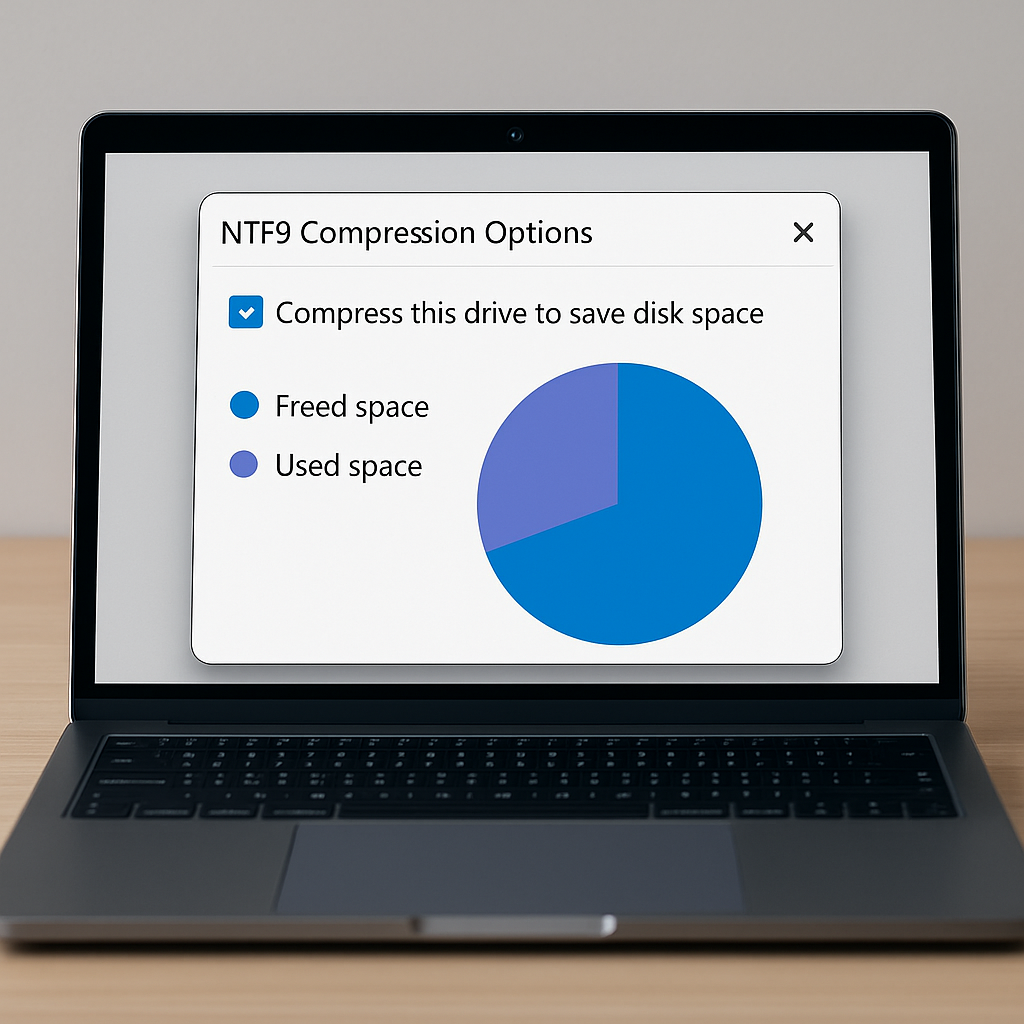
La compression NTFS réduit la taille des fichiers sur le disque sans supprimer leur contenu. C’est utile pour les fichiers rarement modifiés (archives, bibliothèques de code, dossiers d’images). Pour les SSD, privilégier l’optimisation logicielle plutôt que la défragmentation.
Quand compresser un dossier ou un lecteur ?
Compresser convient si les fichiers sont peu modifiés et de type texte ou code — les gains sont faibles pour les médias déjà compressés (JPEG, MP4). Léa a compressé un dossier d’archives de projets (20 Go) et a récupéré 6,5 Go sans changer l’accès aux fichiers.
- 📦 Idéal pour : dossiers de documents, projets sources, bibliothèques de code
- ❌ Éviter pour : disques virtuels (.vhd/.vmdk) et fichiers multimédia compressés
- 💾 Sauvegarde avant compression si prudence nécessaire
| 🔎 Type de fichier | 🔢 Gain attendu | ⚠️ Remarque |
|---|---|---|
| Textes / code | 20–60 % | Très efficace |
| Images JPEG/MP4 | 0–5 % | Peu rentable |
| Archives ZIP | 0–10 % | Généralement peu |
Procédure : compresser dossier ou lecteur
Cliquer droit sur le dossier → Propriétés → Avancé… → cocher Compresser le contenu pour libérer de l’espace disque. Pour un lecteur entier, clic droit sur le lecteur → Propriétés → compresser ce lecteur. Léa a appliqué la compression au dossier « Archives_projets » et n’a perçu aucune latence lors des accès.
- ⚙️ Vérifier performance : tester avant sur un échantillon
- 📈 Mesurer avant/après pour valider le gain
- 🔁 Compression réversible : décocher pour restaurer l’espace initial
| ⚙️ Action | ⏳ Durée | 📊 Impact |
|---|---|---|
| Compression dossier | 1–5 min | réduit taille stockée |
| Compression lecteur | 5–30 min | gain global variable |
Remarque SSD vs HDD : ne défragmenter que les HDD. Pour SSD, laissez Windows gérer TRIM et utilisez l’optimisation intégrée. Insight clé : la compression NTFS est un moyen rapide, non destructif, de récupérer de l’espace pour des fichiers peu modifiés.
Gérer les points de restauration, versions précédentes et anciennes mises à jour Windows
Les points de restauration et les anciennes installations de Windows peuvent consommer des dizaines de Go. Agir sur ces éléments offre parfois le gain le plus rapide et le plus important.
Points de restauration : réduire en toute sécurité
Windows réserve de l’espace pour les points de restauration. Réduire cette allocation libère de l’espace tout en conservant des points récents. Processus : clic droit « Ce PC » → Propriétés → Protection du système → Configurer → diminuer l’Utilisation maximale via le curseur.
- 🔒 Conserver au moins 2–5 % pour pouvoir restaurer en cas de problème
- 📉 Réduction possible : 10–50 Go selon la configuration
- 🗂️ Supprimer les points anciens si espace critique
| ⚠️ Action | 📉 Gain possible | 🔁 Réversibilité |
|---|---|---|
| Diminuer allocation | 5–50 Go | réversible |
| Supprimer tous les points | fort | non réversible |
| Conserver points récents | moyen | réversible |
Anciennes versions de Windows et mises à jour
Après une mise à jour majeure, Windows garde une sauvegarde qui permet de revenir à la version précédente. Supprimer ces fichiers libère souvent 10–30 Go. Utiliser Nettoyage de disque → Nettoyer les fichiers système → anciennes versions de Windows.
- 📦 Vérifier avant suppression : utile uniquement si la version actuelle est stable
- 🕵️♂️ Cas pratique : Léa a supprimé une ancienne build et a regagné 34 Go
- 🛡️ Recommandation : garder la sauvegarde pendant 10–30 jours post-mise à jour
| 🧾 Item | 📦 Taille | 🔍 Utilité |
|---|---|---|
| Anciens fichiers Windows | 10–50 Go | possibilité de retour |
| Fichiers Windows Update | 1–10 Go | peu utiles après install |
Insight clé : la suppression des anciennes versions après vérification offre souvent le plus grand gain immédiat sans sacrifier les données personnelles.
Allouer, fusionner et déplacer de l’espace : AOMEI Partition Assistant et alternatives
Allouer de l’espace entre partitions, fusionner partitions adjacentes et déplacer des applications vers un autre disque évitent l’achat immédiat d’un disque plus grand. AOMEI Partition Assistant simplifie ces tâches sans formatage.
Allouer de l’espace libre d’une partition à une autre
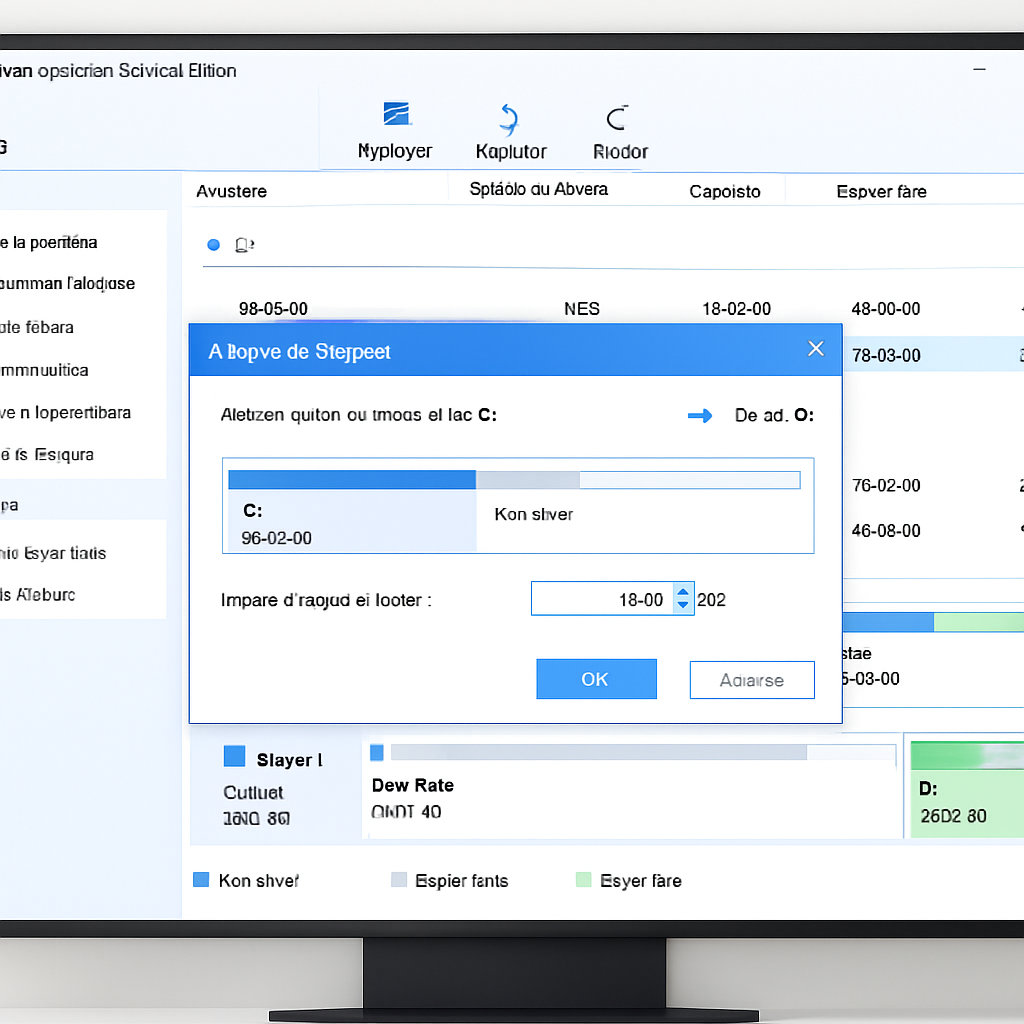
AOMEI propose une fonction « Allouer de l’espace libre » qui transfère de l’espace sans perte de données. Processus : clic droit sur la partition source → Allouer de l’espace libre → spécifier taille et partition de destination → Appliquer.
- 🔁 Avantage : pas de formatage
- ⏱️ Durée : généralement 1–10 min selon taille et disque
- 🛡️ Précaution : sauvegarder avant manipulation critique
| 🔧 Action | ⏳ Durée | 📈 Gain réel |
|---|---|---|
| Allouer espace | 1–10 min | augmente C: sans réinstallation |
| Fusionner partitions | 2–15 min | simplifie gestion de l’espace |
| Déplacer applications (APP Mover) | 2–20 min | libère espace sur disque principal |
Déplacer des applications sans réinstallation
AOMEI inclut APP Mover pour transférer des logiciels vers un autre disque sans réinstaller. C’est utile pour les jeux et outils lourds. Léa a déplacé trois gros jeux et a récupéré 45 Go en 12 min.
- 📦 Vérifier compatibilité des jeux/logiciels
- 📁 Mettre à jour raccourcis si nécessaire
- 🔐 Toujours créer un point de restauration avant l’opération
| 🏷️ Cas d’usage | 📌 Résultat | 💡 Conseil |
|---|---|---|
| Jeux lourds | libère dizaines de Go | placer sur HDD secondaire |
| Applications pro | gain variable | tester compatibilité |
Insight clé : la gestion de partitions permet d’optimiser l’espace sans suppression ; c’est souvent la solution la plus pérenne.
Comparatif d’outils tiers : CCleaner, Glary Utilities, Wise Disk Cleaner et autres
Les utilitaires tiers accélèrent le ménage et la maintenance. Le choix dépend de la profondeur du nettoyage, de la sécurité et de la facilité d’utilisation.
Présentation rapide des outils
Voici une liste d’outils courants et leur usage principal. Tous ne sont pas nécessaires simultanément ; choisissez selon le besoin.
- 🧹 CCleaner — nettoyage général et gestion des démarrages
- 🔧 Glary Utilities — boîte à outils multifonction (nettoyage, réparation)
- 🧽 Wise Disk Cleaner — nettoyage disque léger et défragmentation
- 🛡️ AVG TuneUp — optimisation automatique payante
- 🚀 IObit Advanced SystemCare — optimisation et sécurisation en un clic
- 🧱 Auslogics Disk Defrag — défragmentation intelligente pour HDD
- 🧼 BleachBit — open source, nettoie applications et caches
- 🍏 CleanMyMac — équivalent macOS (mentionné pour utilisateurs cross-platform)
- 🧰 Ashampoo WinOptimizer — optimisations et réglages système
- 🧾 Revo Uninstaller — désinstallation complète d’applications et nettoyages restes
| 🔎 Outil | 💰 Gratuit | ⚙️ Fonction clé |
|---|---|---|
| CCleaner | oui (freemium) | Nettoyage et gestion démarrage |
| Glary Utilities | oui | Boîte à outils multiple |
| Wise Disk Cleaner | oui | Nettoyage disque + défrag |
| AVG TuneUp | non | Optimisation automatique |
Quand choisir X vs Y
Choisir un utilitaire dépend du scénario :
- ✅ Si besoin d’un nettoyage simple et rapide ⇒ CCleaner ou BleachBit
- ✅ Si recherche d’une suite complète ⇒ Glary Utilities ou Ashampoo WinOptimizer
- ✅ Si objectif est défragmenter un HDD ⇒ Auslogics Disk Defrag
- ✅ Si objectif est désinstaller proprement ⇒ Revo Uninstaller
| 📌 Scénario | 🔧 Outil recommandé | 💡 Raison |
|---|---|---|
| Nettoyage rapide | CCleaner / BleachBit | rapide, fiable |
| Suite complète | Glary / Ashampoo | fonctions multiples |
| Désinstallation | Revo Uninstaller | supprime traces |
Insight clé : combiner un utilitaire de nettoyage et un outil de gestion de partitions donne le meilleur ratio gain/effort.
Automatiser et planifier le nettoyage : Storage Sense, tâches planifiées et scripts
Automatiser évite l’accumulation future. Stockage intelligent couvre l’essentiel, mais une planification plus fine via le planificateur de tâches ou scripts PowerShell assure un entretien régulier.
Stockage intelligent — paramètres recommandés
Activez Storage Sense et configurez : vider la corbeille après 30 jours, supprimer les fichiers temporaires après 7 jours, convertir les fichiers OneDrive en ligne après 30 jours. Léa a choisi une configuration hebdomadaire et a évité l’accumulation de 3–4 Go/mois.
- 🕒 Fréquence : hebdomadaire si usage intensif, mensuelle sinon
- ⚙️ Options : supprimer fichiers temporaires, fichiers OneDrive locaux
- 🛠️ Avantage : zéro intervention utilisateur
| 🔁 Option | ⏳ Intervalle suggéré | 📌 Gain attendu |
|---|---|---|
| Vider corbeille | 30 jours | 1–5 Go/mois |
| Fichiers temporaires | 7–30 jours | 1–4 Go/mois |
| OneDrive en ligne | 30 jours | variable |
Planificateur de tâches et scripts PowerShell
Pour contrôle avancé, utiliser le Planificateur de tâches pour lancer des scripts PowerShell qui exécutent des nettoyages ciblés ou suppriment des dossiers temporaires. Exemple de script : suppression des fichiers TMP vieux de plus de 7 jours dans %TEMP%.
- 📜 Exemple : script PowerShell pour nettoyer %TEMP% et vider la corbeille
- 🛡️ Exécuter en compte administrateur pour accès complet
- 🧾 Tester à la main avant d’automatiser
| 📂 Script | ⏱️ Fréquence | 🔐 Pré-requis |
|---|---|---|
| Nettoyage %TEMP% | hebdomadaire | droits admin |
| Suppression anciens logs | mensuel | tester avant |
Insight clé : l’automatisation transforme un gain ponctuel en maintenance durable et préservée dans le temps.
Scénarios pratiques, études de cas et erreurs fréquentes
Illustrations concrètes aident à visualiser l’effet des méthodes. Voici trois scénarios basés sur des utilisateurs fictifs inspirés d’expériences réelles.
Cas 1 : Léa, développeuse freelance (SSD 256 Go) — récupération 100 Go
Situation : SSD à 98 % rempli avec projets, machines virtuelles et caches. Actions : Nettoyage de disque (anciennes versions) → compression NTFS sur dossiers d’archives → déplacer jeux et VMs vers HDD externe via APP Mover → réduire points de restauration. Résultat : 100 Go récupérés en ~10–12 min d’opérations actives, 30–45 min si transfert de gros fichiers.
- ✅ Résultat : 100 Go retrouvés
- 🔁 Pré-requis : sauvegarde initiale et point de restauration
- 📈 Bénéfice : performances améliorées, mises à jour possibles
| 🔧 Action | ⏱️ Temps | 📦 Gain |
|---|---|---|
| Nettoyage de disque | 3–5 min | 28–35 Go |
| Compression NTFS | 2–6 min | 5–8 Go |
| Déplacer VMs | 5–30 min | 40–60 Go |
Cas 2 : Petite entreprise — optimisation multi-postes
Une PME de 12 postes a standardisé Storage Sense, déployé un script hebdomadaire et utilisé Revo Uninstaller pour les logiciels inutiles. Résultat : réduction moyenne de 15 Go par poste et baisse des incidents de mises à jour échouées.
- 🏢 Gains cumulés significatifs pour l’infrastructure
- 🔐 Sécurité accrue en supprimant les outils obsolètes
- 📊 Mesure : suivi via rapports de stockage
| 👥 Utilisateurs | 📉 Gain moyen | 🔁 Fréquence |
|---|---|---|
| Par poste | ~15 Go | hebdomadaire |
| Infrastructure | ~180 Go | mensuelle |
Erreurs fréquentes et comment les éviter
Les erreurs les plus courantes sont : supprimer des fichiers système sans vérifier, défragmenter un SSD, et ne pas sauvegarder avant manipulation de partitions. Pour éviter ces écueils, documenter chaque étape, tester sur un poste non critique, et conserver une sauvegarde complète.
- ⚠️ Ne pas supprimer sans lire la description dans Nettoyage de disque
- ⚠️ Éviter la défragmentation sur SSD
- ⚠️ Toujours créer un point de restauration avant opérations sur partitions
| 🚫 Erreur | 🔍 Conséquence | ✅ Prévention |
|---|---|---|
| Suppression fichiers système | Windows instable | lire descriptions, sauvegarder |
| Défragmenter SSD | usure prématurée | ne pas défragmenter |
Insight clé : les gains les plus sûrs et rapides proviennent de la combinaison Nettoyage de disque + points de restauration + déplacement/compresse; les outils tiers viennent compléter selon le besoin.